La sécurité des PDF est cruciale dans l'environnement de bureau. Beaucoup d'informations confidentielles ou sensibles passent entre les mains au sein d'une organisation, ainsi qu'avec ses principaux fournisseurs, partenaires et partenaires. Alors, comment sécuriser un document PDF afin que les utilisateurs non autorisés ne puissent pas accéder aux informations qu'il contient?
La réponse est d'ajouter un mot de passe au fichier PDF cible pour bloquer l'accès non autorisé. La personne mettant en place la protection par mot de passe pourra décider qui doit connaître ce mot de passe, garantissant ainsi une certaine confidentialité. Cela nous amène à la question suivante : comment protéger un PDF par mot de passe? Cependant, le lecteur Adobe Reader largement utilisé n'est pas doté de cette fonctionnalité. Au lieu de cela, la plupart des éditeurs de PDF ont cette fonctionnalité, et il existe également des applications spécialement conçues qui peuvent verrouiller un fichier en l'encryptant avec un mot de passe d'accès. Voici trois des meilleurs exemples d'applications pour protéger un document PDF par mot de passe qui feront le travail rapidement et de manière sécurisée.
🔤 OUTPUT REQUIREMENTS: - Language: Français for ALL text - Structure: IDENTICAL to input (including "broken" HTML) - Tags: Same count and order as input RETURN NOW:Méthode 1: Ajouter un mot de passe à un fichier PDF à l'aide d'Adobe Acrobat Pro (Windows & Mac)
Adobe Acrobat Pro est le logiciel d'édition de PDF le plus populaire d'Adobe et de nombreux ordinateurs l'ont installé. C'est donc le meilleur moyen de protéger un PDF par mot de passe si une copie valide était déjà sur l'ordinateur. Acrobat Pro est synonyme de PDF, et les produits Adobe Acrobat, désormais disponibles sous forme de versions Document Cloud ou DC pour une collaboration en ligne, offrent une vaste gamme de fonctionnalités pour travailler avec ce format de document. Parmi celles-ci figure la possibilité d'appliquer une protection par mot de passe aux fichiers PDF. Le processus est relativement simple; il suffit de suivre les étapes comme indiqué ci-dessous:
Étape 1. Ouvrez un fichier PDF non protégé et cliquez sur l'élément de menu Outils dans la barre d'outils en haut. Vous pouvez également cliquer directement sur l'élément de menu Protéger dans la barre latérale droite.
Étape 2. En dessous, cliquez sur Protéger, puis cliquez sur Chiffrer, et, enfin, sur Chiffrer avec mot de passe.
Étape 3. Vous pouvez voir une notification à ce stade vous demandant si vous souhaitez modifier la sécurité du document. Cliquez sur Oui si vous la voyez. Juste à côté du texte qui indique Exiger un mot de passe pour ouvrir le document, il y a une case à cocher et sélectionnez-la.
Étape 4. Entrez un mot de passe sécurisé dans le champ de mot de passe. Un indicateur de force à côté de celui-ci vous montrera à quel point il est sécurisé sous la forme d'un compteur.
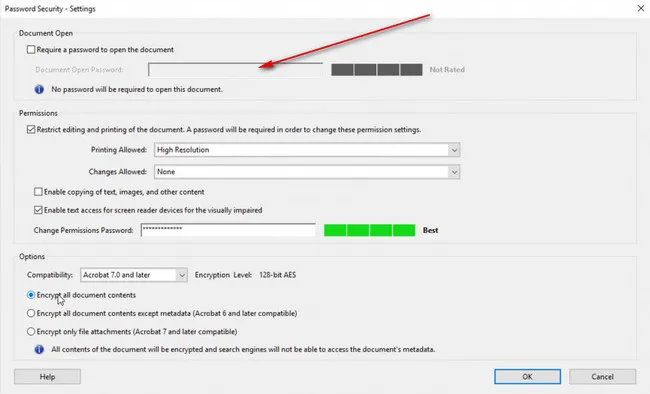
Étape 5. La prochaine étape est importante car vous devez sélectionner les versions d'Acrobat (et inférieures) qui pourront décrypter le document lorsque le mot de passe est saisi. Si vous choisissez une version supérieure à celle du destinataire du document PDF, il ne pourra pas l'ouvrir. Choisissez donc une version inférieure à la leur. Cela vous montrera également le type de cryptage appliqué.
Étape 6. À cette étape, vous devez choisir le niveau de cryptage. Crypter l'ensemble du document ainsi que les métadonnées signifie que les moteurs de recherche comme Google et Bing ne pourront pas indexer le contenu, ce qui signifie à son tour que les résultats ne pourront pas être affichés dans les résultats de recherche. En revanche, vous pouvez soit crypter tout sauf les métadonnées, soit juste les pièces jointes du fichier. Choisissez l'option qui vous convient le mieux.
Étape 7. Une fois que vous avez défini les paramètres, cliquez sur OK et saisissez à nouveau le mot de passe, en cliquant enfin sur OK pour démarrer le cryptage.
Inconvénients:
- Coûteux (200 $ et plus) si vous n'avez pas de copie.
- Étapes beaucoup plus compliquées.
Méthode 2: Protéger un fichier PDF par mot de passe via TunesBro Folder Unbreak
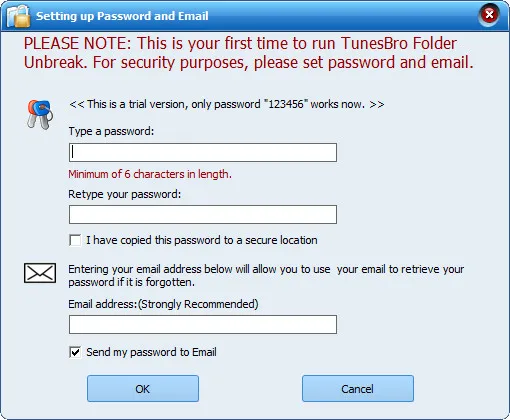
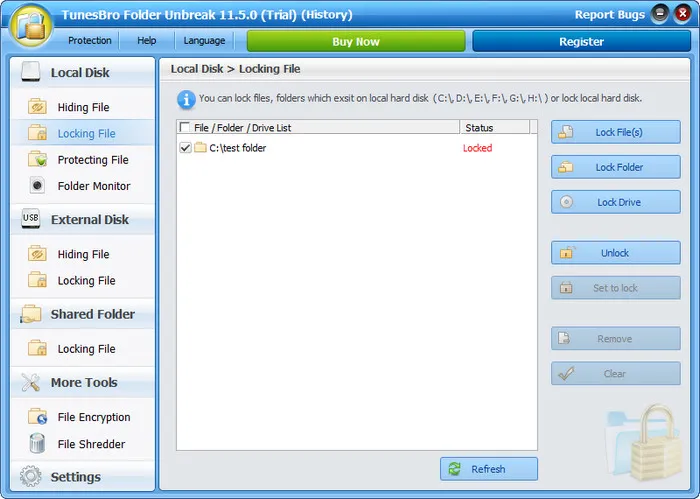
Le plus grand avantage avec TunesBro Folder Unbreak est que vous pouvez définir un mot de passe principal lors de la configuration de l'utilitaire, puis l'utiliser pour verrouiller autant de fichiers que vous le souhaitez sur votre disque local, votre disque externe ou même un dossier partagé. La liste des fichiers verrouillés se trouve dans le panneau central, avec des options sur le panneau de gauche et des boutons de verrouillage et autres sur le côté droit.
TunesBro Folder Unbreak utilise des algorithmes de chiffrement puissants pour protéger vos fichiers PDF et autres fichiers afin que seuls les utilisateurs autorisés qui connaissent le mot de passe puissent accéder à ces documents. Il peut également protéger un dossier par mot de passe, un archiveur ZIP et d'autres types de documents. Vous pouvez également définir des mots de passe individuels pour chaque document, ce qui vous donne une certaine flexibilité. Et les étapes sont beaucoup plus simples que celles d'Adobe Acrobat Pro.
Étape 1Préparez-vous
Après avoir téléchargé et installé l'application, lancez TunesBro Folder Unbreak. Pendant l'étape de configuration, on vous demandera de taper un mot de passe principal, comme mentionné ci-dessus.
Étape 2Ouvrez l'onglet Protection par mot de passe
Cliquez sur l'emplacement où se trouve votre PDF en utilisant le menu sur le panneau de gauche, et cliquez sur "Fichier de verrouillage" en dessous.
Étape 3Ajoutez un mot de passe au fichier PDF
Sélectionnez le fichier à protéger, et cliquez sur le bouton Verrouiller sur le côté droit. Définissez un nouveau mot de passe ou utilisez le mot de passe principal, puis cliquez sur Verrouiller.
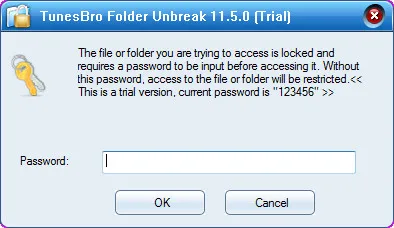
Lorsque vous essayez d'ouvrir le fichier la prochaine fois, une fenêtre contextuelle s'affiche demandant le mot de passe avant d'ouvrir le document PDF.
La meilleure partie de ce logiciel est que vous n'avez pas à entrer le mot de passe à chaque fois que vous voulez accéder au fichier. Une fois que vous avez fini de travailler sur le fichier, il vous suffit de le fermer et il sera à nouveau protégé avec le même mot de passe. C'est rapide, pratique, flexible et fortement recommandé si vous travaillez régulièrement avec des PDF et d'autres documents qui doivent être correctement protégés par un mot de passe.
Méthode 3: Protéger un document PDF avec PDFElement (Windows & Mac)
PDFelement émerge rapidement comme l'éditeur PDF de choix pour de nombreuses entreprises à travers le monde. Il est plus économique que les produits d'Adobe, mais offre un ensemble de fonctionnalités correspondant pour l'édition, la gestion des pages, la signature, la création et le remplissage de formulaires, la reconnaissance optique de caractères, et surtout, la sécurité. À bien des égards, PDFelement offre une expérience supérieure aux produits PDF d'Adobe car il dispose d'une interface utilisateur plus élégante, de menus d'outils intuitifs, d'une meilleure gestion de la mise en page lors de l'édition, etc. Voici comment appliquer une protection par mot de passe à un document PDF en utilisant Wondershare PDFelement:
Étape 1. Téléchargez, installez et lancez PDFelement, puis utilisez 'Ouvrir un fichier...' sur la page principale pour charger le fichier qui doit être protégé.
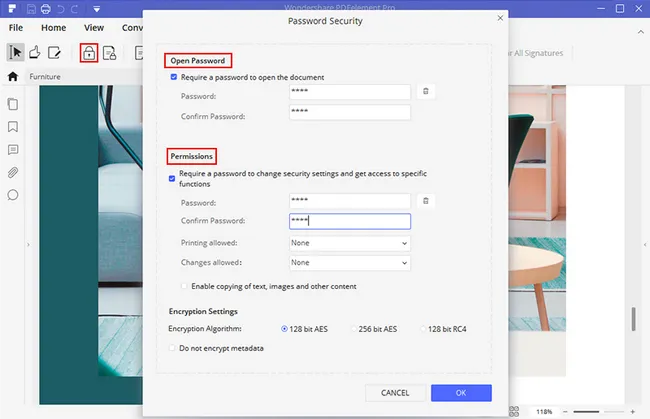
Étape 2. En haut de la fenêtre du logiciel, vous verrez un onglet qui dit Protéger. En cliquant dessus, vous verrez plusieurs options juste en dessous dans une barre d'outils. Cliquez sur l'option qui dit Mot de passe. Cela ouvrira une boîte de dialogue.
Étape 3. Dans la boîte, cochez la case dans la première section et saisissez un mot de passe unique deux fois. Allez tout en bas et cliquez sur le bouton OK pour le définir.
Étape 4. Une fois cela fait, votre fichier PDF sera crypté avec le mot de passe que vous avez défini. Saisir le mot de passe déchiffrera automatiquement le fichier et affichera le contenu.
Inconvénients:
- La protection par mot de passe n'est pas disponible dans la version d'essai.
- Un peu cher pour une licence unique (79 $).
- Peut seulement verrouiller un fichier PDF.
En conclusion
Voici trois des meilleurs outils si vous vous demandez comment protéger un document PDF par mot de passe. Choisissez celui qui correspond le mieux à vos besoins, et faites-nous savoir si vous avez d'autres suggestions en dehors de ceux présentés ici..