Les fichiers Zip sont les moyens les plus pratiques d'envoyer ou de partager des fichiers de grande taille lorsqu'ils sont compressés pour des tailles plus petites afin que vous puissiez les envoyer et les télécharger plus facilement. En fait, un seul fichier est toujours plus gérable. Cependant, si le contenu de votre fichier est sensible et que vous souhaitez simplement que quelques personnes consultent les documents, la meilleure solution est d'ajouter une protection par mot de passe au fichier ZIP. Voici comment ajouter un mot de passe pour protéger un fichier ZIP sur un PC Windows et un Mac.
- Méthode 1: Protéger un fichier Zip avec un mot de passe: WinZip
- Méthode 2: Protéger un fichier Zip avec un mot de passe: TunesBro Folder Unbreak
- Méthode 3: Protéger un fichier Zip avec un mot de passe: Ligne de commande sur Mac
- Méthode 4: Protéger un fichier Zip avec un mot de passe: Ajouter un mot de passe au ZIP en ligne
Méthode 1: Protéger un fichier Zip avec un mot de passe en utilisant le logiciel WinZip
WinZip est actuellement l'un des logiciels les plus largement utilisés pour la compression et la décompression de fichiers. Vous ne savez peut-être pas qu'il peut également définir un mot de passe pour un fichier ZIP. Si vous avez installé WinZip sur votre PC Windows ou Mac, alors c'est probablement la manière la plus simple de protéger un fichier Zip par mot de passe en quelques clics.
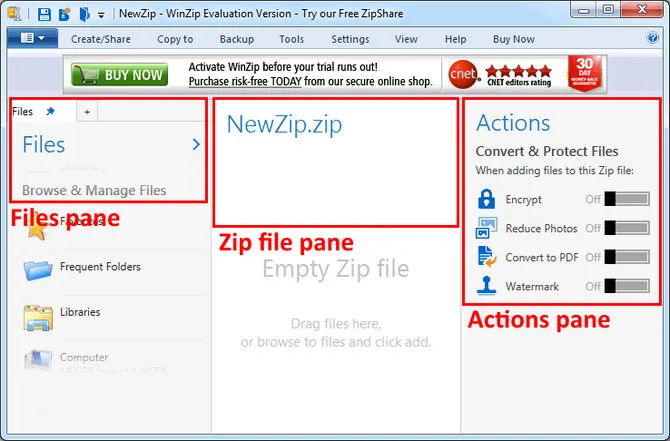
Étape 1. Installez le logiciel WinZip sur un PC ou un Mac et ouvrez-le après l'installation.
Étape 2. Dans le volet Actions, cliquez sur l'option Chiffrer.
Étape 3. Faites glisser et déposez les fichiers sélectionnés dans la zone NewZip.zip. Lorsque vous voyez une boîte de dialogue, saisissez votre mot de passe préféré et appuyez sur OK.
Étape 4. Sélectionnez Options dans l'onglet Actions et cliquez sur Paramètres de chiffrement. À partir de là, définissez votre niveau de chiffrement préféré.
Étape 5. Cliquez sur Enregistrer pour appliquer la nouvelle modification. C'est tout ! Vous avez ajouté avec succès un mot de passe pour votre fichier ZIP désiré. Les étapes sont simples, non ?
Inconvénients:
- La protection par mot de passe n'est pas disponible sur les anciennes versions.
- Le mot de passe n'est pas en vigueur après le chiffrement.
- Publicités intempestives dans la version gratuite.
Méthode 2: Protéger facilement un fichier Zip avec TunesBro Folder Unbreak
Généralement, les logiciels d'archivage de fichiers sont le premier choix lorsque vous prévoyez d'ajouter un mot de passe à un fichier Zip. Cela semble raisonnable, mais la réalité n'est pas la même que ce que vous aviez prévu. En fait, j'ai essayé d'utiliser WinZip et 7-Zip pour protéger par mot de passe mon fichier. Tout se passe bien, mais lorsque vous ouvrez le fichier Zip, aucun mot de passe n'y est attaché. Par conséquent, tout le monde peut voir les fichiers dans cette archive Zip. Donc, si cela vous arrive également, je vous suggère de jeter un œil à TunesBro Folder Unbreak, une solution plus fiable sans erreur.
TunesBro Folder Unbreak est un excellent outil pour la sécurité des fichiers. Il vous permet d'ajouter un mot de passe à un fichier ou un dossier cible, de masquer un fichier aux autres et de verrouiller un fichier ou un dossier pour qu'il ne puisse pas être copié, modifié ou supprimé. Ainsi, pour la protection par mot de passe Zip, Folder Unbreaker est l'un des meilleurs choix disponibles.
Étape 1Installer TunesBro Folder Unbreak
Téléchargez le logiciel TunesBro Folder Unbreak et installez-le sur votre ordinateur. Vous devez redémarrer l'ordinateur après l'installation (les fichiers de pilote doivent être mis à jour lors du redémarrage).
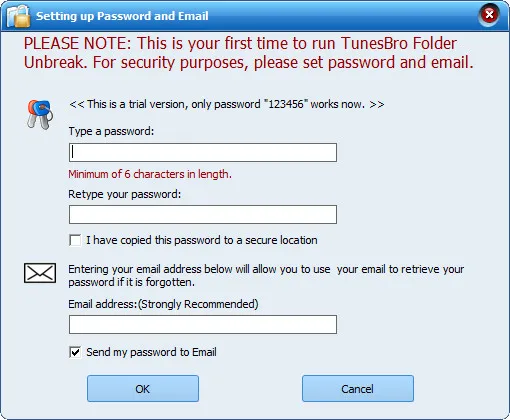
Étape 2Définir le mot de passe principal
Ouvrez le dossier TunesBro Folder Unbreak et définissez un mot de passe, qui est le mot de passe pour protéger le fichier. Assurez-vous de l'avoir écrit ou de le conserver en cas d'urgence.
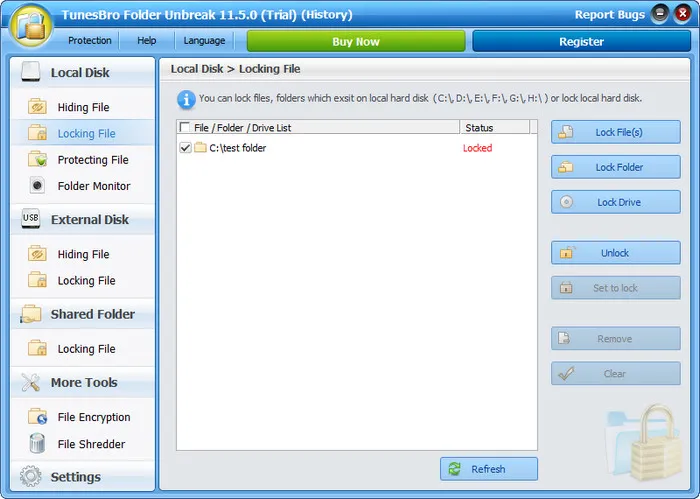
Étape 3Ajouter un fichier Zip pour la protection par mot de passe
Maintenant, cliquez sur l'icône "Verrouillage de fichier" dans la barre latérale gauche et chargez le fichier Zip en cliquant sur "Verrouiller le(s) fichier(s)" dans la barre latérale droite. Une fois que le fichier est importé dans le programme, un mot de passe lui sera automatiquement attaché.
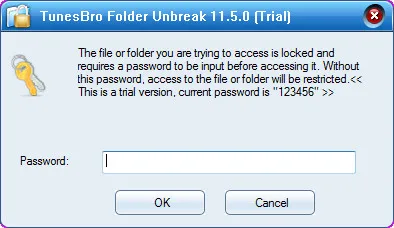
C'est tout ! Vous avez déjà protégé votre fichier ZIP par mot de passe et vous devez entrer le mot de passe correct avant d'ouvrir le fichier.
Méthode 3: Protéger un fichier ZIP par mot de passe sur Mac via des commandes
Une autre façon d'ajouter une protection par mot de passe à un fichier ZIP est d'utiliser des lignes de commande dans Terminal sur Mac. Bien que macOS soit plus difficile à pirater que Windows OS, vous pouvez toujours ajouter une couche de protection supplémentaire aux fichiers archivés en ajoutant un mot de passe. Cependant, cette méthode est un peu compliquée pour ceux qui ont rarement utilisé Terminal.
Étape 1. Pour commencer, vous devez choisir le fichier ou le dossier que vous souhaitez archiver dans un fichier ZIP et cliquer avec le bouton droit dessus. Passez votre souris sur "Compresser" et choisissez le format Zip.
Étape 2. Cliquez sur Finder, sélectionnez "Utilitaires" et ouvrez "Terminal" à partir de là. Alternativement, vous pouvez également ouvrir Terminal depuis Spotlight. Entrez simplement "Terminal" dans Spotlight et double-cliquez sur le résultat.
Étape 3. Tapez ces commandes suivantes pour crypter les fichiers sélectionnés:
zip -e nom_archive dossier_cible
zip -er nom_archive dossier_cible
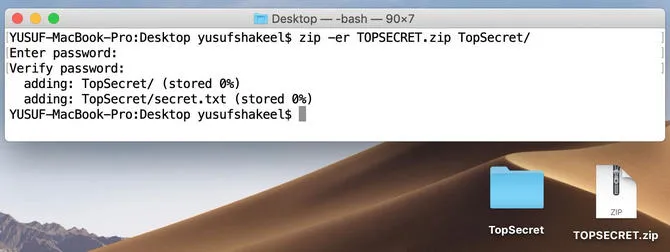
Étape 4. Ensuite, vous verrez une fenêtre contextuelle vous demandant de saisir un mot de passe pour votre fichier ZIP. Cliquez simplement sur "OK" et vérifiez en saisissant à nouveau le mot de passe. C'est facile, n'est-ce pas!
Méthode 4: Protéger par mot de passe un fichier ZIP en ligne
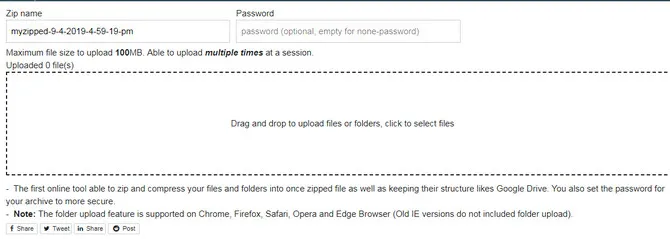
Si vous trouvez l'installation de logiciels ou l'utilisation de commandes Terminal sur votre Mac trop compliquée, vous pouvez essayer d'utiliser un service en ligne qui peut facilement vous aider à ajouter une protection par mot de passe à votre fichier ZIP. Le site Web que nous aimerions vous recommander est freetoolonline.com, qui est un excellent service pour protéger par mot de passe un fichier ZIP.
Étape 1. Ouvrez n'importe quel navigateur sur votre ordinateur et visitez ce lien (freetoolonline.com/zip-file.html).
Étape 2. Une fois terminé, entrez un nom pour votre zip ainsi que votre mot de passe préféré.
Étape 3. Faites glisser puis déposez le fichier ZIP depuis votre ordinateur dans la boîte.
Étape 4. Attendez qu'il ait terminé d'ajouter le mot de passe à votre fichier ZIP. Une fois terminé, votre ZIP est déjà protégé par un mot de passe pour une meilleure protection.
Étape 5. Téléchargez simplement le fichier ZIP avec protection par mot de passe sur votre ordinateur, puis envoyez-le ou téléchargez-le. Tout le processus ne vous prendra que quelques minutes et vous n'aurez pas à suivre des étapes compliquées pour ajouter un mot de passe à votre fichier ZIP.
Cons:
- La taille maximale du fichier à télécharger est de 100 Mo.
- La vitesse de téléchargement est assez lente.
- La fonction de téléchargement de dossiers n'est pas disponible sur IE.
Verdict
Si vous travaillez généralement avec beaucoup de fichiers, il n'est pas surprenant de les compresser en fichiers zip. Les fichiers zip peuvent être vus partout, sur les téléchargements de sites web, ou même les documents que vous recevez par e-mail. Ils sont populaires car les fichiers ZIP peuvent réduire la taille des dossiers et les rendre plus faciles à envoyer au destinataire ou à partager sur Internet. Bien que les fichiers ZIP ne soient pas sécurisés par défaut, vous pouvez mieux protéger le contenu à l'intérieur du fichier en ajoutant un mot de passe. Ceux qui ne connaissent pas votre mot de passe défini ne pourront pas ouvrir l'archive du fichier ZIP.
Maintenant, vous savez comment définir un mot de passe de protection pour un fichier ZIP. Il vous suffit de suivre l'une des méthodes mentionnées ci-dessus et vous pouvez facilement protéger votre fichier ZIP par mot de passe. Si vous aimez la simplicité, vous pouvez utiliser un site web en ligne comme freetoolonline.com pour obtenir de l'aide. Sinon, vous devriez installer un logiciel sur votre ordinateur pour ajouter un mot de passe au fichier ZIP au cas où une connexion ne serait pas disponible.