En tant qu'utilisateur d'ordinateur portable, définir un mot de passe de connexion peut certainement vous aider à protéger votre ordinateur portable Asus des étrangers ou des intrus qui piratent votre ordinateur portable sans votre autorisation. Mais l'un des scénarios les plus embarrassants de notre vie survient lorsque nous ne pouvons pas nous rappeler le mot de passe de notre propre ordinateur portable Windows 10. C'est l'une des principales limitations si vous choisissez des mots de passe sécurisés et complexes. Certes, ils sont difficiles à deviner mais en même temps, ils sont très difficiles à mémoriser aussi.
Certaines personnes trouvent même que les mots de passe ne fonctionnent pas après avoir mis à jour le dernier Windows 10 et quelques personnes oublient immédiatement leur mot de passe après l'avoir configuré. Peu importe comment vous avez oublié le mot de passe de votre ordinateur portable Asus, la principale préoccupation ici est comment réinitialiser le mot de passe de votre ordinateur portable Asus ? Vous pouvez certainement utiliser votre disque de réinitialisation de mot de passe pour modifier le mot de passe mais je parie que personne d'entre vous n'a réellement pensé que cela arriverait et n'a jamais pris la peine d'en créer un. Quoi qu'il en soit, dans ce guide, nous allons vous montrer comment réinitialiser le mot de passe de votre ordinateur portable Asus même si vous n'avez pas de disque de réinitialisation de mot de passe.
- Méthode 1: Réinitialiser le Mot de Passe de votre Ordinateur Portable Asus avec l'Invite de Commandes
- Méthode 2. Réinitialiser le Mot de Passe de votre Ordinateur Portable Asus avec WinGeeker
Méthode #1: Avec l'Aide de l'Application Invite de Commandes
L'invite de commandes peut être une application qui sauve des vies réelles lorsqu'il s'agit de réinitialiser le mot de passe de votre ordinateur portable Asus. Il n'est pas si facile de changer le mot de passe avec l'invite de commandes et nécessite certaines astuces à appliquer d'abord pour modifier le mot de passe. Suivez ces étapes et cela devrait accomplir la tâche avec succès.
Étape 1. Insérez le disque bootable de Windows 10 sur votre PC et redémarrez votre système.
Étape 2. Appuyez sur la touche Shift de votre clavier environ 5 à 6 fois lorsque l'écran de connexion apparaît.
Étape 3. La fenêtre de l'invite de commandes sera lancée automatiquement.

Étape 4. Après l'apparition de la fenêtre de l'invite de commandes, vous devez taper les lignes suivantes
Étape 5. Après cela, tapez la ligne suivante et appuyez sur Entrée:

Étape 6. Maintenant, quittez l'invite de commande et redémarrez votre ordinateur Asus. Lorsque Windows arrive à l'écran de bienvenue, appuyez rapidement 5 fois sur la touche Maj pour ouvrir la fenêtre de l'invite de commande.
Étape 7. Maintenant, tapez ce qui suit dans la fenêtre de l'invite de commande - net user nom_utilisateur mot_de_passe
Où 'nom_utilisateur' est le nom de votre compte administrateur et 'mot_de_passe' est le nouveau mot de passe de votre ordinateur.
Par exemple - net user jimordinateur pass456

Étape 10. Après cela, appuyez sur le bouton "Entrée" pour appliquer les modifications, puis redémarrez votre ordinateur portable, vous pourrez vous connecter à Windows sans mot de passe.
Inconvénients –
- 1) Méthode complexe – non recommandée pour les utilisateurs novices.
- 2) Pas une solution garantie à 100%.
Méthode 2. Réinitialiser le mot de passe de l'ordinateur portable Asus avec l'outil WinGeeker
Si vous n'êtes pas un expert en informatique, les méthodes ci-dessus seront évidemment inconfortables. Cependant, nous sauvegardons la meilleure méthode dans cette partie où nous utiliserons TubesBro WinGeeker pour réinitialiser le mot de passe de votre ordinateur portable Asus.
C'est un programme de récupération de mot de passe Windows étonnant et innovant qui non seulement réinitialise le mot de passe de votre PC, mais supprime en fait l'écran de verrouillage de votre système afin que vous n'ayez plus besoin d'entrer de mot de passe pour accéder à votre PC. Il est très léger et compatible avec toutes les versions de Windows comme Windows XP/ Vista/ 7/8/10 et ainsi de suite. De plus, il fonctionne parfaitement avec les ordinateurs 32 et 64 bits et il est garanti qu'aucune perte de données ne se produira avec ce programme.
Étape 1 Télécharger, Installer le Programme sur un Autre Ordinateur
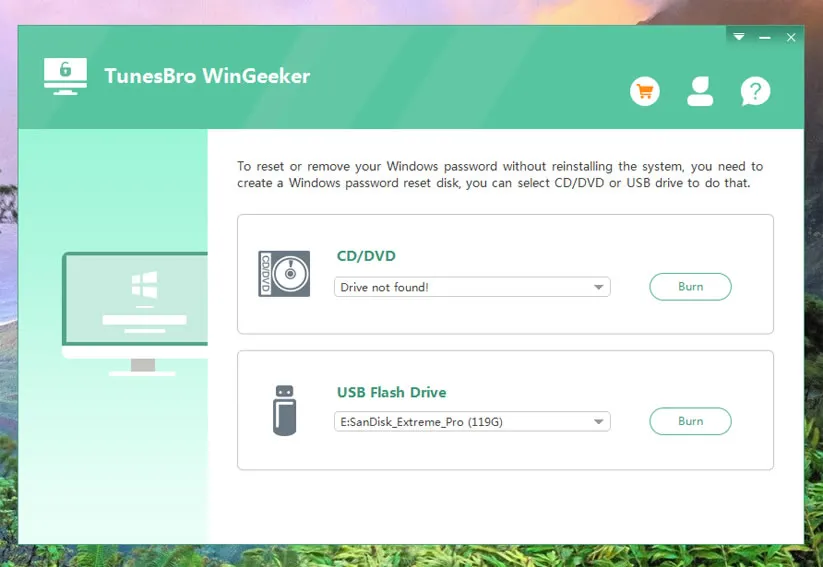
Tout d'abord, vous devrez installer le programme sur un ordinateur fonctionnel car vous ne pouvez pas utiliser votre propre ordinateur, puis suivez ces étapes. Insérez une clé USB ou un DVD/CD sur votre PC et sélectionnez le nom du périphérique dans la liste déroulante sur l'interface utilisateur principale du programme.
Étape 2 Créer un disque de réinitialisation bootable avec USB ou DVD/CD (Prenez l'USB par exemple)
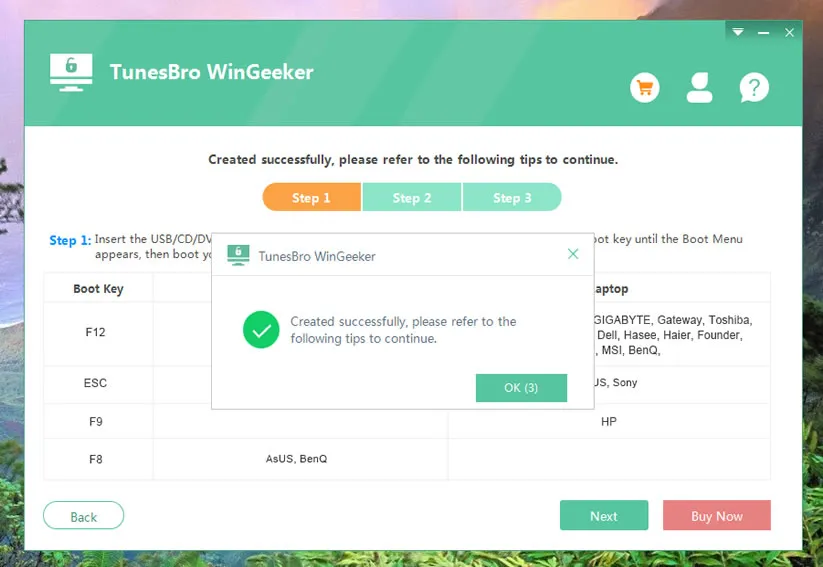
Ensuite, cliquez sur "Graver USB" et attendez que le programme crée un disque de réinitialisation de mot de passe bootable pour vous. Une fois le fichier image ISO gravé, vous pourrez voir un message contextuel qui dit "Gravure réussie!".
Étape 3Insérez la clé USB créée dans votre PC verrouillé et démarrez à partir de l'USB
Éjectez la clé USB et branchez-la sur l'ordinateur verrouillé.
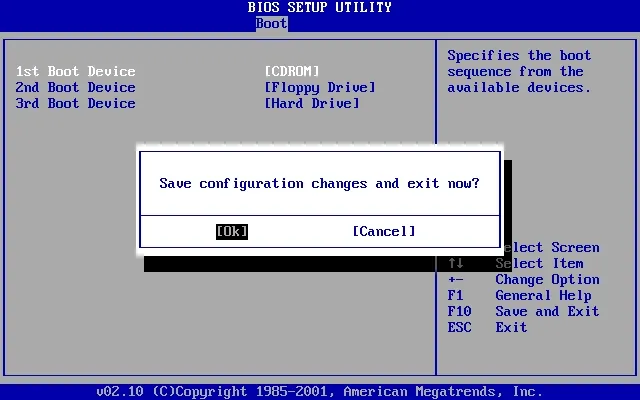
Pour démarrer votre ordinateur à partir de l'USB ou du DVD, vous devrez accéder au menu de configuration et changer l'ordre de démarrage pour donner la priorité à la clé USB par rapport au disque dur. Redémarrez votre ordinateur et appuyez continuellement sur la touche Del ou F2. Ensuite, localisez la section "Démarrage" ou "Avancé" du menu de configuration.
Étape 4 Commencez à réinitialiser le mot de passe de connexion Windows 7, puis redémarrez votre PC verrouillé.
Redémarrez votre ordinateur portable Asus verrouillé, attendez que le programme se charge sur la fenêtre de démarrage. Ensuite, sélectionnez la version de Windows comme Windows 10 et le nom d'utilisateur de votre PC dans le menu "Sélectionner un utilisateur". Ensuite, appuyez sur le bouton "Réinitialiser le mot de passe" et redémarrez votre PC.
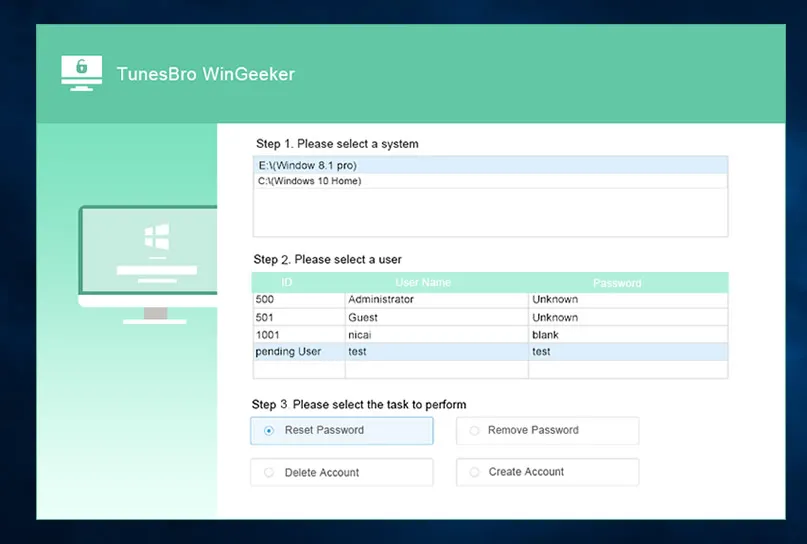
Voilà! Le mot de passe de votre Asus est officiellement supprimé et vous n'avez plus besoin de saisir de mot de passe pour accéder à votre ordinateur portable.
Conclusion
Dans ce guide, nous avons présenté 2 excellentes façons de réinitialiser le mot de passe de connexion Asus sur Windows 10/7/8 sans aucun disque de réinitialisation de mot de passe. Il est fortement recommandé de protéger à nouveau votre ordinateur avec un mot de passe dès que vous pouvez accéder au PC et en aucun cas vous ne devez utiliser le programme WinGeeker sur un ordinateur sans leur permission. Toute activité illégale avec l'outil WinGeeker sera considérée comme un crime informatique et sera punissable par la loi.