Alors, passons aux choses sérieuses, la raison principale pour laquelle vous êtes ici est que vous avez oublié le mot de passe Windows 7 et maintenant vous ne pouvez même pas accéder à votre ordinateur. Cela peut être vraiment très gênant et frustrant car votre PC peut contenir tous les fichiers et documents importants que vous ne pouvez pas vous permettre de perdre. Il est axiomatique que vos fichiers et dossiers sont automatiquement considérés comme perdus si vous ne pouvez pas vous connecter à votre Windows 7. Si vous emmenez votre ordinateur dans un centre de service le plus proche, ils formateront impitoyablement votre ordinateur et installeront un nouveau système d'exploitation qui entraînera une perte de données grave et toutes vos informations importantes de votre disque principal seront effacées pour toujours.
Maintenant, avant que vous ressentiez ces sentiments agités et enragés, vous devez savoir que tous les systèmes d'exploitation ont des failles qui peuvent être exploitées pour réinitialiser votre mot de passe Windows 7 oublié. En bref, tous les mots de passe des systèmes d'exploitation peuvent être craqués en utilisant les bonnes astuces et les outils de récupération de mot de passe. Dans ce tutoriel, nous vous montrerons différentes méthodes et techniques qui peuvent être utilisées pour réinitialiser le mot de passe de connexion ou d'administrateur sur Windows 7. Continuez à lire pour découvrir comment regagner l'accès à votre Windows 7.
- Méthode 1: En utilisant l'indice de mot de passe
- Méthode 2. Réinitialiser votre mot de passe Windows 7 en utilisant l'invite de commandes
- Méthode 3. Réinitialiser le mot de passe Windows 7 avec l'outil de réinitialisation de mot de passe Win 7
Méthode 1. Utilisation de l'indice de mot de passe
Les indices de mot de passe sont souvent définis lorsque vous créez un nouveau mot de passe pour votre ordinateur portable ou votre ordinateur. Habituellement, les gens mettent en place une sorte d'indice ou d'astuce qui représente le mot de passe. Donc, si vous avez oublié votre mot de passe Windows 7, vous pouvez cliquer sur l'option d'indice de mot de passe lorsque vous essayez de vous connecter à l'écran d'accueil.
Nous savons que ce n'est pas une méthode idéale, mais un bon nombre de personnes ont réussi en utilisant simplement cette petite astuce. Donc, si vous pouviez deviner votre mot de passe en regardant simplement votre indice de mot de passe, cela pourrait facilement résoudre votre problème.
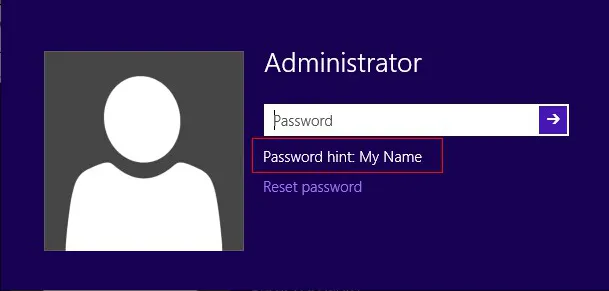
Si vous ne pouviez pas vous souvenir du mot de passe en regardant votre indice de mot de passe, ne soyez pas découragé, nous venons tout juste de commencer et nous avons plein de tours dans notre sac à partager. Continuez à lire.
Ne manquez pas : 4 façons de déverrouiller un mot de passe d'un ordinateur portable Windows 10/8/7
Méthode 2. Réinitialiser votre mot de passe Windows 7 en utilisant l'invite de commandes
L'invite de commandes est une application d'interface utilisateur basée sur du texte qui est utilisée pour provoquer une action. C'est en effet un outil puissant qui peut être utilisé pour réinitialiser votre mot de passe Windows 7 ainsi que Windows 10. Vous devrez simplement entrer quelques commandes sur ce programme pour exécuter l'opération avec succès. Suivez les étapes telles quelles pour réinitialiser le mot de passe de votre ordinateur si vous l'avez oublié.
Étape 1. Insérez le disque d'installation du système d'exploitation sur votre ordinateur et redémarrez-le.
Étape 2. Cliquez sur le lien Réparer votre ordinateur sur l'écran Installer Windows.
Étape 3. Sur la page suivante, cliquez sur "Invite de commandes" pour lancer le programme de commandes.

Étape 4. Lorsque la fenêtre d'invite de commande apparaît, tapez les lignes suivantes pour changer le mot de passe de votre ordinateur portable.
Étape 5. Après cela, tapez la ligne suivante et appuyez sur Entrée:

Étape 6. Maintenant, quittez la fenêtre de l'invite de commande et redémarrez l'ordinateur.
Étape 7. À l'écran de bienvenue, appuyez 5 fois sur la touche Maj sur votre clavier pour lancer l'application de l'invite de commande.
Étape 8. Maintenant, tapez ce qui suit dans la fenêtre de l'invite de commande - net user nom_utilisateur mot_de_passe
Où 'nom_utilisateur' est le nom de votre compte administrateur et 'mot_de_passe' est le nouveau mot de passe de votre ordinateur.
Par exemple - net user jimordinateur pass134

Étape 10. Maintenant, redémarrez votre PC et utilisez le nouveau mot de passe pour vous connecter à votre Windows 7.
BAMMM! Vous pouvez maintenant accéder à nouveau normalement à votre ordinateur.
Lisez aussi: 3 façons de réinitialiser le mot de passe d'un ordinateur portable Dell si vous l'avez oublié
Méthode 3. Réinitialiser le mot de passe Windows 7 avec WinGeeker Ultimate
Si les deux méthodes ci-dessus ne fonctionnent pas pour vous, il existe encore une autre façon facile mais rapide d'aider à réinitialiser le mot de passe administrateur ou d'écran de connexion de votre Windows 7. Nous recommandons vivement l'application TunesBro Windows Password Recovery, qui est le programme de réinitialisation de mot de passe le plus amical et le plus puissant utilisé pour réinitialiser le mot de passe de n'importe quel ordinateur Windows, y compris Windows 10, 8, 7, Vista et XP, etc. Peu importe la complexité et la force du mot de passe utilisé pour crypter votre ordinateur, ce programme peut réinitialiser et supprimer tout type de mot de passe de l'écran de connexion de l'ordinateur.

WinGeeker Ultimate - Réinitialiser le mot de passe Windows en seulement 3 étapes
- 100% réinitialiser votre mot de passe de connexion/administrateur sans reformater ou réinstaller votre système. Aucune perte de données ou dommage de fichier du tout.
- Créez un disque de réinitialisation bootable à partir du lecteur USB/DVD/CD dans Windows 10/8/8.1/7/Vista/XP/Windows Server
- Supprimez rapidement le mot de passe Administrateur local Windows, le mot de passe utilisateur, le compte Microsoft et le mot de passe du serveur Windows.
- Il est pris en charge dans tous les ordinateurs Windows et ordinateurs portables Windows et fonctionne dans plus de 300 + modèles.
Démontrons comment utiliser ce programme pour réinitialiser votre mot de passe de connexion et d'administrateur Windows 7 oublié. Si vous êtes utilisateur de Windows 10, suivez ce tutoriel pour réinitialiser le mot de passe de Windows 10.
Étape 1 Télécharger, Installer le Programme sur un Autre Ordinateur Fonctionnel
Téléchargez Windows Password Recovery sur un autre ordinateur accessible (Win7, Win8 ou Win10) avec des privilèges d'administrateur et installez le programme pour commencer à créer un disque de réinitialisation de mot de passe bootable.
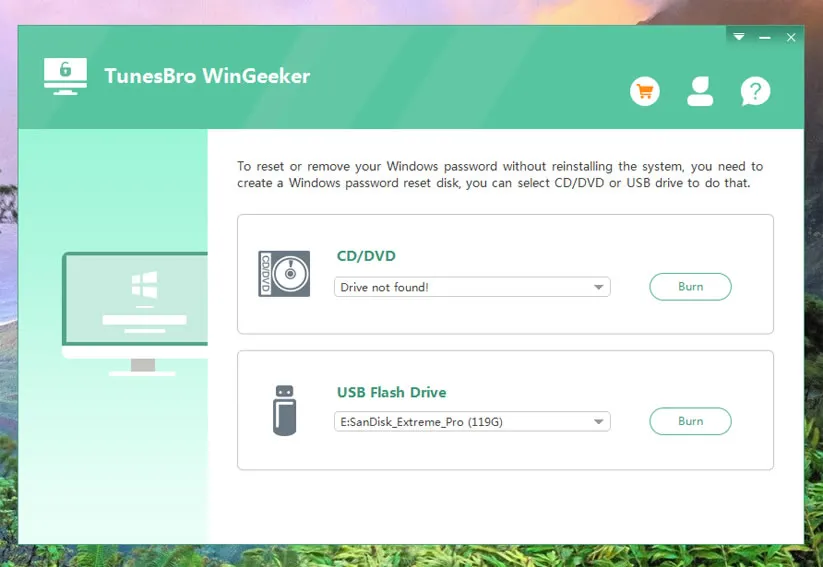
Étape 2 Créer un Disque de Réinitialisation Bootable avec USB ou DVD/CD (Prenez l'USB par Exemple)
Insérez une clé USB (de préférence de plus de 500 Mo) dans l'ordinateur et attendez que le programme reconnaisse la clé USB. Cliquez sur "Périphérique USB" et sélectionnez le nom de la clé USB dans le menu déroulant, puis cliquez sur "Commencer la Gravure".
Une fois le processus de gravure terminé, vous verrez un message contextuel disant "Gravure Réussie".
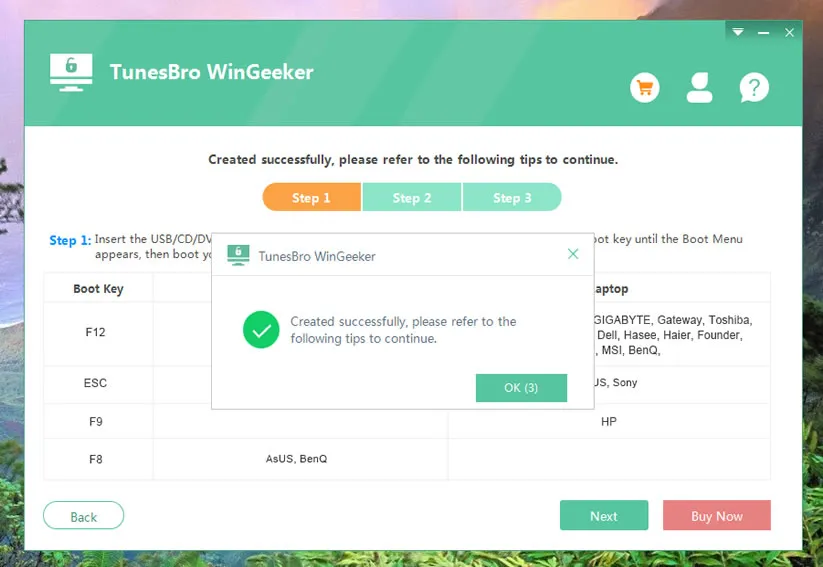
Étape 3Insérer la Clé USB Créée dans Votre PC Verrouillé et Démarrer à Partir de l'USB
Éjectez la clé USB et branchez-la sur l'ordinateur verrouillé.
Pour démarrer votre ordinateur à partir de l'USB ou du DVD, vous devrez accéder au menu de configuration et changer l'ordre de démarrage pour donner la priorité à la clé USB par rapport au disque dur. Redémarrez votre ordinateur et appuyez continuellement sur la touche Suppr ou F2. Ensuite, localisez la section "Démarrage" ou "Avancé" du menu de configuration.
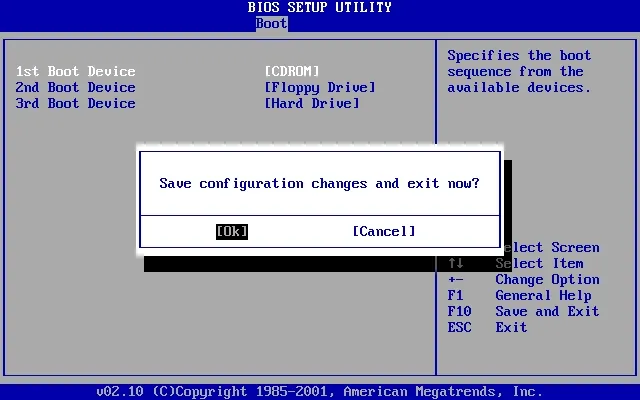
Étape 4 Commencer à Réinitialiser le Mot de Passe de Connexion Windows 7, puis Redémarrer Votre PC Verrouillé.
Redémarrez le PC et démarrez l'ordinateur en utilisant la clé USB. Attendez que le programme WinGeeker Ultimate se charge sur les fenêtres de démarrage. Ensuite, sélectionnez le système d'exploitation (c'est-à-dire Windows 7) et le nom d'utilisateur verrouillé pour lequel vous souhaitez récupérer le mot de passe, puis cliquez sur "Réinitialiser le Mot de Passe".
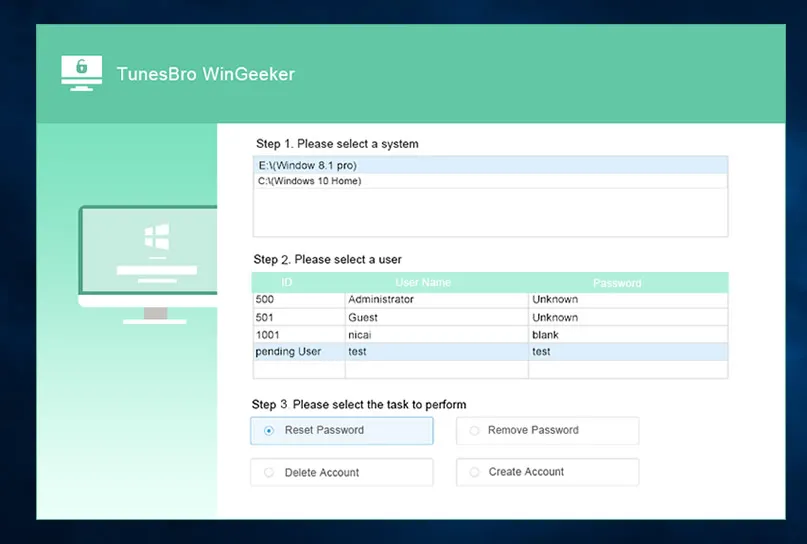
Enfin, cliquez sur "Redémarrer" et BAM! Vous pouvez maintenant vous connecter à votre ordinateur sans utiliser de mot de passe et accéder à votre PC normalement comme avant d'être verrouillé.
Conclusion
Ce programme de récupération de mot de passe a été testé sur un nombre incalculable d'ordinateurs verrouillés et il a récupéré avec succès des mots de passe sur chaque ordinateur verrouillé. Il n'y a pas de mot de passe qui ne peut être craqué en l'utilisant et vous pouvez utiliser le même outil pour contourner les écrans de connexion dans n'importe quel système d'exploitation Windows. Pour vous assurer de ne pas avoir de problèmes à l'avenir, il est recommandé de créer un disque de réinitialisation de mot de passe de votre ordinateur ou ordinateur portable pour récupérer facilement votre mot de passe perdu. Assurez-vous de verrouiller à nouveau votre mot de passe avec un nouveau mot de passe dès que vous pourrez accéder à votre ordinateur pour éviter que des étrangers n'utilisent votre ordinateur portable.
De plus, si vous rencontrez un problème en utilisant ce programme, vous pouvez toujours contacter le personnel dédié qui est impatient de vous aider dans les plus brefs délais.