

Tout comme les autres jours, vous êtes rentré du travail et vous êtes assis devant votre ordinateur portable ou votre ordinateur pour terminer quelques tâches restantes ou pour vous détendre un moment en surfant sur Internet mais ATTENDEZ ! Vous avez soudainement réalisé que le mot de passe que vous saisissez est incorrect, alors vous avez rapidement fouillé autour des bureaux et essayé de trouver et d'utiliser tous les mots de passe possibles que vous pouvez vous rappeler mais rien n'est accepté par votre système. C'est un gros problème car vous ne pourrez pas accéder à vos fichiers et documents importants sans saisir le bon mot de passe.
Cela arrive à la plupart des utilisateurs du monde entier lorsqu'ils oublient leur mot de passe d'ordinateur et ne savent pas quoi faire, alors ils finissent par réinstaller le système d'exploitation ou emmènent l'ordinateur au centre de service où ils endommagent même gravement le système en supprimant tous les fichiers du disque dur, rendant votre ordinateur entièrement vide et sans valeur.
Que se passera-t-il si vous oubliez le mot de passe de connexion Windows?
À vrai dire, les conséquences sont graves si vous oubliez le mot de passe de votre ordinateur et nous aimerions les énumérer ci-dessous:
1. Vous ne pourrez pas accéder à vos précieux fichiers et documents, ce qui signifie que ces données sont automatiquement perdues.
2. Toutes vos précieuses photos, musiques, vidéos et autres collections multimédias disparaissent à jamais.
3. Si vous aviez sauvegardé le téléphone avec l'ordinateur, vous ne pourrez pas y accéder.
Et bien plus encore. Mais comme tout problème a une solution, nous avons également recherché toute aide et trouvé la solution pour contourner le mot de passe Windows 10. Nous aimerions exposer et révéler les astuces dans ce guide et vous montrer comment contourner le mot de passe Windows 10 même si vous ne vous en souvenez pas.
- Méthode 1: Contourner le mot de passe Windows 10/8/7 à partir du compte SAC
- Méthode 2. Contourner l'écran de connexion Windows sans mot de passe
- Méthode 3. Récupérer le mot de passe Windows 10/8/7 avec Ophcrack
Méthode 1. Comment contourner le mot de passe Windows 10/8/7 avec le compte super administrateur
Compte Super Administrateur (SAC) est l'une des meilleures fonctionnalités offertes aux utilisateurs de Windows 10 par Microsoft. Il s'agit d'un type de compte spécial qui possède tous les privilèges d'administrateur spécialement conçus si vous avez oublié le mot de passe de votre compte principal.
Étape 1. Allumez votre machine et attendez qu'elle affiche l'écran de bienvenue de démarrage.
Étape 2. Appuyez 5 fois sur la touche Maj de votre clavier pour activer le compte SAC.
Étape 3. Entrez dans votre PC et rendez-vous sur le Panneau de configuration.
Étape 4. Modifiez le mot de passe de votre compte à partir des profils d'utilisateur et confirmez les modifications. Vous pouvez maintenant redémarrer le PC et entrer le nouveau mot de passe pour utiliser votre ordinateur.
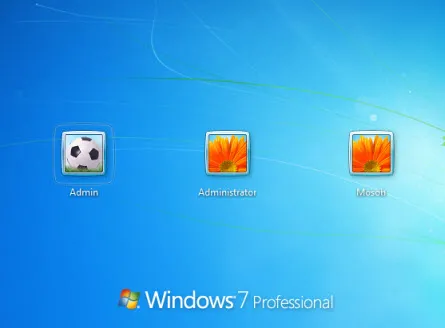
Note : Le compte SAC doit être configuré avant que vous ne soyez bloqué hors de votre système. De plus, cette méthode serait inutile si vos autres comptes n'ont pas de droits d'administrateur.
Méthode 2. Comment contourner l'écran de connexion de Windows 10/8/7 sans mot de passe
Si vous n'avez pas de compte SAC ou si vous avez échoué à réinitialiser le mot de passe, il n'est toujours pas nécessaire de vous exaspérer car nous avons encore le moyen ultime de réinitialiser le mot de passe Windows en utilisant un outil tiers nommé TunesBro Windows Password Recovery. C'est le programme le plus efficace pour contourner le mot de passe Windows 10 en moins de 5 minutes. Vous pouvez réinitialiser les mots de passe des comptes locaux et administrateurs dans chaque version de Windows telle que Windows 10, Windows 8/8.1, Windows 7, Windows Vista, et Windows XP, etc.

Principales fonctionnalités de TunesBro WinGeeker Ultimate
- Supprimez à 100% votre mot de passe sans réinstallation ni blocage du système
- Gravez un disque de réinitialisation amorçable depuis un lecteur USB/DVD/CD sous Windows 10/8/8.1/7/Vista/XP
- Supprimez le mot de passe perdu de l'administrateur local de Windows, de l'utilisateur, du compte Microsoft et du serveur Windows.
- Prend en charge 1600 modèles d'ordinateurs différents et tablettes Windows.
Étape 1 Empruntez ou trouvez un autre ordinateur Windows et installez WinGeeker Ultimate
Vous devez créer un disque de réinitialisation de mot de passe sur un autre ordinateur pour réinitialiser le mot de passe Windows. Vous devez donc trouver un ordinateur fonctionnel pour accomplir la tâche. Ensuite, téléchargez et installez le programme sur cette machine. (Nous prenons win10 comme exemple)
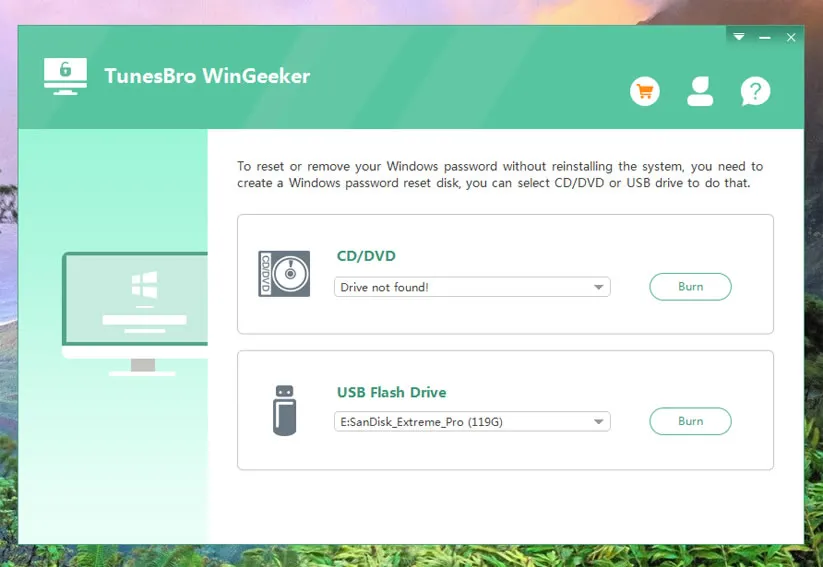
Étape 2 Insérez une clé USB ou un CD/DVD dans l'ordinateur et créez un disque de réinitialisation de mot de passe
Insérez une clé USB vierge ou un CD/DVD inscriptible afin que le programme puisse graver les fichiers sur le disque. Mais pour une meilleure expérience utilisateur, je vais utiliser une clé USB comme exemple.
Sélectionnez le nom du périphérique dans le menu déroulant et cliquez sur l'option qui dit "Graver USB". Attendez 2 à 4 minutes jusqu'à ce que les fichiers soient gravés avec succès, puis éjectez-le de l'ordinateur.
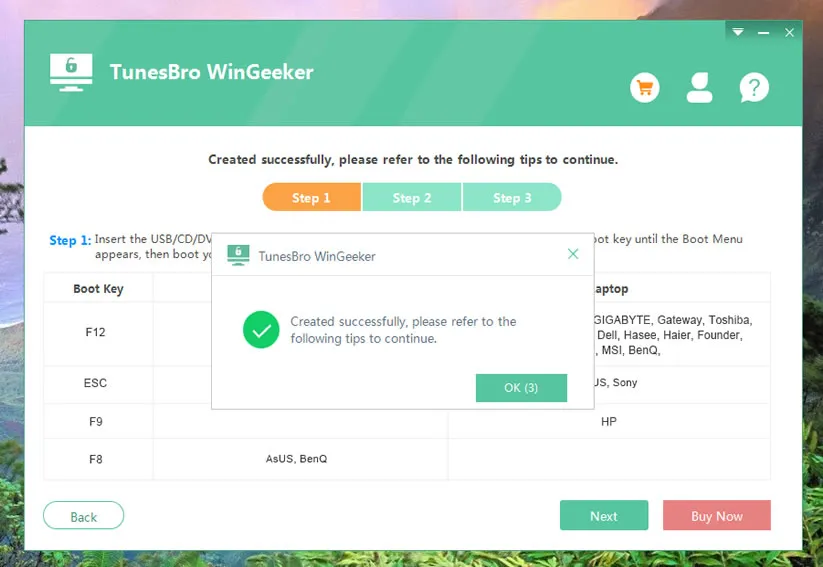
Étape 3Démarrer un PC ou un ordinateur portable verrouillé à partir d'une clé USB
Insérez le disque amorçable sur l'ordinateur verrouillé et redémarrez-le. Appuyez sur les touches F2, F8, Esc ou Del de votre clavier pour activer les options du menu de démarrage, puis sélectionnez le nom de la clé USB et appuyez sur Entrée. Maintenant, l'ordinateur démarrera à partir de la clé USB. Si vous avez oublié de le faire, l'ordinateur affichera l'écran de connexion.
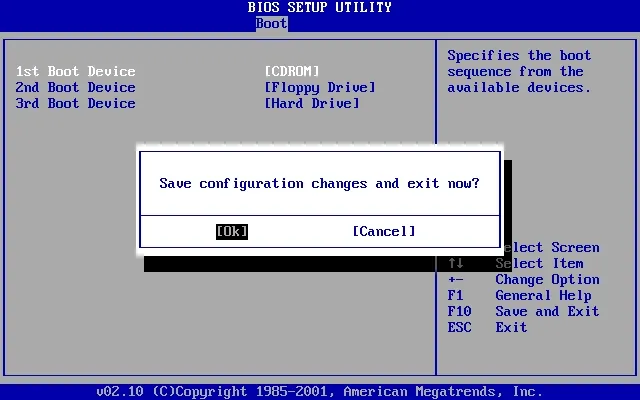
Remarque: Si l'ordinateur était ancien et ne disposait pas d'un menu de démarrage, vous devez accéder aux paramètres du BIOS et définir l'USB comme premier périphérique amorçable.
Étape 4 Réinitialiser le mot de passe du compte et contourner l'écran de connexion au prochain démarrage
Vous verrez Windows Password Recpvery Pro se charger à l'écran lorsque l'ordinateur verrouillé démarre à partir de l'USB. À partir de là, vous pouvez accéder à tous les systèmes d'exploitation Windows ainsi qu'aux comptes associés. Veuillez choisir un nom d'utilisateur dans la liste et cliquer sur "Réinitialiser le mot de passe". Ensuite, le mot de passe sera défini à blanc en quelques secondes.
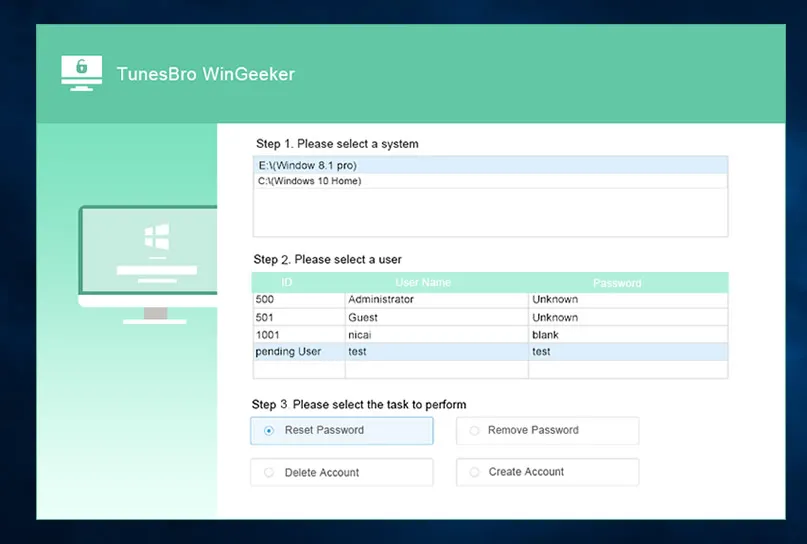
Redémarrez maintenant l'ordinateur et aucun mot de passe ne sera nécessaire pour la prochaine connexion. Téléchargez-le ci-dessous et essayez-le !
Méthode 3. Comment récupérer le mot de passe Windows 7/Vista/XP avec Ophcrack
Ophcrack est un logiciel bien connu mais un peu dépassé pour récupérer le mot de passe de connexion Windows. Il fonctionne très bien sur Windows 7, Windows Vista et Windows XP car il dispose d'images ISO pré-créées pour ces versions de Windows. De plus, il nécessite la création d'un disque bootable pour réinitialiser le mot de passe de votre ordinateur et nous vous montrerons comment récupérer le mot de passe Windows 10 en utilisant Ophcrack ci-dessous :
Étape 1. Préparez un ordinateur distinct pour créer le disque bootable et rendez-vous sur le site officiel d'Ophcrack pour télécharger le fichier image ISO.
Étape 2. Gravez le fichier sur un CD/DVD vierge ou une clé USB et créez un disque de réinitialisation de mot de passe bootable.
Étape 3. Prenez le périphérique bootable et insérez-le dans votre système verrouillé.
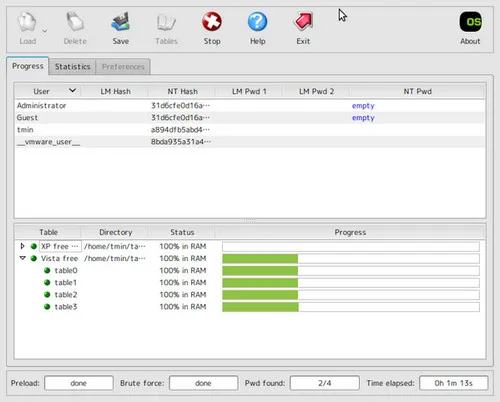
Étape 4. Le programme Ophcrack se chargera automatiquement à l'écran de démarrage et depuis l'interface utilisateur principale, choisissez "Mode Graphique Ophcrack - Automatique" et appuyez sur Entrée.
Étape 5. Ensuite, saisissez le nom de la partition où vous avez installé le système d'exploitation et entrez le nom d'utilisateur actuellement verrouillé.
Étape 6. Attendez que le programme récupère votre mot de passe et notez-le dans un fichier texte pour l'utiliser pour accéder à votre PC.
Conclusion
Si vous avez un disque de réinitialisation de mot de passe, ou un compte administrateur séparé pour votre ordinateur, cette tâche est assez simple. Sinon, vous devrez peut-être utiliser un programme tiers comme le Programme de Récupération de Mot de Passe Windows de TunesBro pour regagner l'accès à votre système. Il est recommandé d'utiliser un programme professionnel pour accélérer le processus sans risquer de compromettre les données de votre ordinateur. Espérons que vous avez trouvé ce post très utile et que vous avez pu accéder à votre ordinateur normalement.




