

La raison pour laquelle vous êtes arrivé sur cette page est assez explicite; vous avez oublié le mot de passe de votre ordinateur Windows et vous êtes bloqué. Vous serez surpris de savoir à quelle fréquence cela arrive avec la plupart des gens vivant sur cette planète. Nous n'allons pas discuter de la façon dont vous avez oublié le mot de passe, mais pour l'instant, vous avez besoin d'une solution à cette situation car sans taper le bon mot de passe, vous ne pourrez pas accéder à vos fichiers et dossiers dont vous avez besoin immédiatement.
Pas de soucis du tout, comme d'habitude nous sommes là pour sauver votre journée en vous présentant trois méthodes qui vous aideront à contourner le mot de passe de connexion ou d'administrateur Windows 10/8/7 même si vous l'avez complètement oublié. Les méthodes mentionnées dans ce tutoriel sont expliquées de manière si agréable que même un débutant pourra les mettre en œuvre sans aucun doute. Alors, plongeons et discutons des moyens de résoudre ce problème maintenant.
- Partie 1. Comment réinitialiser le mot de passe à partir du compte Microsoft
- Partie 2. Comment déverrouiller Windows 10/8/7/Vista/XP avec l'outil de réinitialisation de mot de passe
- Partie 3. Comment déverrouiller le mot de passe Windows 7/Vista/XP avec Ophcrack
Partie 1. Réinitialiser le mot de passe à partir du compte Microsoft (Idéal pour Windows 10/8/8.1)
C'est la manière la plus simple de déverrouiller un ordinateur portable. Cependant, cette partie est uniquement valable sur Windows 8/8.1/10 où vous pouvez utiliser un compte Microsoft pour vous connecter. Si c'est le cas, alors il est très facile de réinitialiser le mot de passe Windows.
Étape 1. Ouvrez un navigateur Web et rendez-vous sur account.live.com/password/reset, qui est le formulaire officiel de réinitialisation de mot de passe du site Web de Microsoft.
Étape 2. Choisissez "J'ai oublié mon mot de passe" et sur la page suivante saisissez votre e-mail ou numéro de téléphone.
Étape 3. Sélectionnez où vous souhaitez recevoir le code d'activation unique et cliquez sur "Suivant".
Étape 4. Saisissez le code que vous venez de recevoir et passez à la page suivante pour configurer un nouveau mot de passe.
Étape 5. Redémarrez enfin votre PC verrouillé et utilisez le nouveau mot de passe pour accéder à votre ordinateur.
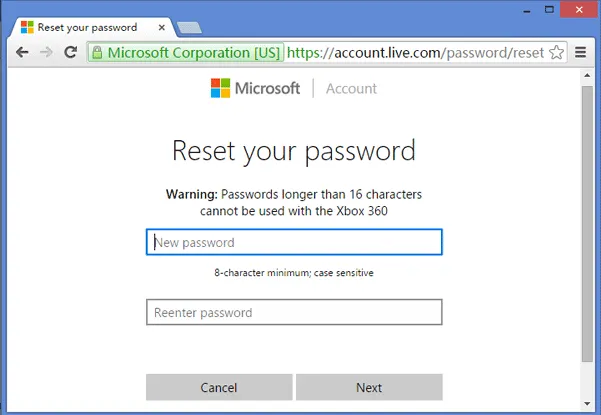
Note:Cette méthode ne fonctionne que sur Windows 8 et ses versions ultérieures. Ne perdez pas de temps si vous utilisez un ancien système Windows. De plus, assurez-vous que le compte est un compte Microsoft au lieu d'un compte utilisateur local. Sinon, la réinitialisation du mot de passe échouera. De plus, la réinitialisation du mot de passe Microsoft changera également le mot de passe pour tous les services liés à Microsoft.
Lire aussi: 3 façons de réinitialiser le mot de passe d'un ordinateur portable Toshiba sans perdre de données
Partie 2. Déverrouiller Windows 10/8/7/Vista/XP avec l'outil de réinitialisation de mot de passe
TunesBro WinGeeker est un outil merveilleux pour réinitialiser la protection par mot de passe de l'écran de connexion Windows sans réinstaller le système. Il a été prouvé qu'il fonctionne avec tous les ordinateurs et ordinateurs portables Windows, y compris Windows XP, 7, 8, 10 et toutes les autres versions plus anciennes. Actuellement, il fonctionne avec les utilisateurs locaux et administrateurs et il est garanti que aucun document ou donnée ne sera supprimé en utilisant ce logiciel. Suivez donc les étapes ci-dessous pour mettre en œuvre cette utilité:
Étape 1 Obtenez un autre ordinateur Windows et installez WinGeeker dessus
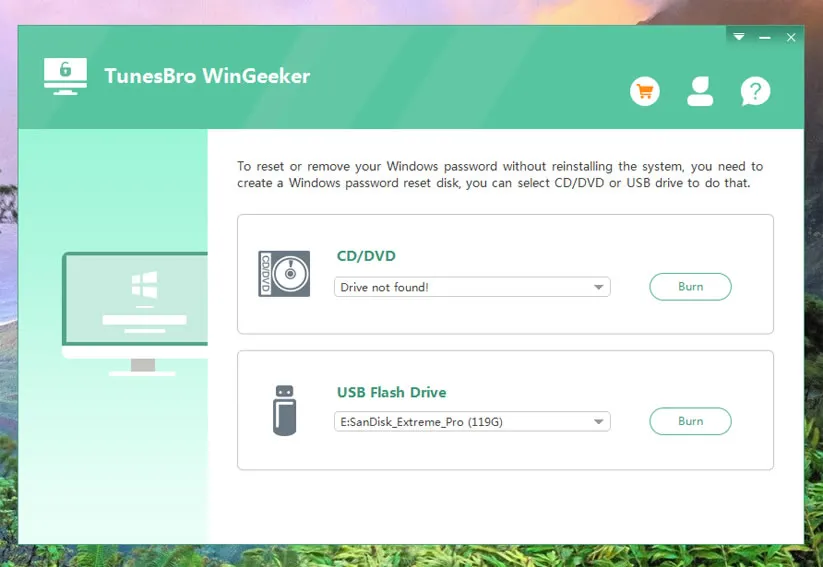
Actuellement, le programme n'est disponible que sur un ordinateur Windows, alors trouvez un autre PC ou ordinateur portable que vous pouvez utiliser pendant un certain temps. Maintenant, téléchargez le fichier .exe et installez-le sur l'ordinateur. Enfin, ouvrez le programme et vous verrez deux options de gravure sur l'écran principal.
Étape 2 Insérez une clé USB ou un CD/DVD et créez un disque de réinitialisation de mot de passe
Vous avez deux choix pour créer un disque de réinitialisation de mot de passe, celui qui vous aide à contourner le mot de passe oublié. Ici, je vais prendre l'exemple d'une clé USB car mon ordinateur portable n'a pas de lecteur DVD. Insérez votre clé USB sur l'ordinateur, de préférence avec plus de 500 Mo de stockage pour un fonctionnement efficace. Sélectionnez le nom du lecteur USB en cliquant sur la flèche déroulante suivie de cliquer sur "Graver sur USB".
Étape 3Démarrer à partir de la clé USB sur l'ordinateur verrouillé
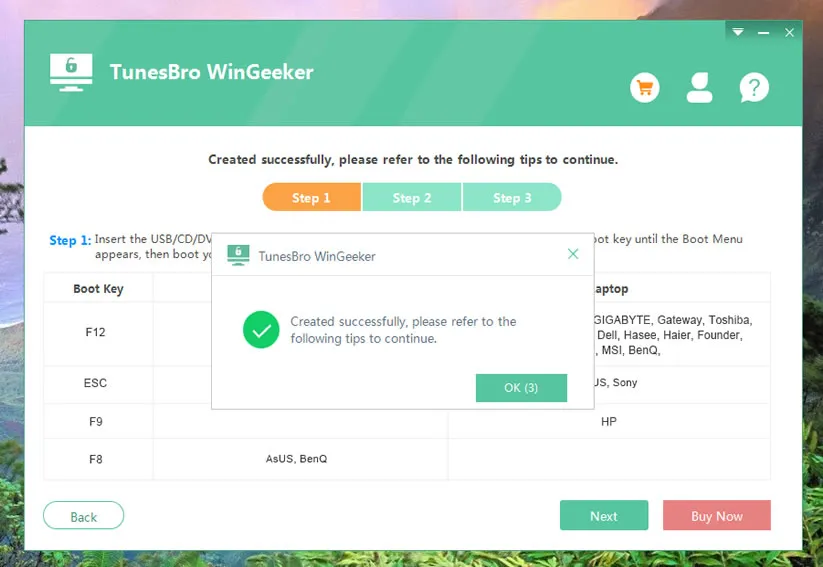
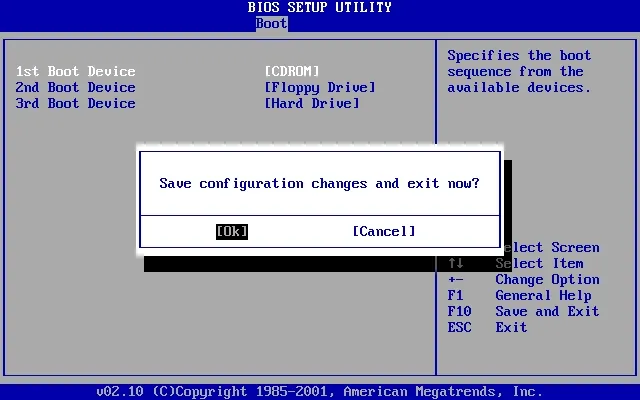
Après que le processus de gravure est terminé, éjectez la clé USB et insérez-la sur l'ordinateur verrouillé. Appuyez sur la touche F2, F8, F12 ou Suppr sur votre clavier continuellement jusqu'à ce que le menu de démarrage apparaisse. Ensuite, sélectionnez le nom de la clé USB pour démarrer et attendez que le programme se charge sur l'écran de démarrage.
Étape 4 Déverrouiller instantanément le mot de passe de connexion ou d'administrateur oublié
Sur l'écran suivant, suivez les instructions recommandées : Tout d'abord, sélectionnez le système d'exploitation que vous utilisez (Windows 10 dans ce cas). Deuxièmement, choisissez le nom d'utilisateur actuellement verrouillé et cliquez sur "Réinitialiser le mot de passe" et attendez que le processus soit terminé. Enfin, cliquez sur le bouton "Redémarrer" et votre travail est terminé.
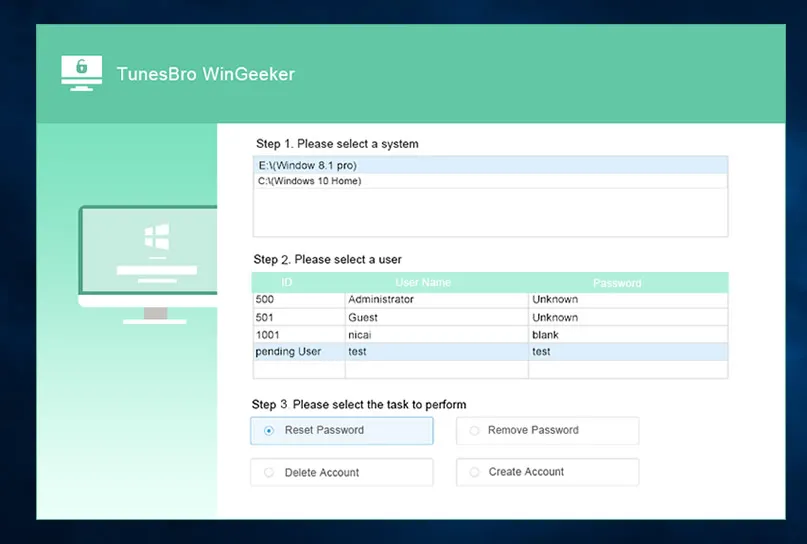
Parmi les trois suggestions mentionnées dans ce post, c'est la plus efficace pour la réinitialisation du mot de passe car elle supprime instantanément la protection par mot de passe. Pourquoi ne pas essayer maintenant ?
Ne manquez pas : 3 façons de réinitialiser le mot de passe administrateur local ou utilisateur de Windows 2012 Server
Partie 3. Déverrouiller le mot de passe Windows 7/Vista/XP avec Ophcrack
Ophcrack est un programme gratuit et open source, sans oublier obsolète, utilisé pour récupérer un mot de passe oublié sur Windows 7, Windows Vista et Windows XP. Ce logiciel est un peu compliqué à utiliser mais suivez les étapes suivantes pour déverrouiller le mot de passe sur votre ordinateur portable.
Remarque: Ophcrack ne peut pas récupérer les mots de passe de plus de 8 caractères et cela prendrait des heures pour craquer le mot de passe.
Étape 1. Tout d'abord, téléchargez Ophcrack en utilisant un ordinateur différent et insérez un CD/DVD vierge ou un lecteur USB.
Étape 2. Gravez le fichier image ISO sur la clé USB et créez un disque bootable.
Étape 3. Insérez le disque bootable sur l'ordinateur verrouillé et attendez que le programme Ophcrack soit chargé.
Étape 4. Utilisez l'option Mode Graphique d'Ophcrack pour commencer à récupérer le mot de passe.
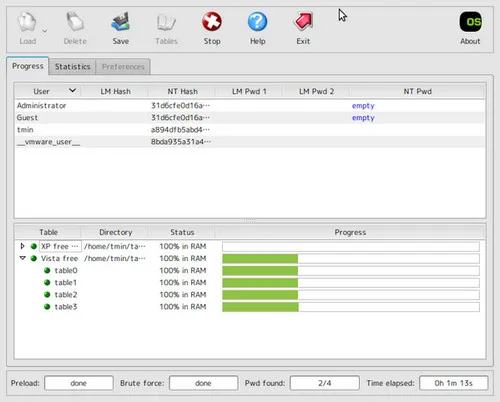
Étape 5. Entrez le nom de la partition dans laquelle le système d'exploitation est installé et le nom d'utilisateur actuellement verrouillé.
Étape 6. Attendez qu'Ophcrack récupère votre mot de passe et l'affiche sur l'interface principale de l'outil.
Conclusion
Si vous ne pouvez pas utiliser Ophcrack ou si vous n'avez pas de compte Microsoft, alors l'utilisation du programme TunesBro résoudra facilement ce problème. Ce programme ne supprimera certainement aucun fichier de votre ordinateur et la récupération du mot de passe est garantie à 100%. Veuillez noter que vous pouvez vérifier les noms d'utilisateur verrouillés à partir de la version d'essai mais pour réinitialiser le mot de passe, vous devrez acheter une version enregistrée en payant des frais très minimes. Espérons que vous avez apprécié et avez pu réinitialiser le mot de passe de votre ordinateur Windows.




