Il existe de nombreux cas où de nombreuses personnes ne parviennent pas à se connecter à leur Windows car elles ont oublié leur mot de passe de réinitialisation de Windows 10. Le système de mot de passe Windows ne permet que aux personnes autorisées de se connecter à l'ordinateur. Cette fonctionnalité de Windows 10 aide à protéger la vie privée de l'utilisateur. Souvent, nous oublions le mot de passe par négligence et nous nous retrouvons perplexes. Pas besoin de paniquer et de s'inquiéter du problème car la technologie est là pour nous aider. Récupérer le mot de passe peut être très facile dans de nombreux cas. Et cela peut être un problème assez important pour vous car vous ne pourriez pas utiliser votre système.
- Méthode 1: En Réinitialisant le Mot de Passe du Compte Microsoft
- Méthode 2: En Utilisant un Autre Compte Administrateur
- Méthode 3. Réinitialiser le Mot de Passe de Windows 10 avec WinGeeker Ultimate
Réinstaller le Système N'est Pas une Bonne Idée - Nous Devrions Passer Outre.
Oublier son propre mot de passe Windows 10 n'est pas une nouvelle sensation ces jours-ci. Pas besoin d'avoir honte et vous n'avez pas besoin de jeter votre ordinateur non plus. Il existe quatre façons de regagner l'accès à un système Windows 10 verrouillé, vous pouvez soit réinitialiser le mot de passe de Windows 10 en utilisant un logiciel spécial, soit réinstaller tout votre système Windows. La réponse habituelle pour toute personne ayant oublié son mot de passe d'ordinateur est de formater l'ordinateur et de réinstaller le système d'exploitation. Mais c'est l'une des façons les plus cruelles de punir votre ordinateur car une perte de données importante peut survenir si vous réinstallez le système d'exploitation. Étant donné que la réinstallation de tout le système effacera tous vos paramètres et fichiers, de nombreuses personnes préfèrent utiliser un programme de réinitialisation de mot de passe pour réinitialiser le mot de passe de votre ordinateur et vous permettre d'y accéder à nouveau.
Dans ce court guide, nous allons vous montrer comment réinitialiser le mot de passe de connexion et d'administrateur de Windows 10 sans effacer aucune donnée de votre ordinateur. C'est correct et il est en effet possible de récupérer le mot de passe Windows sans réinstaller le système d'exploitation.
Méthode 1. En réinitialisant le mot de passe du compte Microsoft
Les comptes Microsoft sont le type de compte par défaut dans Windows 10 et les versions ultérieures. Ainsi, il y a de fortes chances que vous utilisiez votre compte Microsoft pour protéger par mot de passe votre ordinateur. Dans ce cas, si vous réinitialisez uniquement le mot de passe de Win 10 de votre compte Microsoft, cela résoudra le problème. Voici comment faire.
Étape 1. Allez sur https://account.live.com/password/reset à partir d'un ordinateur ou d'un smartphone séparé et sélectionnez "J'ai oublié mon mot de passe" et cliquez sur suivant.
Étape 2. Sur la page suivante, saisissez votre e-mail ou votre numéro de téléphone associé à votre compte Microsoft et cliquez sur suivant.
Étape 3. Indiquez à Microsoft comment vous souhaitez recevoir le code de sécurité et cliquez sur suivant. (Vous pouvez choisir entre recevoir le code par e-mail ou par téléphone)
Étape 4. Entrez le code de sécurité et passez à la page suivante.
Étape 5. Configurez un nouveau mot de passe pour votre compte Microsoft et terminez les modifications.
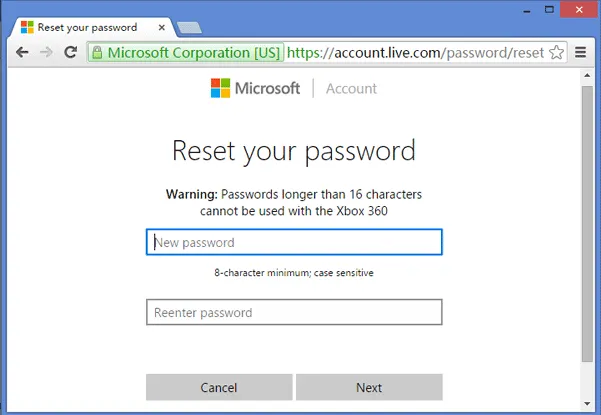
Étape 6. Redémarrez votre ordinateur et connectez-vous à votre système en utilisant le nouveau mot de passe.
Remarque: Si vous avez oublié votre adresse e-mail Microsoft ou votre numéro de téléphone, cette partie ne fonctionnera pas, mais ne soyez pas découragé, il existe encore d'autres moyens de contourner le mot de passe de connexion de Windows 10. Continuez à lire pour découvrir d'autres méthodes.
Ne manquez pas: 3 façons de réinitialiser le mot de passe de votre ordinateur portable Dell si vous l'avez oublié
Méthode 2. En utilisant un autre compte administrateur
Si vous avez configuré un autre compte administrateur sur votre ordinateur, vous pouvez utiliser ces comptes pour changer le mot de passe de votre compte administrateur actuel. Suivez ces étapes pour modifier le mot de passe de votre compte principal en utilisant un autre compte administrateur.
Étape 1. Connectez-vous à votre ordinateur en utilisant un autre compte administrateur.
Étape 2. Cliquez avec le bouton droit sur Mon ordinateur et sélectionnez "Gérer".
Étape 3. Une nouvelle fenêtre de gestion de l'ordinateur s'ouvrira. Cliquez sur "Utilisateurs et groupes locaux" du côté gauche suivi de "Utilisateurs".
Étape 4. Cliquez avec le bouton droit sur le compte utilisateur principal et cliquez sur "Définir le mot de passe".
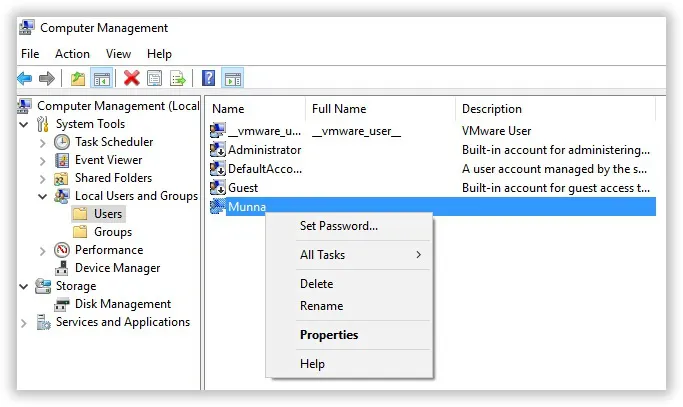
Étape 5. Changez le mot de passe et cette fois, souvenez-vous-en.
Étape 6. Redémarrez votre ordinateur et utilisez le nouveau mot de passe pour vous connecter à votre ordinateur.
C'est tout. Vous avez réussi à déverrouiller le mot de passe de votre compte utilisateur principal. Mais si vous n'avez pas configuré d'autre compte administrateur sur votre ordinateur avant de vous verrouiller, vous pouvez toujours utiliser la méthode suivante pour réinitialiser le mot de passe de connexion Windows 10.
Méthode 3. Réinitialiser le mot de passe Windows 10 avec l'outil de réinitialisation de mot de passe
Si aucune des méthodes mentionnées ci-dessus n'a fonctionné, cette méthode fonctionnera certainement sans aucun problème. Les outils de réinitialisation de mot de passe Windows 10 n'ont pas besoin de Windows pour fonctionner afin d'exécuter leur application. C'est une application très simple qui se charge et s'exécute avant le démarrage de Windows. Nous vous recommandons vivement d'utiliser TunesBro Windows Password Recovery, qui peut retracer l'emplacement où le mot de passe a été stocké en recherchant à travers les dossiers et fichiers racine de Windows. Ensuite, ils modifient les fichiers qui contiennent le mot de passe et le réinitialisent pour le rendre vide. Cela fonctionne aussi simplement que cela. Maintenant, une fois cela fait, la dernière étape réinitialisera votre système puis vous permettra de vous connecter directement à Windows.
TunesBro WinGeeker Ultimate est le meilleur et le plus rapide programme pour réinitialiser le mot de passe de connexion Windows 10. Peu importe le mot de passe difficile que vous avez utilisé pour crypter votre ordinateur, ce programme peut réinitialiser n'importe quel mot de passe et vous aide à regagner l'accès à votre ordinateur en un rien de temps.

Principales fonctionnalités de TunesBro WinGeeker Ultimate
- De loin, il a un taux de réussite de 100% pour récupérer n'importe quel mot de passe Windows sans formater ni réinstaller le système.
- Créez un disque de réinitialisation amorçable à partir d'USB, de DVD et de CD.
- Réinitialisez rapidement le mot de passe Administrateur, Utilisateur, le compte Microsoft et le mot de passe du serveur Windows sans endommager les fichiers système.
- Prend en charge plus de 300 modèles d'ordinateurs différents et de tablettes Windows.
Étape 1 Téléchargez, installez le programme sur un autre ordinateur fonctionnel
La première chose à faire est de télécharger WinGeeker Ultimate sur un PC accessible, pas celui verrouillé. Après avoir terminé le téléchargement et l'installation, vous serez invité à créer une clé USB bootable ou à graver un CD que vous utiliserez sur l'ordinateur verrouillé.
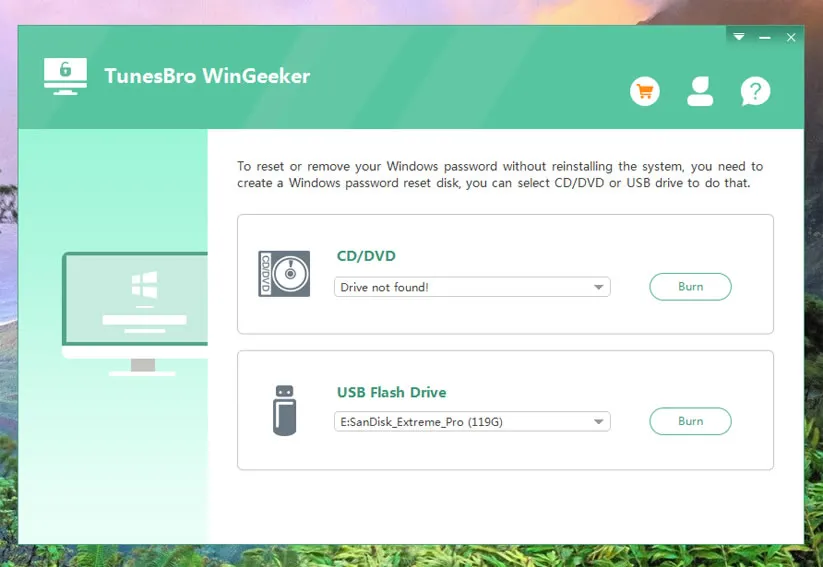
Étape 2 Créez un disque de récupération de mot de passe amorçable avec USB ou DVD/CD (Prenez l'USB par exemple)
Insérez une clé USB vide sur l'ordinateur et laissez le logiciel la détecter automatiquement. Cliquez sur "Périphérique USB" et sélectionnez le nom de votre clé USB et cliquez sur "Commencer la gravure" pour commencer le transfert de tous les fichiers du logiciel vers la clé USB.
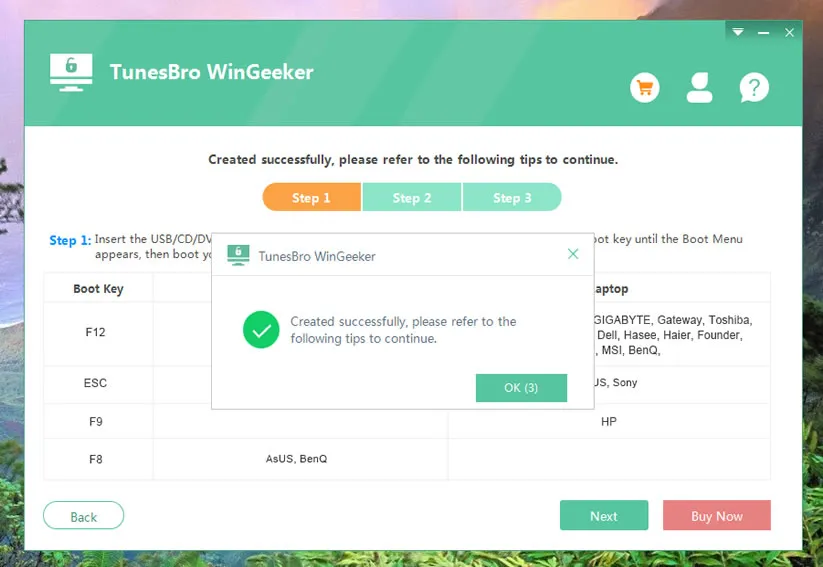
Étape 3Insérez la clé USB dans votre PC verrouillé et démarrez à partir de l'USB
Éjectez la clé USB et réinsérez-la sur l'ordinateur verrouillé et démarrez le PC en utilisant la clé USB. Pour que le PC charge le programme, vous devez définir l'USB comme ordre de démarrage principal dans le BIOS.
Vous pouvez modifier l'ordre de démarrage des périphériques "bootables" sur votre ordinateur en appuyant sur une touche particulière, généralement Del ou F2, puis vous entrerez dans SETUP. L'ordre de démarrage peut être modifié en utilisant les touches + et -, Trouvez la clé USB ou le DVD et déplacez-le en position supérieure.
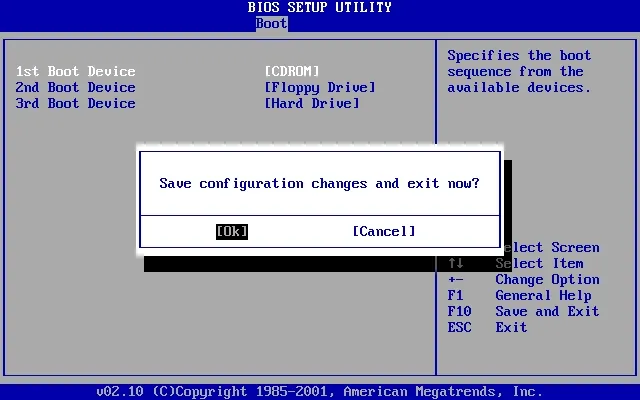
Étape 4 Commencez à réinitialiser le mot de passe de connexion Windows 10, puis redémarrez votre ordinateur
Après avoir réinitialisé l'ordre de démarrage, redémarrez votre ordinateur, maintenant le programme de récupération de mot de passe Windows se lancera automatiquement sur l'écran de démarrage et détectera tous les systèmes et comptes que vous avez configurés sur votre ordinateur. Sélectionnez le système d'exploitation et le nom d'utilisateur pour lesquels vous souhaitez réinitialiser le mot de passe. Cliquez sur "Réinitialiser le mot de passe" suivi de "Redémarrer".
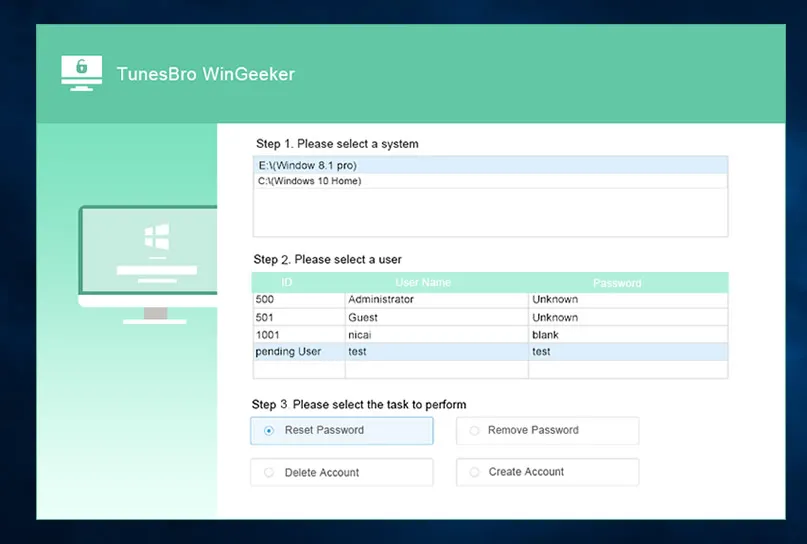
Voilà! Lorsque ces quelques étapes seront terminées, vous devrez redémarrer votre ordinateur. Après l'avoir redémarré, vous constaterez que vous pourrez vous connecter à nouveau à l'ordinateur sans utiliser votre ancien mot de passe.
Conclusion
Vous n'avez pas besoin d'être un expert en informatique pour réinitialiser votre mot de passe Windows 10. Utilisez simplement les méthodes ci-dessus pour réinitialiser votre mot de passe de connexion et retrouver l'accès à votre système sans aucun problème. Ce WinGeeker Ultimate peut être utilisé pour récupérer non seulement le mot de passe Windows 10, mais vous pouvez également réinitialiser d'autres versions d'ordinateurs Windows. Avec la version d'essai, vous pouvez analyser tous les noms d'utilisateur associés à l'ordinateur. Soyez assuré qu'aucune donnée ne sera supprimée en utilisant ce programme et vous devriez configurer un nouveau mot de passe immédiatement après avoir accédé à votre ordinateur pour éviter toute connexion suspecte sur votre PC.