De nos jours, tout le monde utilise plusieurs appareils numériques chaque jour et possède toutes sortes de comptes sur des services en ligne et des sites de réseaux sociaux. Votre cerveau sera encombré de tonnes de mots de passe à un moment donné et il est prévisible que de temps en temps vous puissiez oublier le mot de passe administrateur de votre PC ou ordinateur portable Windows 8. Alors que oublier le mot de passe peut ne pas être le problème, mais le véritable souci est que vous ne pourrez pas accéder à l'une des informations stockées sur l'ordinateur sans entrer le bon mot de passe.
Il est donc tout à fait prévisible que tous les contenus de votre ordinateur ou ordinateur portable soient automatiquement perdus si vous ne vous souvenez pas de votre mot de passe, ce qui rend la tâche vraiment difficile pour tout le monde puisque votre ordinateur portable ou ordinateur contient toutes les données privées et confidentielles que vous ne pouvez pas vous permettre de perdre. De plus, la précieuse et mémorable collection de photos, de musique et de vidéos disparaît à jamais. D'autre part, si vous utilisez votre ordinateur pour stocker vos documents officiels et légaux, cela pourrait poser un réel problème car vous pourriez en avoir besoin quotidiennement pour maintenir votre vie à jour.
Alors, comment réinitialiser le mot de passe de Windows 8 si vous l'avez oublié ? Heureux que vous ayez demandé, car nous avons élaboré trois solutions que nous allons vous présenter dans ce guide afin que vous puissiez réinitialiser le mot de passe de Windows 8/8.1 de la manière la plus pratique.
- Méthode 1 : Comment réinitialiser le mot de passe de connexion Windows 8 en ligne sans disque
- Méthode 2 : Comment réinitialiser le mot de passe de Windows 8/8.1 en utilisant Windows Password Recovery
- Méthode 3. Comment récupérer le mot de passe de votre ordinateur portable Windows 8 via d'autres comptes utilisateur
Méthode 1 : Réinitialiser le mot de passe du compte Microsoft et utiliser un nouveau mot de passe pour la connexion
Cela devrait fonctionner dans la plupart des cas pour les ordinateurs basés sur Windows 8/8.1, car Microsoft vous demande de vous connecter à son compte lors de la configuration. C'est obligatoire. Donc, dans une telle situation, essayez de vous connecter à l'ordinateur avec votre compte Microsoft. Assurez-vous que l'ordinateur est connecté à Internet pendant le processus. Si vous avez simplement oublié le mot de passe du compte Microsoft, suivez les conseils ci-dessous pour le réinitialiser et utilisez le nouveau pour vous connecter.
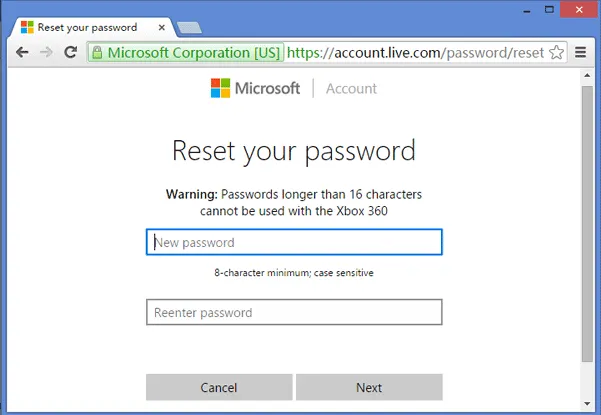
Étape 1. Ouvrez votre navigateur préféré à partir d'un navigateur Web sur un ordinateur ou un smartphone et visitez https://account.live.com/password/reset.
Étape 2. Choisissez l'option qui dit "J'ai oublié mon mot de passe" et cliquez sur "Suivant".
Étape 3. Sur la page suivante, on vous demandera d'entrer l'e-mail ou le numéro de téléphone que vous avez utilisé pour vous inscrire dans votre compte Microsoft.
Étape 4. Ensuite, Microsoft vous donnera deux options (e-mail ou numéro de téléphone) pour recevoir un mot de passe à usage unique que vous devrez saisir pour terminer ce processus avec succès.
Étape 5. Entrez le code dès réception, et choisissez un nouveau mot de passe pour votre compte mais cette fois-ci, souvenez-vous du nouveau mot de passe.
Étape 6. Maintenant, allumez votre ordinateur et saisissez le mot de passe modifié pour accéder à votre système.
Remarque: Cette méthode ne fonctionne que si vous vous êtes connecté avec un compte Microsoft. Si vous rencontrez un problème avec cette méthode facile, vous avez toujours d'autres options pour cracker le mot de passe. Veuillez continuer à lire le reste de cet article.
Ne manquez pas: 3 façons de réinitialiser le mot de passe de connexion d'un ordinateur portable Dell
Méthode 2: Réinitialiser le mot de passe Windows 8/8.1 en utilisant WinGeeker Ultimate
Oublier le mot de passe de connexion Windows peut être très gênant si vous n'avez pas de disque de réinitialisation de mot de passe ou tout autre compte administrateur pour le réinitialiser. Vous pourriez même penser à reformater votre PC entier mais ce serait une décision stupide car cela effacerait toutes les données de votre PC et votre ordinateur deviendrait totalement inutile.
Heureusement, il existe un moyen facile de réinitialiser le mot de passe de Windows 8 pour les comptes locaux! Cette application s'appelle WinGeeker Ultimate développée par l'équipe TunesBro. C'est actuellement le programme le plus efficace pour réinitialiser le mot de passe de votre ordinateur sans réinstaller Windows. Vous pouvez supprimer le mot de passe de vos comptes administrateur et locaux sans aucune perte de données. Peu importe le type de mot de passe utilisé pour coder l'ordinateur. De plus, il prend en charge toutes les distributions Windows populaires, y compris Windows 7, 8, 10, XP, 2000, etc.
Étape 1 Installer Windows Password Recovery Pro
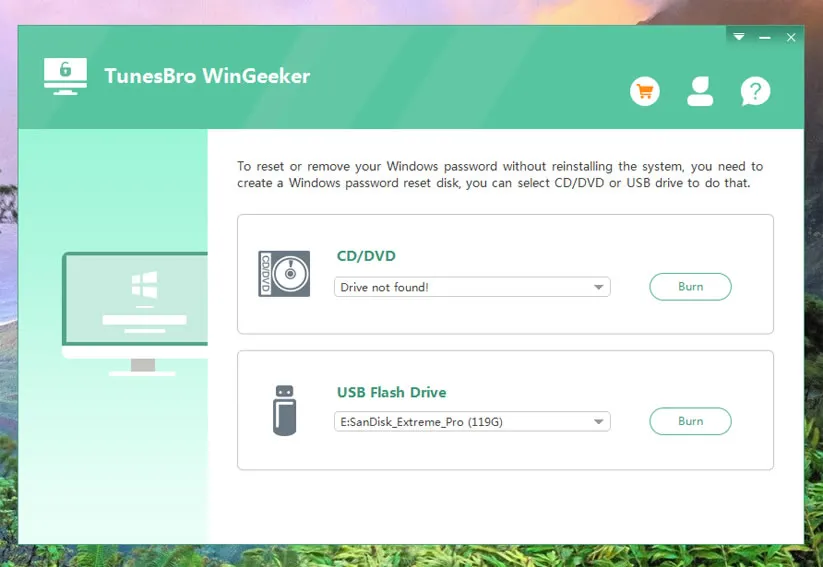
Évidemment, vous devez trouver ou emprunter un autre PC ou ordinateur portable Windows pour exécuter le programme. Ensuite, cliquez sur le bouton de téléchargement pour installer le programme sur l'ordinateur. Lorsque vous ouvrez le programme, vous pouvez voir l'interface comme suit:
Étape 2 Créer un disque de réinitialisation de mot de passe avec un CD/DVD ou une clé USB
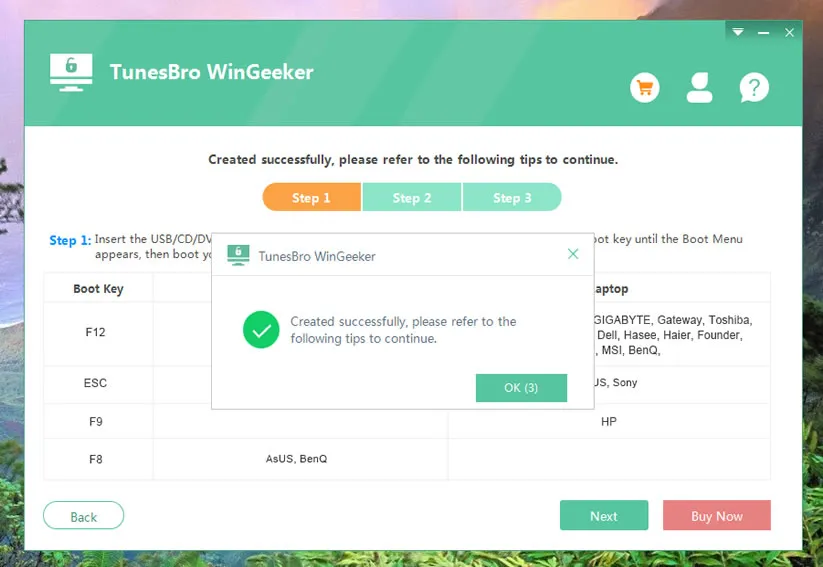
Ce programme propose deux façons de créer un disque de réinitialisation de mot de passe (USB ou CD/DVD), qui est un petit utilitaire pour réinitialiser le mot de passe de connexion. Dans notre exemple, nous prendrons l'USB comme exemple car il est plus facile à obtenir et le lecteur CD/DVD n'est pas un équipement standard sur les ordinateurs modernes, en particulier pour les ordinateurs portables.
Gravez le fichier image ISO sur le périphérique portable en choisissant le nom du lecteur parmi les options déroulantes, puis en cliquant sur "Graver USB". Cela transférera tous les fichiers sur votre lecteur USB et lorsque c'est terminé, vous verrez un message contextuel indiquant "Gravure réussie".
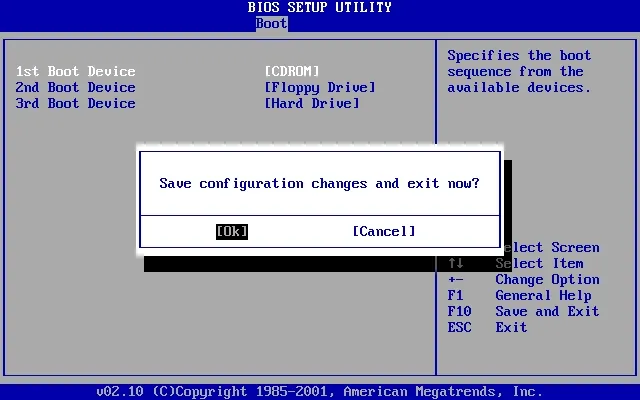
Étape 3Modifier la priorité de démarrage sur l'ordinateur verrouillé par mot de passe
Retirez le lecteur USB et branchez-le sur l'ordinateur verrouillé. Redémarrez l'ordinateur verrouillé et définissez l'USB comme premier support de démarrage. Après cela, le programme devrait être automatiquement chargé sur l'écran principal.
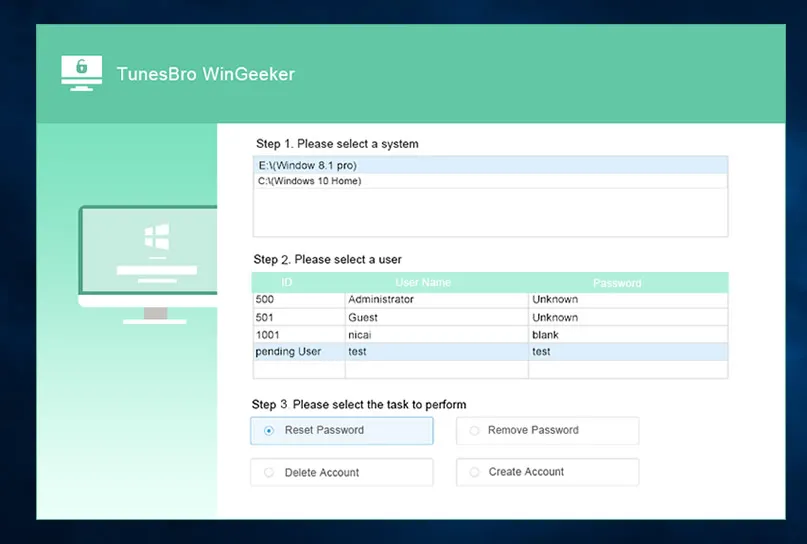
Étape 4 Réinitialiser le mot de passe de connexion du compte sélectionné et redémarrer l'ordinateur pour le rendre effectif
À partir de l'écran, choisissez le système d'exploitation que vous utilisez (comme Windows 10) et sélectionnez le nom d'utilisateur cible actuellement verrouillé. Cliquez simplement sur "Réinitialiser le mot de passe" puis redémarrez votre système. Vous devriez maintenant retirer le pilote USB de l'ordinateur afin de pouvoir accéder à votre PC sans saisir de mot de passe.
Lire aussi: 3 façons de déverrouiller votre mot de passe de connexion Windows 10 sans formater
Méthode 3: Récupérer le mot de passe Windows 8/8.1 en utilisant d'autres comptes d'utilisateur.
Si vous avez plusieurs comptes administrateur configurés sur votre ordinateur (vous pouvez voir tous les comptes à l'écran de démarrage), alors vous êtes chanceux car il vous sera très facile de manipuler ces comptes pour réinitialiser le mot de passe de votre compte principal. Voici comment faire:
Étape 1. Redémarrez votre ordinateur et accédez à votre système en utilisant un autre compte administrateur.
Étape 2. Cliquez avec le bouton droit sur "Mon ordinateur", puis cliquez sur "Gérer".
Étape 3. Une nouvelle fenêtre de gestion de l'ordinateur s'ouvrira avec diverses options. Regardez simplement la barre latérale gauche de la fenêtre et cliquez sur "Utilisateurs et groupes locaux" pour développer le dossier, puis cliquez sur "Utilisateurs" pour afficher tous les comptes liés à cet ordinateur.
Étape 4. Dans la barre latérale droite de la fenêtre, cliquez avec le bouton droit de la souris sur le nom d'utilisateur verrouillé et sélectionnez "Définir le mot de passe".
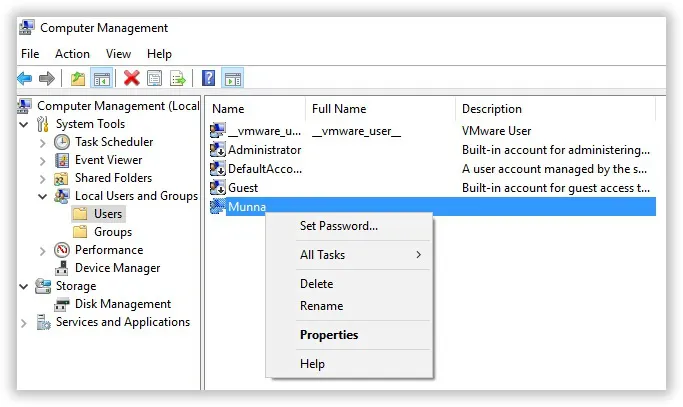
Étape 5. Maintenant, saisissez un nouveau mot de passe et souvenez-vous-en ou notez-le sur un papier.
Étape 6. Redémarrez votre système et utilisez le nouveau mot de passe modifié pour regagner l'accès à votre ordinateur.
Un compte utilisateur différent doit être configuré avant de se retrouver bloqué. Une erreur sera affichée si l'autre compte n'a pas de privilèges d'administrateur. De plus, cela ne fonctionne que sur les comptes locaux.
Conclusion
Oublier le mot de passe de connexion Windows est quelque chose que vous rencontrerez souvent dans votre vie quotidienne, mais heureusement, vous pouvez utiliser le programme WinGeeker pour contourner et réinitialiser le mot de passe de votre ordinateur quand vous le souhaitez. N'oubliez pas de définir un nouveau mot de passe dès que vous retrouvez l'accès à votre système pour éviter toute intrusion suspecte. Espérons que vous avez trouvé cet article utile et partagez-le sur vos réseaux sociaux.