Zip ist einer der beliebtesten Dateitypen sowohl im geschäftlichen als auch im persönlichen Umfeld. Sobald Sie mit Computern arbeiten, werden Sie überall Zip-Dateien sehen. Der Grund dafür ist, dass die Dateigröße dramatisch reduziert wird und dies ein großer Vorteil ist, wenn sie über das Internet gesendet wird, um Zeit zu sparen. Ein weiterer Grund ist, dass Sie die Datei nicht einzeln senden. Nur eine einzige Datei ist angehängt, wenn die Dateien oder Ordner in einer einzelnen Zip-Datei komprimiert sind.
Aus Sicherheitsgründen ist es notwendig, ein Passwort zu einer Zip-Datei hinzuzufügen, wenn die Dateien nicht öffentlich zugänglich sind. Dieser Artikel zeigt Ihnen 3 einfache Möglichkeiten, um eine Zip-Datei mit einem Passwort zu schützen. Bitte wählen Sie diejenige aus, die Ihnen am besten gefällt. Jede hat ihre eigenen Vor- und Nachteile.
- Passwort zu Zip-Datei hinzufügen Methode 1: WinRAR
- Passwort zu Zip-Datei hinzufügen Methode 2: Folder Unbreak
- Passwort zu Zip-Datei hinzufügen Methode 3: Online-Service
Methode 1: Passwort zu Zip mit WinRAR hinzufügen
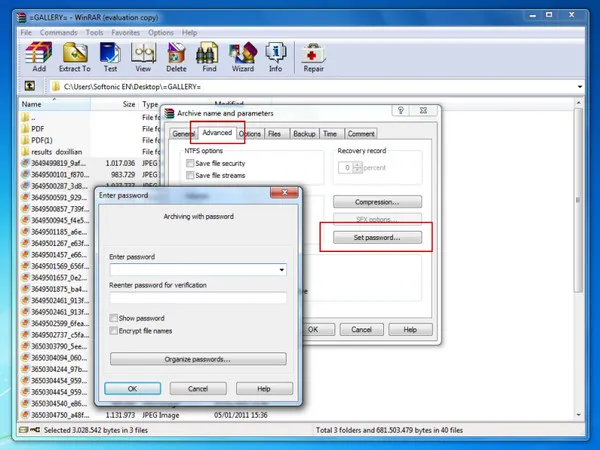
Der erste Weg, um einem Zip eine passwortgeschützte Datei hinzuzufügen, besteht darin, die bekannte Software zu verwenden, nämlich WinRAR. Wenn Sie es noch nicht auf Ihrem Windows-Computer installiert haben, können Sie dann die WinRAR-Downloadseite besuchen und es auf Ihrem Computer installieren. Sobald Sie WinRAR installiert haben, wählen Sie die Datei oder den Ordner aus, zu dem Sie ein Passwort hinzufügen möchten. Klicken Sie mit der rechten Maustaste darauf und tippen Sie auf den Abschnitt "Zum Archiv hinzufügen..." im Kontextmenü.
Im Fenster "Archivname" wählen Sie den Namen für die neue Zip-Datei. Denken Sie daran, im Archiv das Format .Zip auszuwählen. Sie können auch die Komprimierungsparameter nach Ihren Wünschen ändern. Stellen Sie jedoch sicher, dass Sie auf die Option "Passwort festlegen..." klicken.
Geben Sie nun Ihr gewünschtes Passwort für die neue Zip-Datei in das Feld ein. Wenn Sie fertig sind, wählen Sie die "Zip-Legacy-Verschlüsselung", damit Sie die passwortgeschützte Zip-Datei in einem Windows Explorer öffnen können. Wenn Sie diese Option aktivieren, benötigen diejenigen, die versuchen, Ihre Zip-Datei zu öffnen, WinRAR oder ein ähnliches Komprimierungstool, um dies zu tun. Klicken Sie auf OK, um zu bestätigen, dass der Vorgang abgeschlossen ist. Alles, was Sie dann tun müssen, ist, auf WinRAR zu warten, um ein Passwort für Ihre Zip-Datei zu erstellen. Nur diejenigen, die das Passwort erhalten, können die Datei öffnen.
Nachteile:
- Pop-up-Anzeigen in der Evaluierungskopie.
- Kein offenes Passwort für einige Zip-Archive.
Methode 2: Ein Passwort mit TunesBro Folder Unbreak hinzufügen
WinRAR ist eine der besten Software für Dateikomprimierung und -dekomprimierung. Und es sollte die Nr. 1-Lösung für das Passwortschützen einer Zip-Datei sein. Es ist jedoch manchmal fehlgeschlagen, was bedeutet, dass nach dem Festlegen eines Passworts keine Passwortanmeldung an die Zip-Datei angehängt ist. Daher müssen wir eine andere Lösung finden, um ein Passwort zur Zip-Datei hinzuzufügen. TunesBro Folder Unbreak ist unser bevorzugtes Tool zum Schutz einer Datei oder eines Ordners mit einem Passwort.
Folder Unreak ist ein großartiges Verschlüsselungstool für mehr Sicherheit. Sie können das Dienstprogramm verwenden, um Ordner zu schützen, Dateien von externen oder internen Laufwerken, die Software ermöglicht es Ihnen, Dateien zu verschlüsseln und Passwörter zu Zip-Dateien hinzuzufügen. Wenn Sie nicht gut in Englisch sind, stehen in Gilisoft File Lock Pro auch andere Sprachen wie Chinesisch, Französisch, Japanisch, Italienisch zur Verfügung.

Top-Features von TunesBro Folder Unbreak
- Einfach ein Passwort zu einer Datei oder einem Ordner hinzufügen.
- Dateien und Ordner verstecken, um sie unsichtbar zu machen.
- Komprimieren von ZIP-Dateien in eine .exe-Datei mit AES-Verschlüsselung.
- Eine Datei oder einen Ordner sperren, um Lesen und Schreiben zu verhindern.
- Eine Datei, einen Ordner oder ein Laufwerk vollständig löschen.
Schritt 1TunesBro Folder Unbreak herunterladen
Zuerst die Software auf Ihren Computer herunterladen und installieren. Wenn dies abgeschlossen ist, folgen Sie den Anweisungen auf dem Bildschirm, um die Installation abzuschließen.
Schritt 2Master-Passwort festlegen
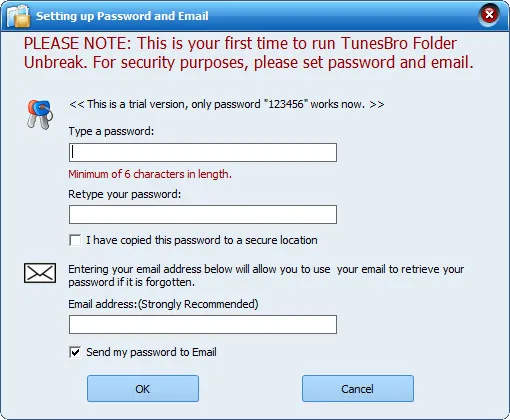
Sobald Sie das Tool zum ersten Mal öffnen, müssen Sie ein Master-Passwort festlegen, das das Passwort für die von Folder Unbreak geschützten Dateien ist. Geben Sie eine E-Mail-Adresse ein und notieren Sie das Passwort.
Schritt 3Zip-Datei importieren und Passwort zu Zip hinzufügen
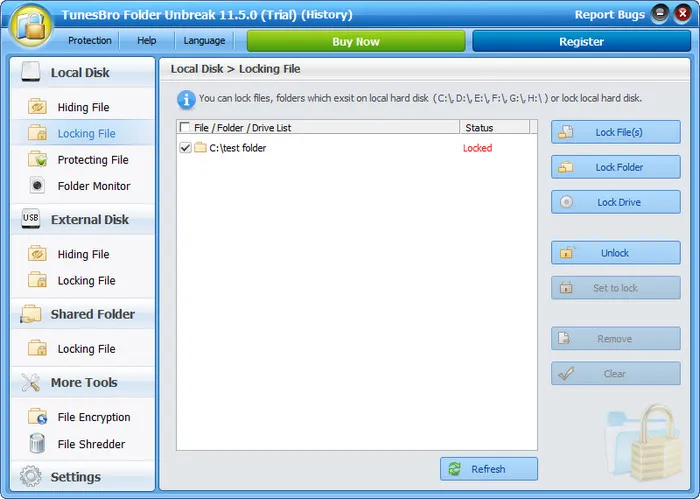
Wählen Sie die Option "Datei sperren" unter "Lokale Festplatte" und . Klicken Sie auf die Option "Dateien hinzufügen", um den Dateibrowser zu öffnen. Fügen Sie dann die Zip-Datei dem Programm hinzu. Nun ist der Passwortschutzvorgang abgeschlossen.
Schritt 4Passwort eingeben, um Zip-Datei zu entsperren
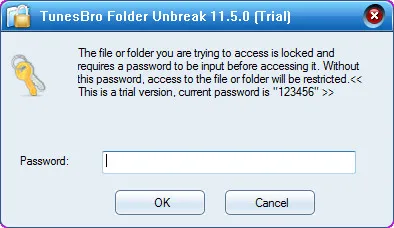
Das nächste Mal, wenn Sie die Zip-Datei öffnen, werden Sie mit einem Popup-Fenster aufgefordert, ein Passwort einzugeben. Nur das richtige Passwort kann die Zip-Datei entsperren.
Dies ist mit Abstand die sicherste und einfachste Methode, um ein Passwort zu einer Zip-Datei hinzuzufügen, sowie für andere Dateitypen wie PDF, Word, Excel. Warum laden Sie nicht einfach eine Kopie herunter und probieren es aus?
Methode 3: Passwort zu Zip-Datei über Online-Service hinzufügen
Ein weiterer üblicher Weg, um Ihrer Zip-Datei eine Schutzschicht hinzuzufügen, ohne Software zu benötigen, besteht darin, einen Online-Service zu verwenden, um Ihnen zu helfen, Ihrer Zip-Datei einen Passwortschutz hinzuzufügen. Es gibt eine Reihe von Websites, die behaupten, ein Passwort hinzuzufügen, aber freetoolonline.com ist eine der besseren. Befolgen Sie die folgenden Schritte, um freetoolonline.com für das Hinzufügen eines passwortgeschützten Zip-Datei zu verwenden.
Schritt 1. Öffnen Sie einen Browser auf Ihrem Computer und klicken Sie auf diesen Link.
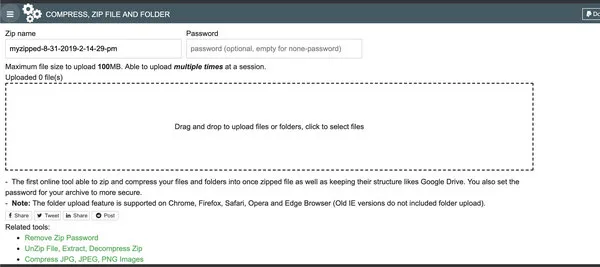
Schritt 2. Geben Sie einen Namen für Ihre Zip-Datei und das Passwort ein. Ziehen Sie Ihre Zip-Datei in das Feld.
Schritt 3. Warten Sie, bis das Tool das festgelegte Passwort zu Ihrer Zip-Datei hinzufügt. Wenn es fertig ist, wird es besser geschützt sein.
Schritt 4. Laden Sie die neue Zip-Datei auf Ihren Computer herunter und Sie können sie dann senden oder hochladen.
Nachteile:
- Es dauert länger, wenn die Zip-Datei groß ist.
- Eine ungeschützte Kopie der Zip-Datei wird auf dem Remote-Server gespeichert.
Fazit
Jetzt wissen Sie, wie Sie einem Zip-Datei ein Passwort hinzufügen können. Befolgen Sie einfach eine der oben genannten Methoden, um sie einfach zu sichern. Wenn Sie Einfachheit mögen, können Sie eine Online-Website für weitere Hilfe verwenden. Andernfalls sollten Sie die TunesBro Folder Unbreak-Software auf Ihrem Computer installieren, um eine Zip-Datei zu schützen, falls keine Verbindung verfügbar ist.