Sie haben ein privates Word-Dokument und möchten nicht, dass andere Personen es sehen. Sie können den sensiblen Inhalt in einem Word-Dokument einfach schützen, indem Sie einem Passwort zur Datei hinzufügen. Sobald dies hinzugefügt wurde, wird ein Passwort für den Zugriff vor dem Anzeigen des Inhalts festgelegt. Dadurch wird sichergestellt, dass niemand das Ziel-Word-Dokument öffnen kann, ohne das Passwort zu kennen.
Wenn Sie Ihr Word-Dokument sicher aufbewahren möchten, ist der beste Weg, ein Passwort hinzuzufügen. Sie können ein passwortgeschütztes Word-Dokument erstellen, um den Inhalt sicher zu halten und Ihr Dokument vor unbefugtem Zugriff zu schützen. Es gibt viele Programme mit unterschiedlichen Schutzstufen, die Ihren Anforderungen entsprechen können. Wenn Sie nach einer Lösung suchen, um einem Word-Dokument ein Passwort hinzuzufügen, schlägt dieser Leitfaden 3 Möglichkeiten vor, wie Sie ein Word-Dokument passwortgeschützt machen können.
Lösung 1: Passwort zu Word-Datei mit integrierter Funktion hinzufügen
Von MS Word 2010 an hat Microsoft eine neue Funktion hinzugefügt, die es Benutzern ermöglicht, einem Word-Dokument ohne komplexe Aufgaben ein Passwort hinzuzufügen. Dies ist ein Vorteil für Benutzer, die das Dokument regelmäßig verschlüsseln müssen. In diesem Teil nehmen wir Word 2016 als Beispiel. Befolgen Sie bitte die untenstehenden Schritte, um ein Word-Dokument zu passwortgeschützen.
Schritt 1. Öffnen Sie die Microsoft Word-App und klicken Sie dann auf Datei > Öffnen, um die Word-Datei zu laden, der Sie ein Passwort hinzufügen möchten.
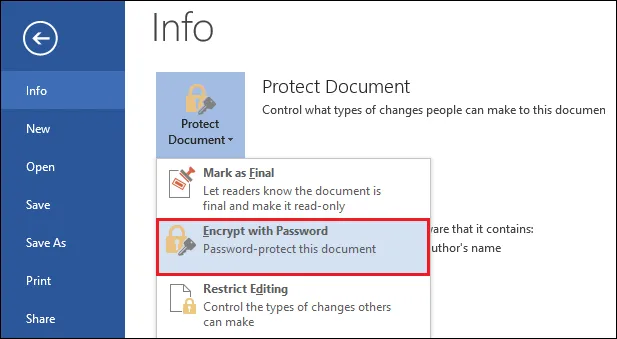
Schritt 2. Klicken Sie erneut auf die Option Datei und wählen Sie dann Info im linken Bereich aus. Wählen Sie nun die Option Dokument schützen.
Schritt 3. Klicken Sie im Dropdown-Menü auf die Option Mit Passwort verschlüsseln. Geben Sie einfach ein Passwort ein, und es wird dann abgefragt, wenn jemand versucht, Ihre Word-Datei zu öffnen.
Schritt 4. Klicken Sie auf OK und geben Sie Ihr Passwort erneut ein. Klicken Sie auf den Abschnitt Dokument schützen, es wird eine Meldung angezeigt, dass ein Passwort erforderlich ist, um das Dokument zu öffnen.
Wenn Sie einen Mac-Computer verwenden, ist das Hinzufügen eines Passworts zu Ihrer Word-Datei etwas anders als bei MS Word für Windows OS. So fügen Sie auf Ihrem Mac ein Passwort zu einer Word-Datei hinzu.
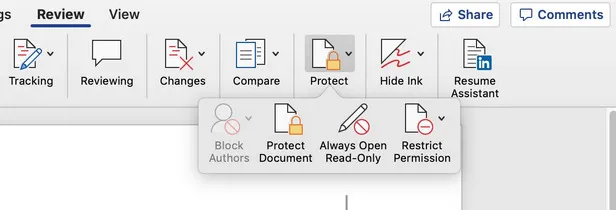
Öffnen Sie ein Dokument, das Sie auf Ihrem Mac mit einem Passwort sperren möchten. Wählen Sie dann Überprüfen -> Schützen -> Dokument schützen. Es wird ein Popup mit der Bezeichnung Passwort schützen im Word-Fenster angezeigt. Geben Sie Ihr gewünschtes Passwort im Abschnitt Passwort festlegen ein und bestätigen Sie Ihr neues Passwort erneut. Beachten Sie den Abschnitt Ein Passwort festlegen, wenn Sie es bearbeiten möchten. Geben Sie einfach ein Passwort ein und tippen Sie es erneut ein.
Egal, ob Sie Word auf einem PC oder Mac verwenden, stellen Sie sicher, dass Sie das Passwort aufschreiben. Wir haben in den letzten Monaten viele Anfragen erhalten, um das verlorene Wortpasswort wiederherzustellen.
Nachteile:
- Die Verschlüsselung ist schwach und fehlerhaft.
- Das Passwort kann leicht geknackt werden.
- Nur in der kostenpflichtigen Version verfügbar.
Lösung 2: Word-Dokument mit Folder Unbreak Software passwortgeschützt
Die Passwortschutzfunktion für Word-Dokumente reicht in einigen Fällen nicht aus, wenn der Datenschutz auf einem hohen Niveau liegt. Sie können viele Tricks finden, um den Schutz in wenigen Schritten zu umgehen. Niemand möchte das sehen, oder? Wenn Sie wirklich besorgt über die Daten sind, dann holen Sie sich stattdessen eine professionelle Software, die eine zusätzliche Verschlüsselungsebene hinzufügt.
Folder Unbreak, wie der Name schon sagt, ist ein großartiges Dienstprogramm, das es Ihnen ermöglicht, Dateien sicherer zu machen. Es fügt nicht nur ein Passwort zur Word-Datei hinzu, sondern verschlüsselt die Datei auch mit fortschrittlichen Algorithmen. Nur die Software selbst kann das Passwort aus Word entfernen. Keine anderen Möglichkeiten stehen zur Verfügung, um den Schutz zu umgehen oder zu brechen. Daher ist es zu 100% sicher, wenn ein Passwort für ein Word-Dokument mit dieser Software festgelegt wird.
Schritt 1Installation
Zuerst müssen Sie die Software Folder Unbreak auf Ihrem Computer herunterladen und installieren. Sobald es heruntergeladen ist, folgen Sie einfach den Bildschirmanweisungen, um die Installation für das Tool abzuschließen.
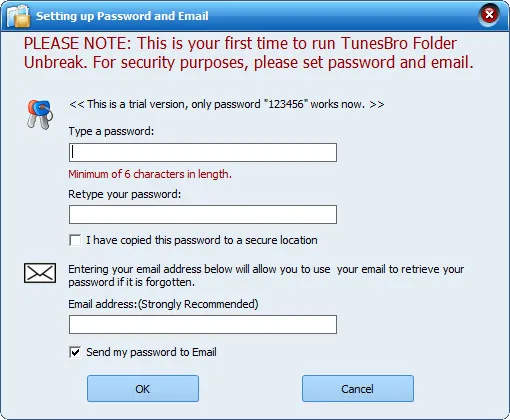
Schritt 2Starten Sie TunesBro Unbreak
Wenn Sie das Dienstprogramm zum ersten Mal öffnen, müssen Sie ein Passwort eingeben, das zum Zugriff auf das geschützte Word-Dokument erforderlich ist. Im Fenster Folder Unbreak klicken Sie auf den Abschnitt "Lokale Festplatte".
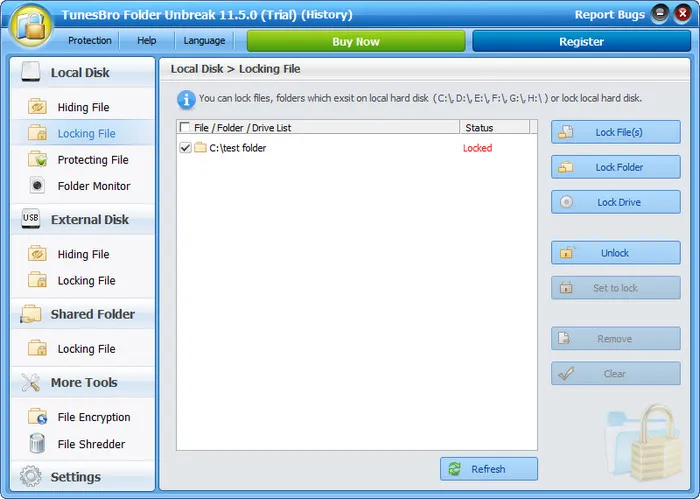
Schritt 3Word-Dokument importieren und Passwort hinzufügen
Wählen Sie die Option "Datei sperren" und wählen Sie dann eine Ihrer bevorzugten Optionen aus der Liste aus. Wählen Sie die Option "Datei sperren" und importieren Sie die Word-Datei in das Programm. Das war's! Sie haben das Word-Dokument bereits mit der TunesBro Folder Unbreak-Software besser passwortgeschützt.
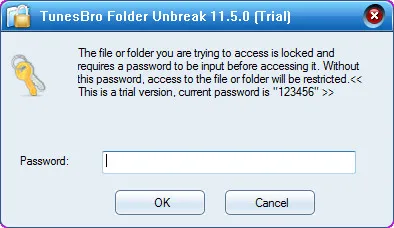
Wenn Sie versuchen, das Word-Dokument dieses Mal zu öffnen, werden Sie aufgefordert, ein Passwort einzugeben, um den Zugriff zu gewähren.
Lösung 3: MS Word Online passwortgeschützt?
Im Gegensatz zu PDF-Dokumenten, für die es eine Reihe kostenloser Dienste gibt, die ein Passwort hinzufügen können, gibt es bisher keinen Online-Dienst, der ein Word-Dokument passwortgeschützt, selbst für Word im Web (Office 365), machen könnte. Der Grund dafür ist, dass Microsoft seinen Entwicklern keine Verschlüsselungs-API zur Verfügung stellt, um eine solche Funktion zu aktivieren. Wir sind uns nicht sicher, ob dies in Zukunft verfügbar sein wird, und derzeit ist ein klares NEIN!
Fazit:
Es gibt einige andere Möglichkeiten, ein Passwort zu einem Word-Dokument hinzuzufügen. Die beiden oben genannten Methoden können jedoch als der beste Weg angesehen werden, um eine Word-Datei passwortgeschützt zu machen. Wenn Sie keine Software installieren möchten, können Sie die erste Methode verwenden. Andernfalls sollten Sie TunesBro Folder Unbreak verwenden, um ein Passwort zu Ihrem Word-Dokument hinzuzufügen.