Der Fall tritt selten auf, wenn Personen ein Passwort zum Word-Dokument hinzufügen, aber es existiert im wirklichen Leben. Wenn vertrauliche Informationen in Word vorhanden waren, ist es ratsam, es mit einem Passwort zu schützen. Leider kann es vorkommen, dass Sie das ursprüngliche Passwort vergessen, wenn das Dokument lange Zeit nicht geöffnet wurde.
Wenn dies der Fall war, machen Sie sich nicht allzu viele Sorgen, da es mehrere Möglichkeiten gibt, ein vergessenes Passwort aus einem Word-Dokument wiederherzustellen oder zu umgehen. Solange Sie berechtigt sind, den Inhalt der Datei als autorisierter Benutzer anzuzeigen, können Sie eine der folgenden Methoden ausprobieren, um ein Word-Passwort wiederherzustellen und erneut auf die Datei zuzugreifen.
- Teil 1. Benennen Sie Word in Zip um und bearbeiten Sie XML
- Teil 2. Word-Passwortwiederherstellungssoftware für PC
- Teil 3. Word-Passwortwiederherstellung online
- Teil 4. Crackit Kostenlose Word-Passwortwiederherstellung
Teil 1. Word-Passwort wiederherstellen, indem Sie in ZIP umbenennen
Eine Workaround-Methode, um auf eine gesperrte Word-Datei zuzugreifen, wenn Sie das Passwort nicht kennen, besteht darin, den XML-Inhalt der Datei zu manipulieren. Dies kann auf jede nur-Lese-Datei angewendet werden, daher funktioniert diese Methode nicht, wenn das Word-Dokument verschlüsselt ist. Wenn Sie jedoch nur die Datei bearbeiten oder den Inhalt auf irgendeine Weise ändern müssen, versuchen Sie die unten gezeigten Schritte:
Schritt 1. Suchen Sie im Windows Explorer die Word-Datei und klicken Sie mit der rechten Maustaste darauf.
Schritt 2. Sie sehen eine Option namens Umbenennen im Kontextmenü, das angezeigt wird. Klicken Sie darauf und ändern Sie die Dateierweiterung auf .zip.
Schritt 3. Entpacken Sie die Datei mit einem Archivierungstool wie WinZIP oder WinRAR und sehen Sie sich den Inhalt an. Sie sehen mehrere Ordner und .xml-Dateien darin. Suchen Sie nach Einstellungen.xml und ändern Sie w: enforcement von 1 auf 0.
Schritt 4. Wählen Sie Ja, um die Archivdatei zu aktualisieren, wenn Sie dazu aufgefordert werden. Gehen Sie zurück zu Explorer, klicken Sie mit der rechten Maustaste auf die .zip-Datei und ändern Sie die Dateierweiterung wieder in das, was sie ursprünglich war.
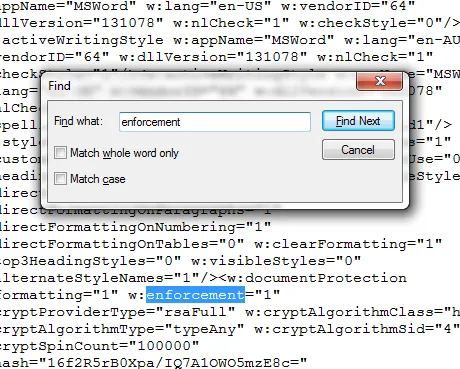
Wenn Sie das Dokument in MS Word öffnen, werden Sie feststellen, dass es keine schreibgeschützte Datei mehr ist und Sie die erforderlichen Änderungen vornehmen können. Offensichtlich erfordert dies ein wenig Wissen darüber, wie man Dateierweiterungen ändert usw., also wenn Sie sich nicht sicher sind, versuchen Sie die nächste Methode, die ein sicherer Weg ist, um nicht nur Bearbeitungsbeschränkungen aufzuheben, sondern auch das Verschlüsselungspasswort wiederherzustellen.
Nachteile:
- Funktioniert nicht für Word-Dokumente später als die Ausgabe von 2010.
- Das Öffnungspasswort kann nicht entfernt werden.
- Die Datei könnte nach dem Umbenennen beschädigt sein.
Teil 2. Vergessenes Passwort von Word-Dokument auf Windows-PC wiederherstellen
Für das Öffnungspasswort ist der einzige Weg, es zu knacken, wenn Sie sich nicht an das Passwort erinnern können. Daher ist ein Passwortwiederherstellungstool erforderlich. Glücklicherweise gibt es einige gute, aber viele von ihnen wurden seit Jahren nicht mehr aktualisiert, außer TunesBro Word Password Recovery, eine kürzliche Aktualisierung erfolgte im Mai 2019.
TunesBro Word Password Recovery ist ein leistungsstarkes Passwortknack-Tool für Word-Dokumente. Es kann das Öffnungspasswort wiederherstellen, egal wie komplex es ist, und auch sofort jedes Bearbeitungspasswort entfernen. Es ist speziell dafür entwickelt, Word-Dateien zu entsperren und funktioniert mit allen aktuellen Versionen von MS Word. Die schicke Benutzeroberfläche und die benutzerfreundlichen Steuerelemente machen es zu einem der beliebtesten Dienstprogramme in dieser Kategorie. Schauen wir uns an, wie beide Passworttypen mit diesem erstaunlich vielseitigen Tool wiederhergestellt oder entfernt werden können.

Vorteile von TunesBro Word Passwortwiederherstellung
- Von 3 Passwortwiederherstellungsmotoren unterstützt.
- Einschränkungen für die Bearbeitung von Word in einem Klick entfernen.
- Unterstützt das neueste Word 2019 sowie 2016/2013/2010/2007.
- Hervorragende Benutzeroberfläche mit sauberem Design.
Schritt 1Bereit für den Download und die Installation
Nachdem Sie Word Passwortwiederherstellung auf Ihrem PC oder Mac heruntergeladen und installiert haben, starten Sie das Programm und wählen Sie die gewünschte Option aus. Lassen Sie uns zunächst den Passwortwiederherstellungsprozess für das Öffnungspasswort betrachten. Das bedeutet, dass Sie die erste Option auswählen müssen, die Sie im Softwarefenster sehen.
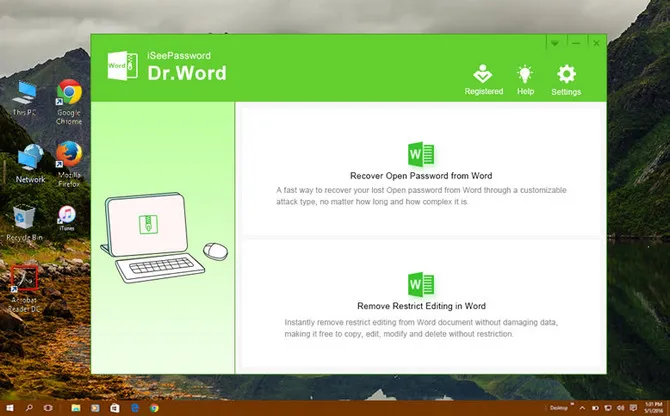
Schritt 2MS Word-Dokument importieren
Importieren Sie im nächsten Fenster die gesperrte Word-Datei mit der Option Datei hinzufügen.
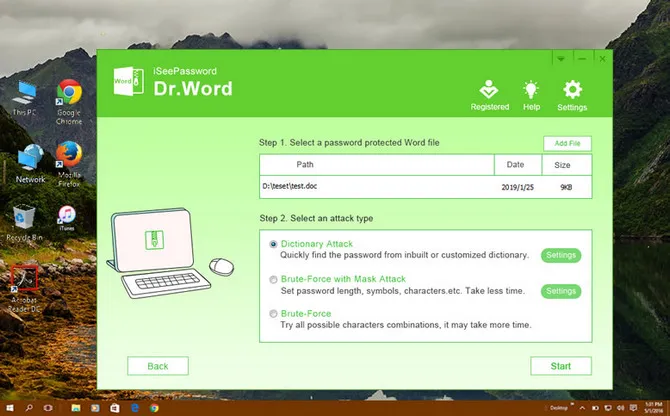
Schritt 3Wählen Sie den Passwortwiederherstellungsangriffstyp aus
Nachdem die Datei hinzugefügt wurde, ist der nächste Schritt die Auswahl eines Passwortwiederherstellungsangriffstyps, wie unten beschrieben:
Wörterbuch: Dies verwendet eingebaute oder hochgeladene Wortlisten, die mehrere tausend Passwortkombinationen enthalten und ist ideal für diejenigen, die dazu neigen, vorhersehbare Passwörter zu verwenden. Es funktioniert nicht immer für sehr komplexe Passwörter.
Brute Force: In diesem Angriffstyp werden alle Zeichenkombinationen ausprobiert.
Brute Force mit Maske (Empfohlen): Wenn Sie die Länge des Passworts oder andere Attribute kennen, können Sie sie hier eingeben, um Zeit während des Wiederherstellungsprozesses zu sparen. Unten befindet sich das Einstellungsfeld für diese Methode.
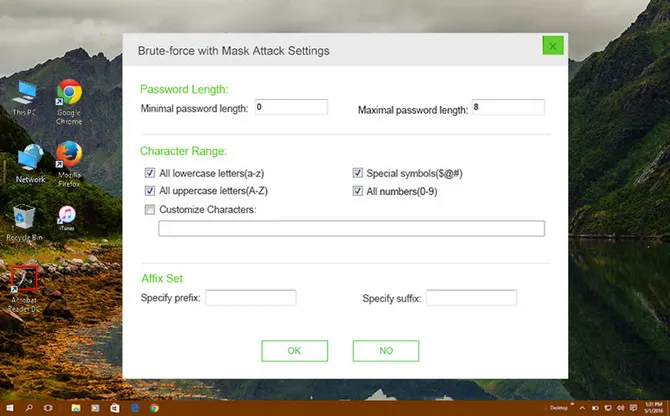
4Beginnen Sie mit der Wiederherstellung des Passworts aus dem MS Word-Dokument
Klicken Sie abschließend auf die Schaltfläche Start, um den Wiederherstellungsprozess zu starten. Bei erfolgreichem Abschluss wird das Passwort auf Ihrem Bildschirm angezeigt. Kopieren Sie es und verwenden Sie es, um die Word-Datei zu öffnen.
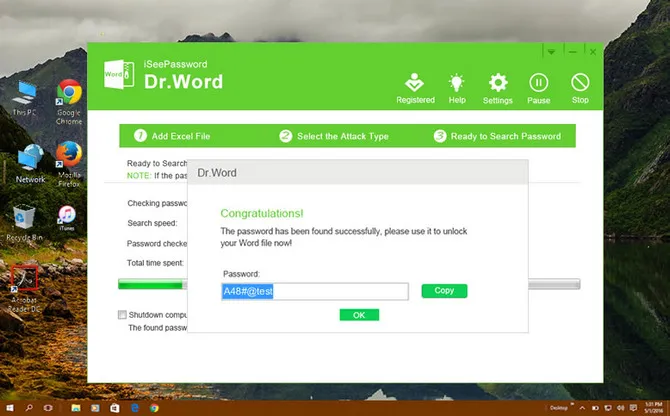
Dies ist der einfachste Weg, um jedes Passwort oder jede Einschränkung in einem Word-Dokument zu entfernen. Dieses vielseitige und leistungsstarke Tool kann alle Arten von Passwörtern verarbeiten, vom einfachsten bis zum komplexesten, und das Beste daran ist, dass Sie keine Erfahrung mit Passwortknacken benötigen, um die volle Leistungsfähigkeit dieses Dienstprogramms zu nutzen.
Nachteile:
- Die kostenlose Version kann nur Passwörter mit weniger als 3 Zeichen wiederherstellen.
- Nicht verfügbar auf Mac.
Teil 3. Word Passwortwiederherstellung Online
Ein weiterer schneller Weg, um Ihr Word-Passwort wiederherzustellen, ist ein Online-Dienst namens PasswordNow.com. Er existiert seit 2002, und die Seitenbesitzer sagen, dass er garantiert funktioniert. Der Dienst wird Ihre Word-Datei vollständig von beiden Arten von Einschränkungen entsperren. Es ist auch ziemlich einfach zu bedienen.
Um den Dienst zu nutzen, gehen Sie zur Website und klicken Sie auf Start Recovering. Auf der nächsten Seite klicken Sie auf Akzeptieren, um die Nutzungsbedingungen zu akzeptieren. Danach laden Sie Ihre gesperrte Datei hoch und warten, bis die Wiederherstellung abgeschlossen ist. Schließlich können Sie die entsperrte Datei herunterladen und nach Belieben öffnen und bearbeiten.
Das einzige Problem bei diesem Dienst ist, dass er nicht mit Google Chrome funktioniert. Das liegt daran, dass er Microsoft Silverlight und NPAPI verwendet, die beide in Chrome seit Version 45 nicht mehr unterstützt werden. Er wird einen verwandten Dienst vorschlagen, aber diese Seite ist nicht https und daher nicht so sicher. Wir empfehlen diese Option nicht.

Nachteile:
- Zusätzliches Paket installieren, um es zum Laufen zu bringen.
- Bing als Standard-Suchmaschine und MSN.Com als Startseite festlegen.
- Start Recovery-Button wird in einigen Browsern wie z. B. IE 11 nicht angezeigt.
Teil 4. Crackit! Kostenlose Word Passwortwiederherstellung
Crackit! ist ein einfaches Programm, das keine Installation auf Ihrem Computer erfordert. Alles, was Sie tun müssen, ist die ausführbare Datei herunterzuladen und direkt auszuführen. Das Tool existiert schon eine Weile, daher unterstützt es nur MS Office-Versionen vor 2007, und es gibt keine Updates für die neuesten Versionen von Microsofts Textverarbeitungsprogramm. Wenn Sie jedoch in der Klemme stecken und keine andere Option haben, können Sie dieses Tool ausprobieren. So verwenden Sie es:
Schritt 1. Laden Sie die .exe-Datei herunter und doppelklicken Sie darauf, um die Anwendung auszuführen.
Schritt 2. Klicken Sie im Interface-Fenster auf Durchsuchen, um Ihre Datei zu suchen und hinzuzufügen.
Schritt 3. Sie können den Zeichensatz auswählen, der für den Angriff verwendet werden soll, der nur die Brute-Force als verfügbare Option verwendet.
Schritt 4. Klicken Sie auf die Schaltfläche Crack It!, um den Wiederherstellungsprozess zu starten.
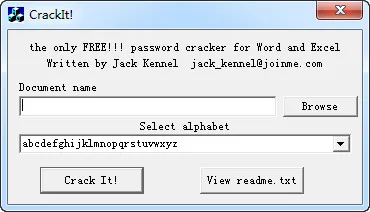
Wenn das Passwort wiederhergestellt wurde, wird es auf Ihrem Bildschirm angezeigt. Verwenden Sie es, um die Datei zu öffnen. Leider können Sie mit diesem Tool keine schreibgeschützten Einschränkungen entfernen. Die beste Option dafür ist die Verwendung von Word Passwortwiederherstellung oder die Verwendung des ZIP-Workarounds.
Nachteile:
- Kann keine .docx-Datei hinzufügen.
- Unterstützt nur Brute-Force-Knacken.
Zusammenfassung
Sie finden viele Vorschläge zur Wiederherstellung des verlorenen Passworts aus Word-Dokumenten. Tatsächlich sind viele davon veraltet. Daher funktioniert es überhaupt nicht für die neue Version von Word. Für das Öffnungspasswort ist TunesBro Word Passwortwiederherstellung die beste Wahl, um Ihnen zu helfen, das vergessene Passwort aus allen Versionen von Word-Dokumenten erfolgreich wiederherzustellen.