Geschützte Excel-Arbeitsblätter oder Arbeitsmappen helfen Ihnen, die Integrität der Daten zu wahren, wenn mehrere Benutzer Zugriff auf die betreffende Datei haben. Diese Funktion gibt es seit den frühesten Versionen des Tabellenkalkulationsprogramms von Microsoft, aber im Laufe der Zeit wurde sie mit einer fortschrittlichen AES-Verschlüsselung sicherer. Zur Klarstellung: Der Schutz eines Arbeitsblatts ist nicht dasselbe wie die Verschlüsselung, die sich auf eine Datei bezieht, die mit einem Passwort gesperrt ist. Durch den Schutz eines Arbeitsblatts werden Bearbeitungsbeschränkungen angewendet, sodass andere Benutzer den Inhalt des Dokuments nicht ändern, kopieren oder drucken können. Hier sind mehrere Möglichkeiten, ein Excel-Arbeitsblatt oder eine Arbeitsmappe zu entsperren.
- Teil 1. Excel-Arbeitsblatt mit Passwort entsperren
- Teil 2. Excel-Arbeitsblatt mit professioneller Software entsperren
- Teil 3. Online-Dienst zur Entfernung des Excel-Schutzes
- Teil 4. Excel-Arbeitsblatt durch Umbenennen in .zip entsperren
Teil 1. Arbeitsblatt oder Arbeitsmappe mit Passwort entsperren
Wenn Sie das Passwort kennen, mit dem das Dokument geschützt ist, können Sie den Schutz leicht entfernen, indem Sie den unten angegebenen Anweisungen folgen. Es kann je nach verwendeter Excel-Version leicht unterschiedlich sein, aber der allgemeine Ablauf ist derselbe.
Schritt 1. Öffnen Sie die geschützte Excel-Datei und klicken Sie auf den Überprüfen-Menüpunkt in der Symbolleiste.
Schritt 2. Klicken Sie auf Arbeitsblatt entsperren unter dem Überprüfen-Register.
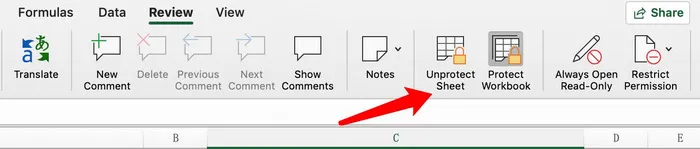
Schritt 3. Ein Popup-Fenster wird angezeigt, das Sie auffordert, das Passwort einzugeben. Beachten Sie, dass dies nicht dasselbe ist wie das Benutzerpasswort zum Öffnen einer gesperrten Datei; es handelt sich um das Eigentümerpasswort, das das Bearbeiten und andere Änderungen verhindert.
Nach Eingabe des Passworts und Klicken auf OK, wird Ihr Arbeitsblatt entsperrt. Sie und andere Benutzer können nun den Inhalt des Blatts nach Belieben kopieren, ändern oder drucken.
Teil 2. Wie man ein Excel-Arbeitsblatt entsperrt, wenn das Passwort vergessen wurde
Wenn Sie das Passwort zum Entsperren Ihres Arbeitsblatts nicht kennen, können Sie ein speziell für diesen Zweck entwickeltes Tool verwenden, wie z.B. Excel Password Remover von TunesBro. Das Tool ist darauf ausgelegt, Benutzern zu helfen, das Excel-Öffnungspasswort sowie das Schutzpasswort wiederherzustellen, das das Arbeitsblatt schützt. Das Beste an diesem Programm ist, dass das Entschützen eines Blatts oder sogar mehrerer Blätter sofort erfolgt, sodass Sie nicht lange auf die Entsperrung des Arbeitsblatts oder der Arbeitsmappe warten müssen.
Schritt 1 Installieren Sie TunesBro Excel Passwortwiederherstellung auf dem PC
Installieren Sie TunesBro Excel Passwortwiederherstellung nach dem Herunterladen von der TunesBro-Website und starten Sie die Anwendung.
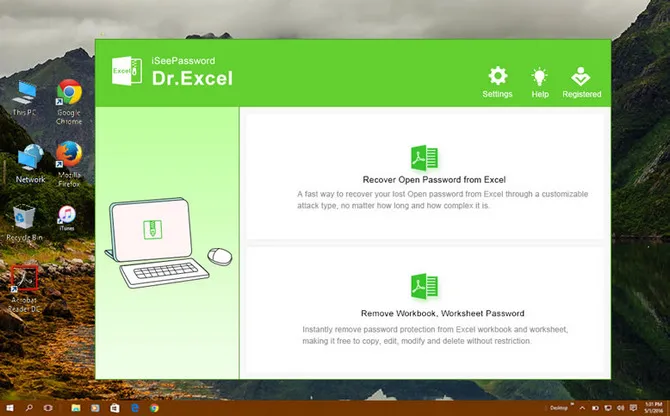
Schritt 2Öffnen und Importieren Sie die Excel-Datei
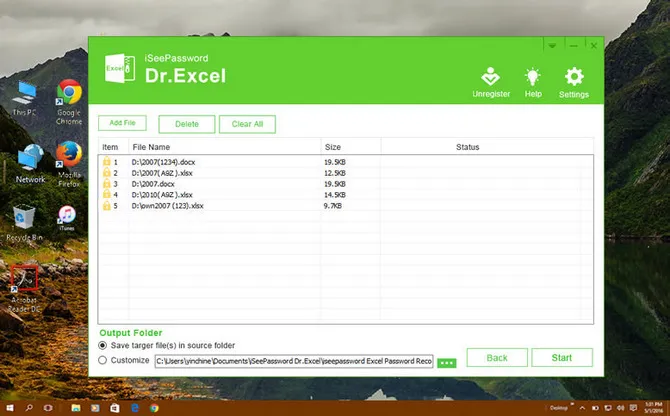
Auf der Hauptseite klicken Sie auf die zweite Option (Arbeitsblatt, Arbeitsmappenpasswort entfernen), um Arbeitsblätter freizuschalten. Die erste Option zielt darauf ab, das Öffnungspasswort von Excel wiederherzustellen. Auf der inneren Seite klicken Sie auf Datei hinzufügen, um die Datei oder Dateien auszuwählen, für die Sie die Blätter freischalten möchten
Schritt 3Schutz von Excel-Blatt entfernen
Geben Sie einen Speicherort zum Speichern der ungeschützten Dateien an und klicken Sie auf Start, um sie sofort zu entsperren. Das ist alles, was es bei dem Prozess gibt. Sie können so viele Dateien hinzufügen, wie Sie möchten. Wenn Sie zahlreiche Dateien mit Arbeitsblättern haben, die für Bearbeitung oder andere Änderungen freigeschaltet werden müssen, ist dies ein ideales Tool, das Sie in Betracht ziehen sollten.
Teil 3. Wie man ein Excel-Arbeitsblatt online entsperrt
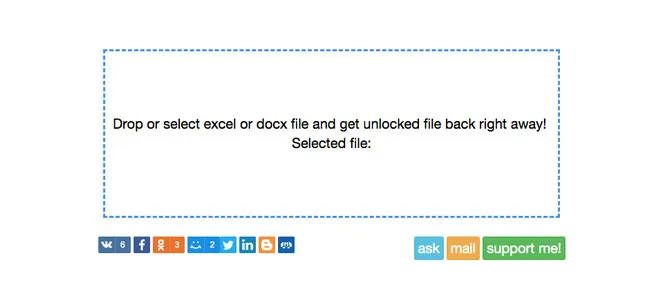
Diese Website (Excel.xartifex.com) bietet eine schnelle Möglichkeit, ein Arbeitsblatt online zu entsperren. Es ist super einfach zu bedienen und sehr effektiv, selbst für die komplexesten Passwörter. Alles, was Sie tun müssen, ist Ihre Datei oder Dateien in das bereitgestellte Feld zu ziehen und abzulegen. Die Datei wird automatisch hochgeladen, und Ihre Datei mit den nun nicht geschützten Arbeitsblättern steht zum Download bereit. Speichern Sie sie an einem bevorzugten Ort, und die Datei ist jetzt für jeden zur Bearbeitung und anderen Zwecken zugänglich.
Eine Sache, die zu beachten ist, ist, dass das Hochladen Ihrer privaten Dokumente über das Internet ein Sicherheitsrisiko darstellt. Es kann während des Upload-Vorgangs gehackt werden, auch wenn die Website selbst sicher ist, also behalten Sie das im Hinterkopf. Wenn Sie sensible Informationen haben, die nicht in falsche Hände geraten dürfen, ist dies kein empfohlener Weg, um ein Arbeitsblatt zu entsperren.
Teil 4. Excel-Arbeitsblatt entsperren, indem Sie es in .zip umbenennen
Bei dieser nächsten Methode geht es darum, die XML-Version einer Tabellenkalkulation zu bearbeiten, indem Sie den Dateityp oder die Dateierweiterung ändern. Excel-Tabellenkalkulationen haben normalerweise eine .xls- oder .xlsx-Dateierweiterung. Sie müssen dies in .zip ändern, dann die Datei entpacken und bestimmte Bearbeitungen in den Arbeitsblättern vornehmen, wenn sie im .xml-Format vorliegen. Hier ist der Prozess im Detail:
Schritt 1. Gehen Sie zum Datei-Explorer und klicken Sie mit der rechten Maustaste auf die Datei, für die Sie Arbeitsblätter entsperren möchten.
Schritt 2. In den Optionen, die Sie im Kontextmenü sehen, wählen Sie Umbenennen und ändern Sie die Erweiterung der Datei auf .zip. Bestätigen Sie die Aktion, wenn Sie dazu aufgefordert werden.
Schritt 3. Entpacken Sie die Datei mit einem Dateiarchiv-Dienstprogramm wie 7-Zip und sehen Sie sich den Inhalt der entpackten Datei an. Sie sollten mehrere .xml-Dateien sehen können, von denen jede ein Arbeitsblatt in der Original-Excel-Datei darstellt.
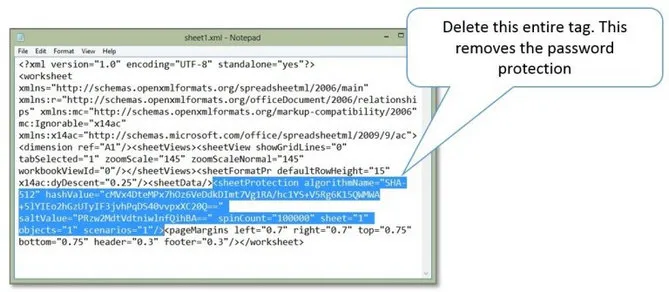
Schritt 4. Öffnen Sie die .xml-Datei, die Sie ändern möchten, mit dem Notepad. Suchen Sie nach diesem bestimmten Tag (sheetProtection …) im Inhalt der Datei und löschen Sie ihn.
Schritt 4. Schließen Sie das Archiv-Dienstprogramm, und wenn Sie aufgefordert werden, die Änderungen im Archiv zu übernehmen, klicken Sie auf Ja. Gehen Sie zurück zum Datei-Explorer und ändern Sie die Dateierweiterung wieder auf das, was sie ursprünglich war. Wenn Sie die Datei in Excel öffnen, wird das Blatt, das Sie geändert haben, zur Bearbeitung freigegeben usw.
Der empfohlene Weg ist, entweder das Passwort vom Besitzer der Datei zu erhalten oder TunesBro Password Recovery zu verwenden. Es ist ein großartiges Werkzeug und kann in wenigen Sekunden das Excel-Passwort öffnen. Vermeiden Sie es, die Online-Methode zu verwenden, insbesondere wenn die Informationen darin sensibel oder privat sind.