Wir arbeiten die meiste Zeit mit Excel-Dateien, da es eine der wichtigsten Apps auf dem Computer ist. Und aus Sicherheitsgründen müssen wir ein Passwort für wichtige Excel-Arbeitsblätter festlegen. Die Empfänger können die Excel-Datei nicht öffnen, wenn das richtige Passwort nicht eingegeben wurde. In einigen Fällen könnte es jedoch vorkommen, dass Sie das Excel-Passwort vergessen haben und somit nicht auf die wichtigen Daten im Arbeitsblatt zugreifen können.
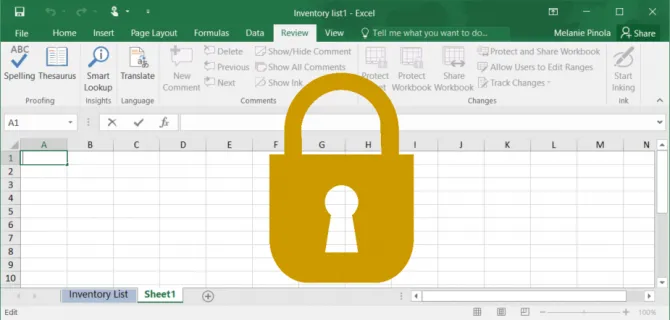
Die Wahrheit ist, dass das Vergessen des Excel-Passworts kein großes Problem darstellt, da es einige großartige Methoden gibt, um das Excel-Passwort wiederherzustellen. Die folgenden Teile können Ihnen helfen, das vergessene Passwort des Excel-Tabellenblatts zu entfernen, und Sie können eine davon ausprobieren, um das verlorene Passwort aus einer Ziel-Excel-Datei wiederherzustellen. Es könnte Excel 2019, 2016, 2013, 2010 und 2007 sein.
- Teil 1. Kostenlose Excel-Passwortwiederherstellungssoftware
- Teil 2. Premium Excel-Passwortwiederherstellungstool
- Teil 3. Online Excel-Passwortwiederherstellungsdienst
Teil 1. Entfernen Sie den Excel-Schutzpasswort mit dem kostenlosen Excel-Passwortentferner
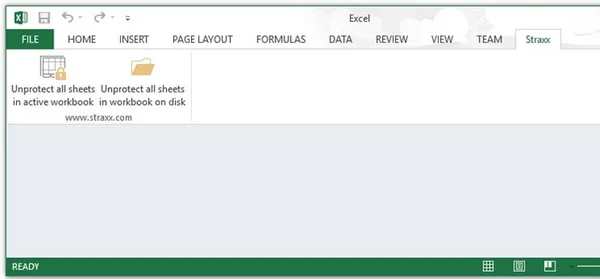
Haben Sie jemals ein Add-In in Microsoft Excel installiert? Wenn nicht, sollten Sie es zuerst mit dem kostenlosen Passwortentferner versuchen. Der kostenlose Passwortentferner ist ein Dienstprogramm, das Benutzern helfen kann, Arbeitsblatt- und Arbeitsmappeneinschränkungen aufzuheben. Es kann jedoch den Passwortschutz nicht entfernen, wenn Sie die Excel-Datei nicht öffnen können.
Sie können dieses Add-In in der Excel-Version 2007 und Excel 2010 installieren. Es unterstützt auch MacOS, jedoch nur die Pro-Version, und es funktioniert nur mit den älteren Excel-Versionen. Die Pro-Version kann das vergessene Passwort von Dateien wiederherstellen, die von Excel 2013 oder 2016 erstellt wurden. Auch wenn es sich um ein komplexes Passwort mit spezifischen Zeichen handelt, kann dieses Add-In sie problemlos entfernen.
Schritt 1. Öffnen Sie Excel auf Ihrem Computer, klicken Sie auf Datei > Excel-Optionen > Vertrauensstellungscenter > Vertrauensstellungscenter-Einstellungen und fügen Sie dann die password_2007_2010.xlam zu Excel hinzu.
Schritt 2. Jetzt den Makrosicherheitsgrad einstellen. Klicken Sie dazu auf Datei > Excel-Optionen > Vertrauenscenter > Vertrauenscenter-Einstellungen > Makroeinstellungen und setzen Sie es auf die Option "Alle Makros mit Benachrichtigung deaktivieren".
Schritt 3. Starten Sie Excel neu und öffnen Sie dann password_2007_2010.xlam. Sie werden mit einem Menü begrüßt, einschließlich: Arbeitsmappe entsperren, Blatt entsperren und Alle entsperren (nur in der Pro-Version).
Die ersten beiden Optionen können den Schutz von aktiven Arbeitsblättern entfernen. Wenn Sie für die Pro-Version bezahlt haben, klicken Sie auf Alle entsperren und es werden Ihre Excel-Arbeitsblattkennwörter entfernt.
Schritt 4. Schauen Sie auf die Excel-Statusleiste und Sie können die Laufzeit verfolgen, wenn versucht wird, Ihr vergessenes Excel-Passwort zu entfernen. Falls Excel einfriert, keine Sorge; warten Sie einfach darauf, dass das Makro die Arbeit erledigt.
Nachteile:
- Kann das Excel-Öffnungspasswort nicht wiederherstellen.
- Keine Unterstützung für Excel 2013 und 2016.
- Muss zusätzliches Excel-Add-In installieren.
Teil 2. Excel-Öffnungspasswort mit Premium-Software wiederherstellen
Ein weiteres perfekte Lösung, um das vergessene Excel-Passwort wiederherzustellen und den Blattschutz zu entfernen, ist die Verwendung von TunesBro Excel Password Recovery. Dieses Tool verfügt über eine intelligente Funktion, mit der das Passwort aus der Excel-Datei schnell zurückgewonnen werden kann, ohne den Inhalt der Excel-Datei zu verändern oder zu beschädigen.
Unabhängig davon, wie kompliziert das Passwort für die Excel-Datei ist, kann dieses Tool das Passwort so schnell wie möglich knacken. Es stellt nicht nur das Excel-Passwort wieder her, sondern kann auch den Passwortschutz für die Excel-Arbeitsmappe entfernen. Derzeit ist TunesBro Excel Password Recovery die beste Wahl, um das Excel-Passwort wiederherzustellen. Nachdem der Schutz entfernt wurde, können Sie das Excel-Dokument problemlos bearbeiten.
Schritt 1Installieren Sie das TunesBro Excel Passwortwiederherstellungstool
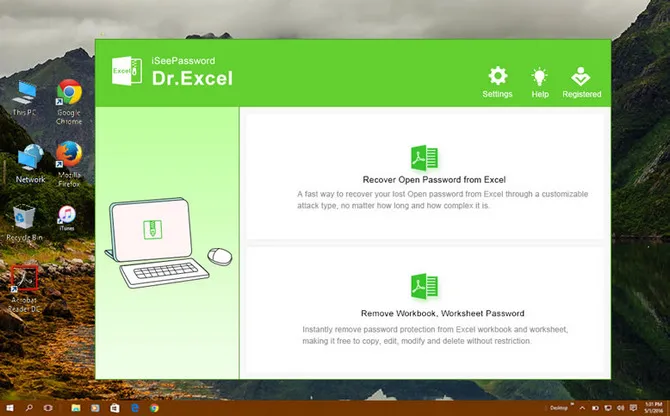
Zuerst müssen Sie die Software herunterladen und auf einem Windows-Computer installieren. Der Einrichtungsprozess ist ziemlich einfach, klicken Sie einfach auf Weiter. Wenn Sie fertig sind, starten Sie die Software und klicken Sie auf die Option "Öffnen Sie das Passwort von Excel wiederherstellen".
Schritt 2Fügen Sie Ihre gesperrte Excel-Datei hinzu
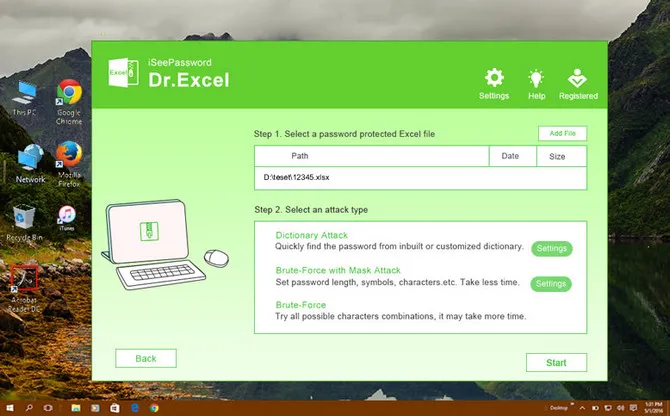
Klicken Sie in der Menüleiste auf "Datei hinzufügen" und suchen Sie dann die Excel-Datei, die durch ein Passwort geschützt ist, in die Software.
Schritt 3Wählen Sie kompatible Angriffstypen aus und starten Sie den Prozess
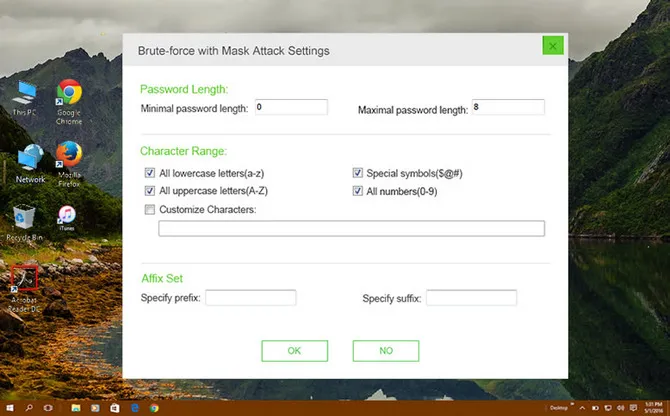
Die Software bietet drei leistungsstarke Optionen zur Wiederherstellung des Excel-Passworts, darunter Maskenangriff, Brute-Force-Angriff und Wörterbuchangriff. Wählen Sie Ihren bevorzugten Angriffstyp, abhängig von Ihrer Erinnerung an das Excel-Passwort.
4Passwort von Excel-Arbeitsblatt wiederherstellen
Klicken Sie jetzt auf die Schaltfläche "Start", um den Passwortwiederherstellungsprozess zu starten. Es dauert eine Weile, um das Excel-Passwort zu entfernen, abhängig von der Komplexität Ihres Passworts sowie dem von Ihnen gewählten Angriffstyp. Sobald der Prozess abgeschlossen ist, wird das Passwort Ihres Excel-Dokuments in einem kleinen Dialogfeld angezeigt.
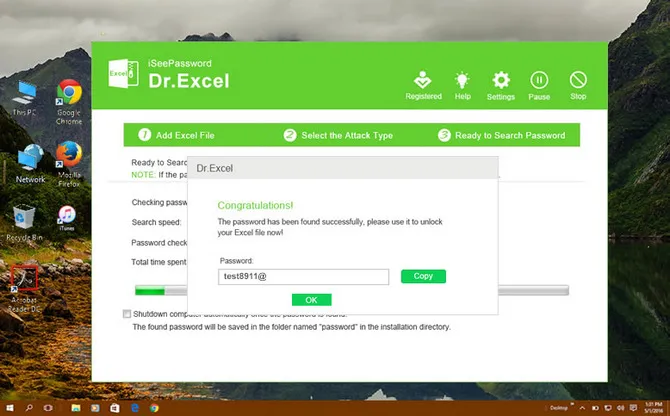
TunesBro Excel Passwort hat mehr Funktionen als der kostenlose Passwortentferner und das Passwortknacken ist hervorragend. Für einfache Passwörter könnte es das Passwort in Minuten wiederherstellen!
Teil 3. Excel-Passwort vergessen? Probieren Sie die Online-Excel-Passwortwiederherstellung aus
Decryptum, auch bekannt als eine 'Software als Dienstleistung' Lösung, entwickelt von Passware, zeigt Ihnen eine Gesamtübersicht einer Excel-Datei kostenlos und überprüft, ob Sie das Excel-Dokument entschlüsseln können. Um jedoch eine Excel-Datei zu entschlüsseln, müssen Sie zuerst pro Nutzung bezahlen und können dann Ihr Dokument an Decryptum senden.
Wenn Sie der Meinung sind, dass die Installation von Software kompliziert ist und viel Zeit in Anspruch nimmt, können Sie die Online-Tools von decryptum.com ausprobieren. Sie erhalten etwa 1000 Vorschläge für das Passwort der gesperrten Excel-Datei. Besuchen Sie einfach die Website, laden Sie Ihre Excel-Datei hoch und stellen Sie Ihr Excel-Passwort wieder her.

Nachteile:
- Viel teurere Gebühr.
- Keine kostenlose Testversion verfügbar.
Fazit
Das sind die drei besten Lösungen, um das vergessene Passwort aus einer Excel-Datei wiederherzustellen. Unabhängig von den Lösungen, die Sie wählen, ist das ultimative Ziel, den Zugriff auf die wichtigen Daten wiederherzustellen. Die Verwendung von Software ist immer noch eine bevorzugte Lösung, da sie weniger Zeit in Anspruch nimmt als die beiden anderen Lösungen. Probieren Sie TunesBro Excel Passwortwiederherstellung aus und Sie werden definitiv Ihr Excel-Passwort zurückbekommen.