Wie entferne ich ein Kennwort aus einer Excel-Datei? Dies ist eines der Probleme, mit denen ich kürzlich konfrontiert wurde, weil ich das Öffnungskennwort einer alten Excel-Datei vergessen habe. Daher kann ich den Inhalt in dieser Arbeitsmappe nicht anzeigen. Wie wir wissen, ist der Kennwortschutz in Excel eine robuste Sicherheitsfunktion, die Ihnen hilft, die Privatsphäre der wertvollsten Tabellendaten, wie Finanzinformationen, zu wahren. Wenn Sie jedoch mit zu vielen Excel-Tabellen arbeiten und alle passwortgeschützt sind, besteht die Möglichkeit, dass Sie im Prozess eines oder zwei vergessen. Dieser Artikel zeigt Ihnen, wie Sie mit zwei Arten von Kennwörtern in Excel umgehen können.
Das erste ist das Kennwort für die Bearbeitungseinschränkung, auch bekannt als das Besitzerkennwort; das zweite ist das Öffnungs- oder Benutzerkennwort zum Zugriff auf die Datei. Wenn Sie das Öffnungskennwort kennen, aber nicht das Bearbeitungseinschränkungskennwort, hier ist, wie Sie das Arbeitsblatt ohne Kennwort einfach freischalten können.
- Teil 1. Entfernen Sie das Excel-Kennwort, wenn das Kennwort bekannt ist
- Teil 2. Entfernen Sie das Öffnungskennwort aus der Excel-Datei
- Teil 3. Entfernen Sie das Excel-Bearbeitungseinschränkungs- oder Berechtigungskennwort
Teil 1. Wie man das Excel-Kennwort entfernt, wenn das Kennwort bekannt ist
Manchmal ist es notwendig, ein temporäres Kennwort zu Excel hinzuzufügen und es später zu entfernen. Obwohl der Fall selten ist, da die meisten Menschen, die danach gesucht haben, einfach das Kennwort zum Öffnen der Datei vergessen haben, ist es dennoch wert, dies ein wenig für diese Situation zu erklären. In diesem Teil werden wir Excel 2016 als Beispiel nehmen.
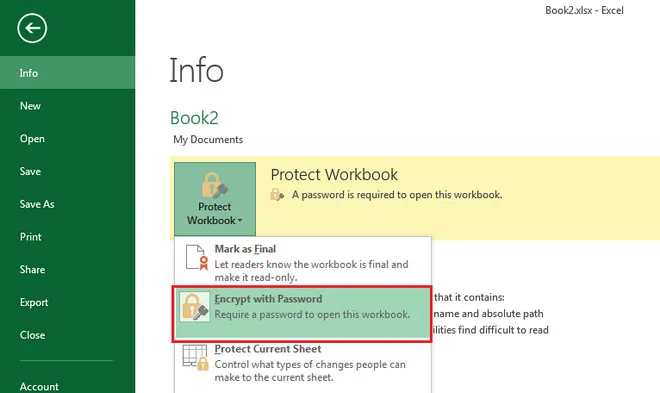
Öffnen Sie nun die passwortgeschützte Excel-Datei und geben Sie das richtige Kennwort ein, um die Arbeitsmappe zu entsperren. Gehen Sie zu Info -> Arbeitsmappe schützen -> Mit Kennwort verschlüsseln. In dem Popup-Fenster sehen Sie ein Kennwort darin, das jedoch durch schwarze Punkte ersetzt ist. Löschen Sie alle Punkte und das angehängte Kennwort wird aus der Excel-Datei entfernt.
Für den Rest des Artikels wird hauptsächlich über die Fälle diskutiert, in denen das Öffnungskennwort oder das Bearbeitungseinschränkungskennwort verloren gegangen oder unbekannt ist.
Teil 2. Entfernen Sie das Kennwort aus Excel, während das Öffnungskennwort unbekannt ist
Wenn Sie das zum Öffnen der Datei erforderliche Kennwort nicht haben, können Sie versuchen, TunesBro Excel Password Remover zu verwenden. Es handelt sich um ein fortschrittliches Passwortwiederherstellungsprogramm, das speziell für Excel entwickelt wurde. Mit leistungsstarken Entschlüsselungsmotoren und mehreren Passwortangriffsalgorithmen kann es selbst die komplexesten Passwörter schnell wiederherstellen.
Wenn Sie regelmäßig mit geschützten Excel-Dateien arbeiten, ist dies definitiv ein Tool, das Sie in Ihrer Liste der besten Software haben sollten. Das Beste daran ist, dass es die meisten Excel-Versionen unterstützt, einschließlich 2003, 2007, 2010, 2013, 2016 und 2018.
Schritt 1Herunterladen und Öffnen von TunesBro Excel Passwortwiederherstellung
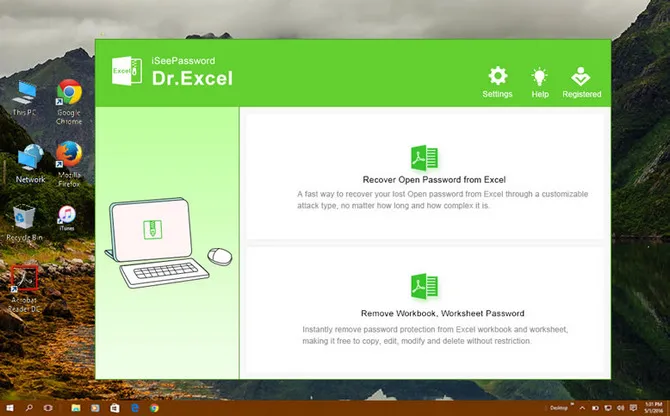
Laden Sie TunesBro Excel Passwortwiederherstellung herunter und installieren Sie sie entsprechend. Wenn Sie die Anwendung starten, sehen Sie zwei Optionen - klicken Sie auf Öffnen Sie das Passwort von Excel wiederherstellen.
Schritt 2Fügen Sie Ihre gesperrte Excel-Datei hinzu
Klicken Sie auf der nächsten Seite auf die Schaltfläche Datei hinzufügen, um die gesperrte Excel-Datei zu importieren.
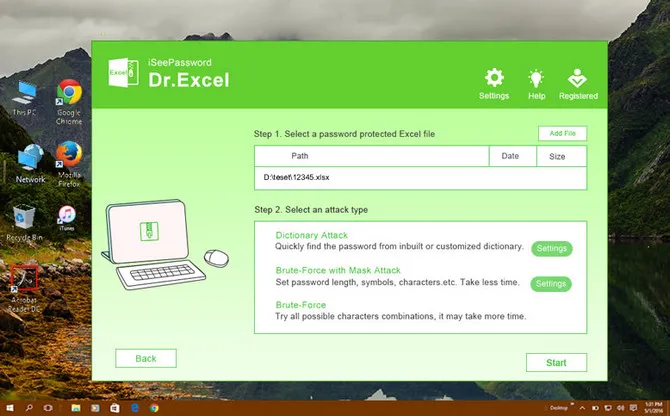
Schritt 3Wählen Sie kompatible Angriffstypen und starten Sie den Prozess
Wählen Sie den Angriffstyp aus drei bereitgestellten Optionen aus. Wählen Sie Brute Force mit Maske, wenn Sie einige Aspekte oder Attribute des Passworts kennen, wie z.B. Länge, Präfixe oder spezifische Zeichen. Dies beschleunigt den Wiederherstellungsprozess.
Wenn nicht, können Sie Brute Force verwenden, der alle Zeichenkombinationen überprüft. Der Wörterbuch-Angriffstyp verwendet vorinstallierte Wortlisten, die mit der Software geliefert werden. Alternativ können Sie eigene Listen erstellen und verwenden, um das Passwort in kürzerer Zeit wiederherzustellen.
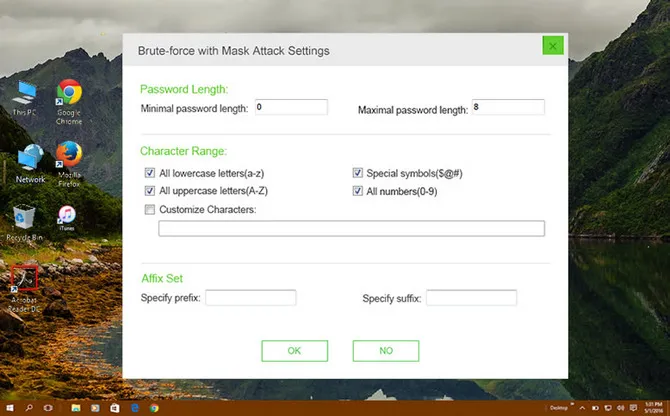
4Beginnen Sie mit dem Knacken des Passworts von der verschlüsselten Excel-Datei
Es gibt auch eine Option zur Auswahl der Hardwarebeschleunigung, was einfach bedeutet, dass die Software die Leistung Ihrer GPU und CPU-Kerne nutzen kann, um das Passwort schnell wiederherzustellen.
Sobald alles eingerichtet ist, klicken Sie auf Start, um mit dem Knacken des Passworts zu beginnen. Wenn das Passwort erfolgreich wiederhergestellt wurde, sehen Sie ein Benachrichtigungsfenster, in dem Sie das wiederhergestellte Passwort kopieren und verwenden können, um Ihre gesperrte Excel-Datei zu öffnen.
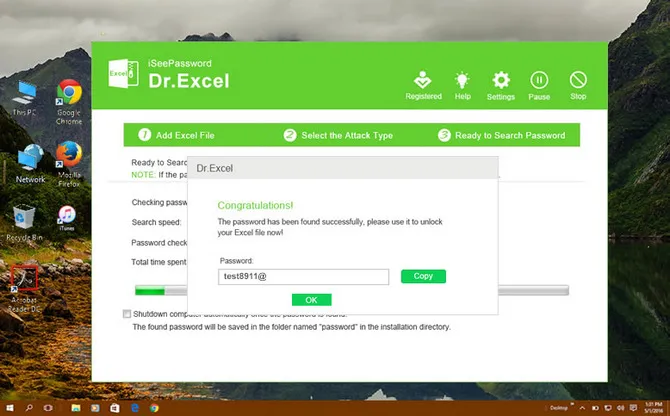
TunesBro Excel Passwortwiederherstellung kann auch verwendet werden, um sofort Bearbeitungsbeschränkungen von mehreren Dateien zu entfernen. Dafür ist die zweite Option auf der Hauptseite gedacht. Es ist ein vielseitiges und benutzerfreundliches Dienstprogramm, und Benutzer benötigen keine Erfahrung oder Expertise bei der Verwendung dieses Tools. Der größte Vorteil ist, dass es die Informationen in Ihren Dateien genau so beibehält, wie sie sind, sodass Sie sich keine Sorgen über Datenbeschädigung oder ähnliches machen müssen.
Teil 3. Wie man das Excel-Beschränkungs- oder Berechtigungspasswort entfernt
Wenn Sie das Excel-Öffnungspasswort vergessen haben, ist der einzige Weg, es zurückzubekommen, es zu knacken. Es stehen jedoch weniger Tools zur Verfügung. Für das Beschränkungs- oder Berechtigungspasswort ist es jedoch viel einfacher, es mit einem kostenlosen Excel-Add-In online zu entfernen. Wir stellen hier zwei Möglichkeiten vor, um das Excel-Beschränkungspasswort zu entfernen.
Ensode.net: Es bietet eine schnelle Online-Möglichkeit, Bearbeitungsbeschränkungen auf Excel-Tabellen zu entfernen. Das Dienstprogramm befindet sich derzeit in der Betaphase, sodass es möglicherweise nicht immer funktioniert, aber es lohnt sich, es als ersten Versuch zu unternehmen, um Beschränkungen zu entfernen, die Sie daran hindern, die Informationen auf dem Blatt zu bearbeiten, zu kopieren oder zu drucken.
Gehen Sie zu dieser URL (http://ensode.net/xls-crack.jsf). Aktivieren Sie das Kontrollkästchen, um die Nutzungsbedingungen des Dienstes zu akzeptieren. Klicken Sie auf Datei auswählen, navigieren Sie zu Ihrer Tabelle und wählen Sie Öffnen aus. Klicken Sie auf die Schaltfläche Senden und warten Sie einen Moment. Wenn Sie Excel auf Ihrem Computer haben, wird die entsperrte Datei automatisch dort geöffnet, und Sie können mit dem Bearbeiten, Kopieren oder Drucken fortfahren.
Dieses Online-Tool ist sehr nützlich, wenn Sie nur eine oder zwei Dateien auf diese Weise entsperren müssen. Es ist schnell, und Sie haben die Wahl, die Datei entweder direkt in Excel zu öffnen, nachdem sie entsperrt wurde, oder sie herunterzuladen, falls Sie Excel nicht auf diesem Computer installiert haben. Dieses Tool kann jedoch nur verwendet werden, wenn Sie das Öffnungspasswort bereits kennen oder wenn für die Datei mit dem gesperrten Blatt kein Passwort festgelegt wurde.

Excel Passwortschutzentferner Pro Add-in: Dies ist ein Offline-Tool zum Entfernen des Blattschutzes. Es handelt sich im Grunde um ein VBA-Add-In, das mehrere Tabellenkalkulationen in Sekundenschnelle analysieren und entsperren kann. Dieses VBA-Add-In ist ein kleines Skript, das Ihnen zusätzliche Funktionen in Excel bietet. In diesem Fall ist die Funktion das Entsperren geschützter Blätter. Um das Add-In hinzuzufügen, laden Sie es von diesem Ort herunter. Öffnen Sie dann Excel und befolgen Sie die hier gezeigten Schritte.
Gehen Sie zum Abschnitt Add-Ins unter Datei > Optionen, gehen Sie dann zu Excel-Add-Ins unter Verwalten. Klicken Sie auf Los. Ihr Add-In sollte im Feld Verwalten aufgelistet sein. Aktivieren Sie das Kontrollkästchen daneben und klicken Sie auf OK. In einigen Fällen, wenn Sie das heruntergeladene Add-In nicht sehen können, müssen Sie es möglicherweise zuerst installieren, bevor es dort angezeigt wird. Gehen Sie dazu in Excel zum Dialogfeld Add-Ins und klicken Sie auf Durchsuchen. Navigieren Sie zur heruntergeladenen Datei, wählen Sie sie aus und klicken Sie auf OK.
Sobald das Add-In aktiviert wurde, sehen Sie ein Register namens Passwortentferner Pro. Klicken Sie darauf. Klicken Sie in der Menüleiste auf die Option Dateien analysieren und wählen Sie eine oder mehrere Dateien aus.

Auf der rechten Seite des Menübands sehen Sie mehrere Dateioptionen, je nachdem, wie viele Dateien Sie zur Analyse ausgewählt haben. Wenn Sie auf eine davon klicken, wird angezeigt, welche Art von Schutz diese Datei hat, und es werden mehrere Optionen angeboten. Sie können alle Blätter in diesem Abschnitt entsperren, indem Sie auf diese Option unter Schutz Befehle klicken. Sobald die Blätter entsperrt sind, können Sie diese Datei öffnen und das zuvor gesperrte Blatt bearbeiten, kopieren oder drucken. Wiederholen Sie Schritt 5 für mehrere Dateien.
Dies ist ein ziemlich einfaches Tool, um herauszufinden und zu verwenden, aber Sie benötigen ein Ribbon Commander-Abonnement. Sie können die kostenlose Testversion verwenden, wenn Sie nur sehen möchten, wie es funktioniert oder wenn Sie nur den Schutz von einem einzelnen Satz von Dateien entfernen müssen.
Damit endet der Abschnitt über Tools zum Entfernen des Beschränken des Bearbeitungspassworts, das für Arbeitsmappen und Arbeitsblätter angewendet wurde, wenn Sie das Zugriffs- oder Öffnungspasswort kennen. Wenn Sie das Öffnungspasswort nicht kennen, ist es nicht einfach, es einfach zu entfernen. Sie müssen Wiederherstellungstools verwenden, um das ursprüngliche Passwort zu erhalten.