Microsoft Word ist sehr beliebt, da es nicht nur verschiedene Funktionen wie Bearbeiten bietet, sondern auch eine Reihe von Funktionen zum Schutz des Dokuments vor Diebstahl oder dem Blick von Fremden. Deshalb verschlüsseln viele Menschen ihre Word-Dateien mit einem Passwort, damit niemand ohne Erlaubnis darauf zugreifen kann. Wenn Sie jedoch das Word-Passwort vergessen, kann es Kopfschmerzen bereiten, da das Beheben nicht so einfach ist wie das Öffnen einer Datei. Unten finden Sie den besten Weg, den wir gefunden haben, um den Schutz eines Word-Dokuments zu entfernen.
Anleitung: So entfernen Sie das Passwort aus Word, wenn Sie das Öffnungspasswort vergessen haben
Wenn Sie ein passwortgeschütztes Word-Dokument öffnen, werden Sie zunächst aufgefordert, das richtige Passwort einzugeben. Da Sie sich nicht daran erinnern können, ist es erforderlich, das Passwort zum Öffnen der Datei zu entfernen. Microsoft hat kein integriertes Tool oder Software, um Ihnen zu helfen, das Word-Öffnungspasswort wiederherzustellen, daher benötigen Sie ein Tool von Drittanbietern. Eines der beliebtesten und am weitesten verbreiteten Tools zur Passwortentschlüsselung ist der TunesBro Word Password Remover.
Es ist ein leistungsstarker Passwortentfernungsassistent, der es Benutzern ermöglicht, jedes für MS Word erstellte Passwort sicher zu entfernen, ohne die Daten darin zu beeinträchtigen. Wenn Sie das Tool verwenden, besteht eine 99%ige Chance, dass Sie das Passwort Ihrer Word-Datei entschlüsseln können. Die Software wurde bereits auf neue Algorithmen und einen spezifischen Scanmodus aktualisiert, der behauptet, Passwort-geschützte Word-Dateien schnell zu entfernen, auch wenn es sich um ein starkes oder komplexes Passwort handelt. Dieses Passwortwiederherstellungstool wurde erstellt, um den Schutz von Microsoft Word zu entschlüsseln.

Vorteile des TunesBro Word Password Remover
- Schnellere Passwortwiederherstellungsmotoren.
- 3 leistungsstarke Wiederherstellungsmodi verfügbar.
- Unterstützung für Microsoft Word 2019/2016/2013/2010/2007.
- Entfernen Sie Word "Bearbeitung einschränken" in 1 Klick.
Schritt 1Holen Sie sich Word Password Remover auf einem Computer
Zuerst müssen Sie die Software auf Ihrem Computer herunterladen und installieren. Die Installation unterscheidet sich nicht von der Einrichtung anderer Software von Drittanbietern. Wenn der Einrichtungsvorgang abgeschlossen ist, starten Sie einfach das Tool.
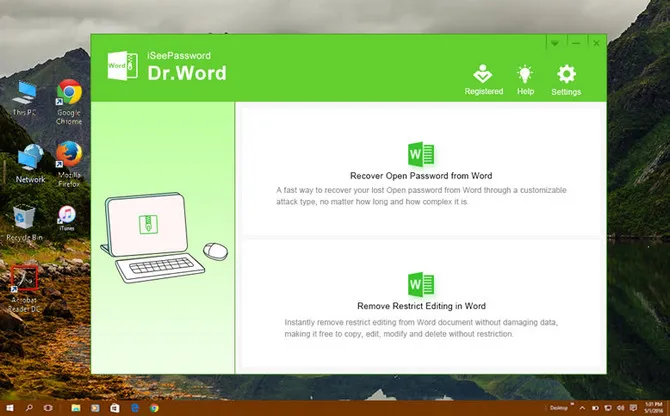
Schritt 2Wählen Sie die passwortgeschützte Word-Datei aus
Da Sie das Passwort aus Word entfernen müssen, müssen Sie auf "Wiederherstellen des offenen Passworts aus Word" klicken und dann auf die erste Option für die Entfernung klicken. Fügen Sie als nächstes die Word-Datei hinzu, indem Sie auf die Schaltfläche "Datei hinzufügen" klicken. Wählen Sie Ihre Datei aus und öffnen Sie sie dann.
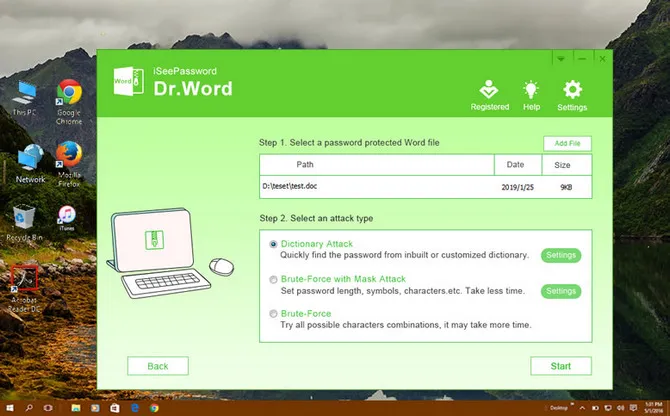
Schritt 3Wählen Sie die bevorzugte Angriffsmethode aus
Sie haben drei Methoden zur Auswahl, um das passwortgeschützte Word-Dokument zu entfernen, darunter Brute-Force-Angriff, Maskenangriff und Wörterbuchangriff. Alle bieten Ihnen verschiedene Möglichkeiten, das Passwort zu knacken. Wählen Sie einfach Ihre bevorzugte Methode aus. Die ersten beiden Optionen, Brute-Force- und Maskenangriff, sind in der Regel vertrauenswürdig und werden verwendet.
Wörterbuchangriff: Sie können versuchen, Hunderte möglicher Passwortkombinationen in einer Textdatei zu erstellen und diese dann in die Software zu importieren. Anschließend wird das Passwort Ihrer Word-Datei aus der angegebenen Liste gesucht.
Brute-Force-Angriff: Dies wird alle Kombinationen von Zeichen, Zahlen oder sogar Symbolen versuchen, um das Passwort Ihrer MS-Datei herauszufinden.
Brute-Force mit Angriff (Empfohlen): Wenn Sie sich an einen Teil Ihres Passworts erinnern können, wie z.B. die Länge oder den ersten Buchstaben, sollten Sie diese Option ausprobieren, da sie die passwortgeschützte Datei schneller entfernt.
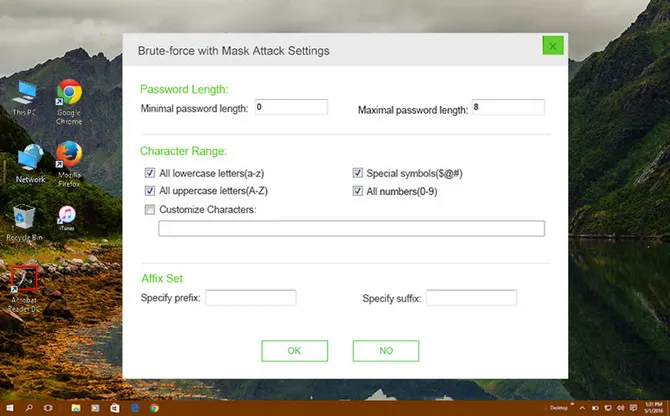
4Beginnen Sie mit dem Entfernen des Passworts aus Word
Nach den Passworteinstellungen klicken Sie einfach auf die Schaltfläche "Start", um den Vorgang zu starten. Der Entfernungsprozess dauert je nach Länge und Komplexität Ihres Passworts einige Zeit, daher sollten Sie geduldig sein.
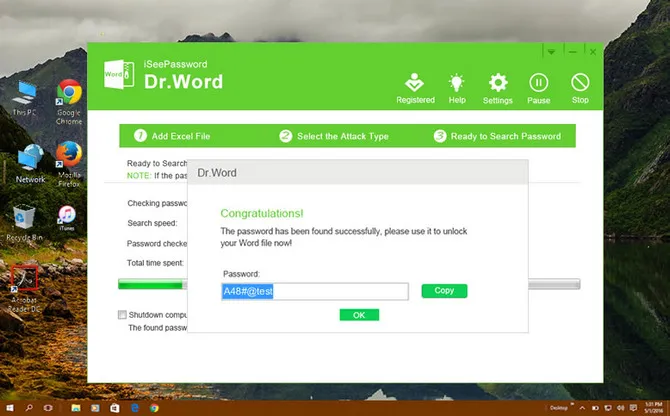
Nachdem das Passwort Ihrer Word-Datei gefunden wurde, können Sie es in einem kleinen Popup-Fenster in der App sehen. Alles, was Sie tun müssen, ist auf das Passwort zu klicken, es zu kopieren und dann in das Dialogfeld einzufügen. Sie können das ursprüngliche Passwort Ihrer Word-Datei mit der Word Password Remover-Software entfernen.
Urteil
Obwohl es Dutzende von Software gibt, die anbieten, den Schutz einer Word-Datei zu entfernen, ist TunesBro Word Password Remover immer noch eine der besten Lösungen im Bereich der Passwortentfernung. Haben Sie das Passwort Ihrer Word-Datei erfolgreich entfernt? Lass es uns wissen.