

Apples HEIC-Format für Bilder war tatsächlich eine dringend benötigte Ergänzung zum Funktionsumfang von iOS 11. Neben der Erhöhung der Speicherkapazitätsminima bei allen neuen iPhones brachte Apple diese leistungsstarke Bildkompressionstechnologie auf die iOS-Plattform. Leider ist es nicht sehr kompatibel mit anderen Betriebssystemen wie Windows und Android, da sie derzeit keine native Unterstützung bieten.
Natürlich sind nach dem Erscheinen von iOS 11 und HEIC eine beträchtliche Anzahl von Apps und Online-Konvertierungsdiensten entstanden, aber nur wenige von ihnen sind zuverlässig genug, damit sich iOS-11-Benutzer auf sie verlassen können, um all ihre Bildkonvertierungsbedürfnisse zu erfüllen. Darüber hinaus erfordern viele von ihnen, dass die Fotos exportiert und an einen Cloud-Speicherort hochgeladen werden, was aus Datenschutz- und Datensicherheitssicht relativ unsicher ist.
In diesem Artikel werden einige der zuverlässigeren Software und Online-Dienste für die Konvertierung von HEIC in JPG auf einem Mac vorgestellt.
Methode 1: Wie man HEIC in JPG mit Dropbox für Mac konvertiert
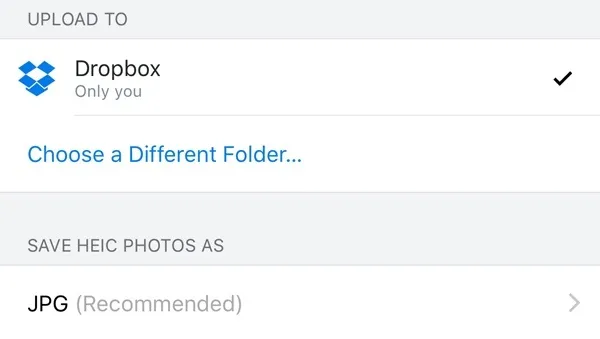
Dieses Dateifreigabedienstprogramm konvertiert automatisch HEIC-Fotos in JPGs, wenn Sie sie von einem iPhone hochladen und mit einem PC synchronisieren, und es funktioniert sowohl für macOS als auch für Windows. Sie müssen die Einstellungen anpassen, bevor es das tun kann, aber es ist relativ einfach, es einzurichten.
Dazu öffnen Sie einfach die Dropbox-App auf Ihrem iOS-Gerät und befolgen Sie diese Schritte: Tippen Sie auf das Personensymbol. Tippen Sie dann auf das Einstellungssymbol. Klicken Sie auf "Kamera-Uploads". Sie sehen eine Option "HEIC-Fotos speichern als". Wählen Sie diese Option und wählen Sie Ihr gewünschtes Upload-Format. Sobald der Upload abgeschlossen ist, können Sie die konvertierten JPGs über die Dropbox-App für Mac herunterladen.
Bei dieser Methode müssen Sie daran denken, dass Ihre Bilder an einen Cloud-Speicherort gesendet werden. Dropbox ist sicher genug, dass Sie sich keine Sorgen machen müssen, aber viele Menschen bevorzugen es, die Konvertierungen nativ auf ihrem Gerät durchzuführen, anstatt sie über das Internet zu senden. Wenn Sie jedoch Dropbox nicht verwenden, überprüfen Sie bitte den Rest des Inhalts in diesem Beitrag.
Methode 2: Stapelweise Konvertieren von HEIC in JPG auf macOS mit HEIC-Konverter
TunesBro HEIC Converter ist bei weitem eines der leistungsfähigsten Konvertierungswerkzeuge für HEIC in JPG- und PNG-Formate auf Mac oder Windows. Es füllt die Lücke, die Apple hinterlassen hat, und ermöglicht es Ihnen, sowohl einzelne als auch Stapel von Fotos zu konvertieren. Es gibt keine Qualitätsverluste, und Sie können sogar die Ausgabequalität je nach Speicherbeschränkungen auf dem Ziellaufwerk steuern. Es gibt auch eine Option, Exif-Daten beizubehalten, wenn Sie möchten.
Das Dienstprogramm ist sehr einfach zu bedienen, da die Benutzeroberfläche intuitiv ist. Alles, was Sie tun müssen, ist den Konvertierungsmodus auszuwählen, die Dateien für die Konvertierung auszuwählen, die Parameter wie oben beschrieben festzulegen und auf "Konvertieren" zu klicken. Die Arbeit ist erledigt. Der größte Pluspunkt ist die Qualität der Ausgabe. Wenn Sie eine vollständig verlustfreie Konvertierung mit vollständigen Dateigrößen wünschen, ist das genau das, was Sie bekommen. Mit dieser Software gibt es kein Rätselraten.

Top-Features des TunesBro HEIC Converters
- Mehrere Bilder gleichzeitig konvertieren.
- Die beste Qualität unserer Datei beibehalten.
- Auf Windows- und Mac-Computern arbeiten.
- Hervorragende benutzerfreundliche Oberfläche.
Schritt 1TunesBro HEIC Converter auf dem Mac herunterladen und installieren
Gehen Sie zunächst auf die offizielle Website und laden Sie die Software auf einen Mac-Computer herunter. Befolgen Sie dann die Anweisungen, um das Programm auf dem Computer zu installieren.
Schritt 2HEIC-Dateien zum Programm hinzufügen
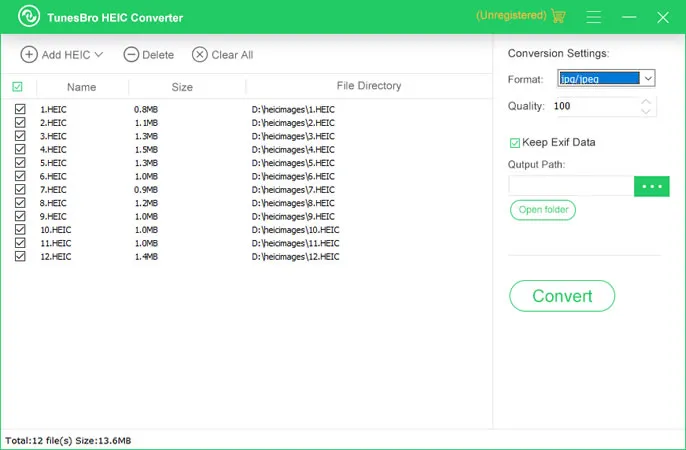
Starten Sie die Software, und Sie sehen die Schaltfläche "HEIC hinzufügen" auf dem Bildschirm. Einmal darauf klicken, haben Sie zwei Optionen: Eine einzelne HEIC-Datei hinzufügen oder einen HEIC-Ordner hinzufügen, was bedeutet, dass Sie mehrere HEIC-Dateien gleichzeitig konvertieren können. Wählen Sie den bevorzugten Modus für den Konvertierungsvorgang.
Schritt 3Ausgabe-Einstellungen anpassen
In diesem Schritt müssen Sie das Bild oder die Bilder auswählen, die konvertiert werden sollen. Hier wählen Sie auch den Ausgabepfad und die Qualität, die Wahl, ob Exif-Daten beibehalten werden sollen, und das Ausgabeformat - entweder JPG oder PNG. Legen Sie die Parameter so fest, wie Sie es möchten.
4HEIC auf dem Mac in JPG konvertieren
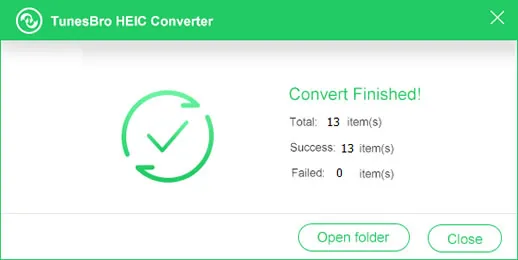
Klicken Sie jetzt auf "Konvertieren" und der Vorgang wird in weniger als 5 Minuten abgeschlossen sein. Mit dem Stapelmodus können Sie mehr als 100 Bilder auf einmal konvertieren.
Methode 3: Wie man HEIC auf dem Mac mit der iMazing-App in JPG konvertiert
Diese App erledigt die Aufgabe ziemlich gut, HEIC-Dateien in JPGs zu konvertieren. Sie bietet auch einige nützliche Funktionen wie die Möglichkeit, die Qualität und Kompression der JPG-Ausgabedateien zu steuern und die Exif-Metadaten beizubehalten.
Einige Benutzer haben sich über häufige Abstürze und die Funktion zum Ziehen und Ablegen, die nicht immer funktioniert, beschwert, aber wenn Sie nur gelegentlich Fotos konvertieren, sollte es in Ordnung sein, sie zu verwenden.
Fazit
Sie sollten keine Kompatibilitätsprobleme mit den konvertierten Bildern haben, und Sie können dies testen, indem Sie die Dateien an jedes Gerät senden, das ein anderes Betriebssystem ausführt, wie z. B. ein Android-Tablet, ein Windows-Laptop oder ein Mac.




