

Apples HEIC- und HEIF-Bildformate sind ein Segen für speicherbeschränkte iOS 11-Geräte, aber genauso ein Fluch für Mac-Benutzer wie für Windows-Benutzer. Das liegt daran, dass es keine native Unterstützung auf Windows- und macOS-Computern gibt, die nicht das neueste macOS High Sierra-Update haben und HEIC-Bilder ohne zusätzliche Software nicht anzeigen oder anzeigen können.
Der Grund, warum Apple dieses Format übernommen hat, liegt darin, dass diese Bilder etwa halb so groß sind wie die entsprechenden JPGs. Wenn beispielsweise eine JPG-Datei etwa 2 MB groß ist, wird die HEIC-Äquivalente etwa 1,2 MB groß sein. Berücksichtigen Sie die Tatsache, dass iPhone-, iPad- und iPod Touch-Modelle über begrenzten und festen lokalen Speicher verfügen, und Sie werden verstehen, warum sie diese Entscheidung getroffen haben. Es ist eine gute Entscheidung für ihre neueren Benutzer, aber keine großartige Entscheidung für ältere Apple-Gerätebenutzer oder solche auf anderen Betriebssystemen.
Also, was ist die Lösung? Glücklicherweise gibt es mehrere Möglichkeiten, dieses Problem zu umgehen. Bitte beachten Sie zunächst, dass diese Dateien auf Windows-PCs nicht nativ angezeigt werden können. Auf macOS-Systemen funktionieren sie nur, wenn Sie auf das neueste macOS High Sierra aktualisiert haben. Dieser Artikel behandelt Möglichkeiten, solche Fotos auf Systemen anzuzeigen, die HEIC- und HEIF-Formate nicht nativ unterstützen.
- Methode 1: HEIC-Datei über Dropbox oder Google Drive anzeigen
- Methode 2: Konvertierte HEIC-Dateien auf PC oder Mac anzeigen
Methode 1: So zeigen Sie HEIC-Dateien auf PC/Mac über Dropbox oder Google Drive an
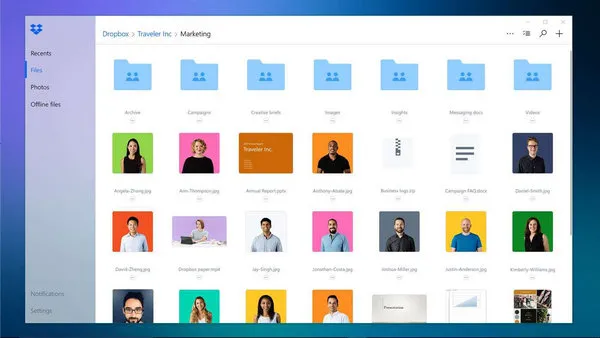
Dropbox ist zweifellos der einfachste Weg, um HEIC-Dateien auf Ihrem Windows- oder Mac-PC anzuzeigen. Der Nachteil ist, dass diese Dateien zuerst in Dropbox hochgeladen werden müssen. Auf der positiven Seite, wenn Sie von einem iOS-Gerät aus in Dropbox hochladen, werden die Fotos standardmäßig in JPG konvertiert. Um das HEIC-Format beizubehalten, müssen Sie in die Kamera-Uploads in den Einstellungen gehen und es ändern. Sobald sie in Dropbox als JPGs sind, können Sie auf die Dateien von der Dropbox Windows oder Mac-App zugreifen. Sie können sie wie jede andere JPG-Datei anzeigen und ansehen.
Methode 2: So anzeigen von konvertierten HEIC-Dateien auf PC oder Mac
Was ist, wenn Sie bereits HEIC-Dateien auf Ihrem Windows-PC haben und diese anzeigen möchten? Es gibt derzeit keine Fotobetrachter im Microsoft Store, die dieses Format unterstützen, aber Sie können verfügbare Online-HEIC-Konvertierungsdienste verwenden. Heictojpg.com ist eine großartige Konvertierungsseite. Es ist einfach, aber es erledigt die Arbeit, und Sie können bis zu 50 HEIC-Bilder gleichzeitig zum Konvertieren in JPG hochladen.
Es gibt auch mehrere kostenlose Software-Dienstprogramme, die Sie zum Konvertieren der Dateien auf Ihrem PC verwenden können. Der kostenlose HEIC-Konverter ist einer der besseren. Eines sollten Sie bei kostenloser Software beachten, dass Sie möglicherweise nicht den Kundensupport erhalten, den Sie suchen. Außerdem ist es sehr wahrscheinlich, dass die Software seit einiger Zeit nicht mehr aktualisiert wurde, was ein Sicherheitsproblem für Ihr System darstellen könnte, wenn Sie sie herunterladen. Außerdem, wenn Sie sie von einer nicht vertrauenswürdigen Website herunterladen oder die herunterladbare Software nicht überprüfen, ist das ein weiteres Risiko, dem Sie gegenüberstehen.
Wenn Sie HEIC-Dateien auf Ihrem Windows- oder alten Mac-PC häufig anzeigen werden, dann könnte ein Premium-Dienstprogramm wie TunesBro HEIC Converter das Richtige für Sie sein. Sie sind nicht sehr teuer, und die meisten von ihnen sind mit lebenslangen Lizenzen erhältlich. Die Vorteile sind Kundensupport und technischer Support, wenn Sie ihn benötigen, regelmäßige Funktions- und Sicherheitsupdates, Geld-zurück-Garantien, wenn Sie mit den Ergebnissen nicht zufrieden sind, und so weiter.

Top-Features des TunesBro HEIC Converters
- 10-mal schnellere Konvertierungsgeschwindigkeit.
- Tolle Qualität nach der Konvertierung erhalten.
- Zwei Ausgabeformate unterstützt: JPG oder PNG
- Funktioniert gut auf den neuesten Windows- und macOS-Versionen.
Schritt 1TunesBro HEIC Converter herunterladen
Der TunesBro HEIC Converter ist ein Desktop-Programm, das Sie zuerst auf einen Computer herunterladen und installieren sollten. Es kann ein Windows-PC oder Mac sein.
Schritt 2Wählen Sie einen Konvertierungsmodus und fügen Sie HEIC-Dateien hinzu
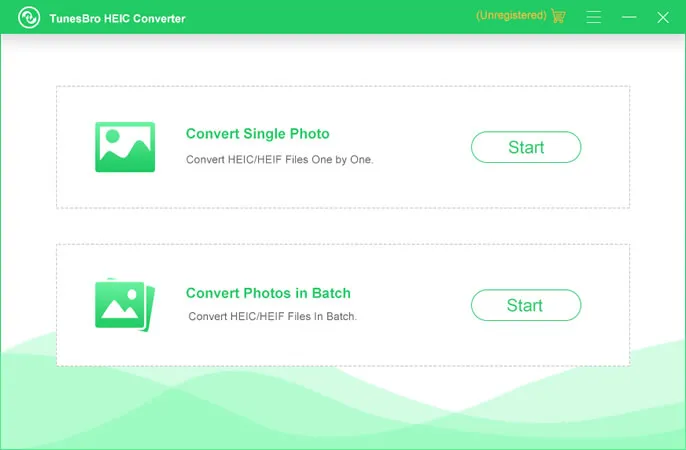
Wenn Sie nur eine HEIC-Datei konvertieren möchten, klicken Sie bitte auf "Einzelnes Foto konvertieren". Für die Stapelkonvertierung sollten Sie stattdessen "Fotos im Stapel konvertieren" wählen. Der nächste Schritt ist das Importieren von HEIC-Dateien aus dem lokalen Laufwerk in dieses Programm.
Schritt 3Ausgabeeinstellungen
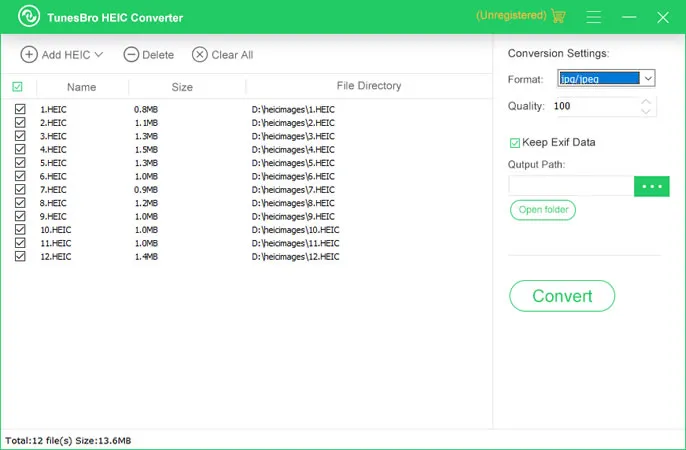
Das erste Einstellungsfeld, das Sie beachten sollten, ist das Ausgabeformat. Die Standardoption ist JPG. Sie können es jedoch in PNG ändern. Außerdem können Sie die Ausgabequalität der konvertierten HEIC-Datei festlegen. 100 ist der maximale Wert. Je höher der Wert ist, desto besser ist die konvertierte Datei. Danach müssen Sie einen lokalen Ordner auswählen, um die Datei zu speichern.
4HEIC in JPG oder PNG konvertieren
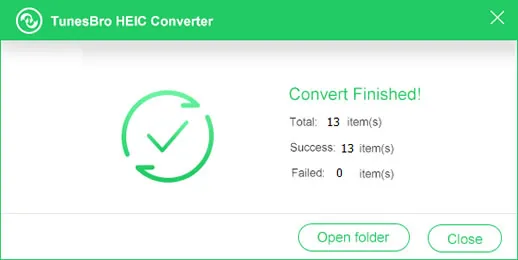
Jetzt kommen wir zum letzten Schritt. Wenn alles bereit ist, klicken Sie bitte auf die Schaltfläche "Konvertieren", um den Konvertierungsprozess zu starten. Normalerweise dauert es nur wenige Momente, um die Aufgabe abzuschließen.
Fazit
Google und Microsoft arbeiten derzeit beide daran, native Unterstützung für HEIC und HEIF für Android bzw. Windows 10 hinzuzufügen, aber es ist unklar, wann dies geschehen wird. In der Zwischenzeit müssen wir uns mit den verfügbaren Tools für die HEIC-Konvertierung begnügen. Zuletzt sollten Sie nicht darauf warten, dass Apple die HEIC-Unterstützung für ältere Versionen von macOS oder iOS bringt. Das wird nicht passieren, weil Apple möchte, dass Sie ständig auf die neueste Geräte- und Betriebssystemversion aktualisieren.




