

HEIC ist ein großartiges Bildformat für iOS 11-Geräte, da es im Vergleich zu PNG oder JEPG viel Platz spart. Das ist etwas, worüber iPhone-Benutzer sich immer beschweren, weil der Speicher auf dem iPhone auf normale Weise nicht erweiterbar ist. Aber das Problem bei HEIC ist, dass es nicht sehr benutzerfreundlich ist, wenn es um andere Geräte wie Windows-PCs oder Android-Smartphones und -Tablets geht. Es gibt derzeit kein Standardprogramm, das es öffnen oder anzeigen kann.
Eigentlich gibt es mehrere Online-Dienste sowie Offline-Dienstprogramme, die die Arbeit erledigen können, aber nur wenige, die die Qualität der Bilder während des Konvertierungsprozesses beibehalten können. Der Schlüssel dazu ist der Konvertierungsmotor, der der Benutzeroberfläche der Software zugrunde liegt. Das ist es, worauf es wirklich ankommt. Wir haben seit der Einführung von HEIC zusammen mit iOS 11 letztes Jahr viele kostenlose und Premium-Optionen überprüft, aber nichts schlägt den TunesBro HEIC Converter, wie Sie sehen werden.
- Methode 1: HEIC in PNG online konvertieren
- Methode 2: Stapelkonvertierung von HEIC in JPG auf dem Computer
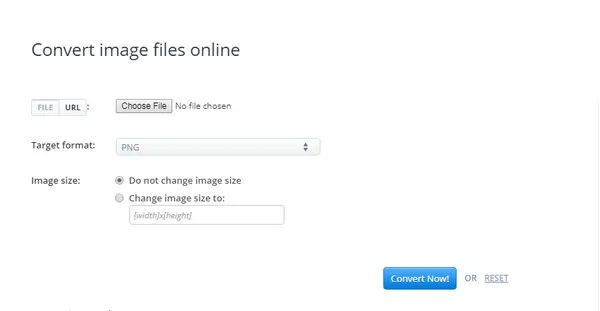
Methode 1: Wie man HEIC in PNG online konvertiert (AConvert)
Diese erste Methode ist ein kostenloses Online-Tool, das bequem zu bedienen ist. Sie wählen einfach die Datei aus, die Sie konvertieren möchten, geben ein Ausgabeformat und eine Bildgröße an und klicken auf "Jetzt konvertieren". Es ist im Handumdrehen erledigt und die Qualität ist ziemlich verlustfrei.
Das einzige Problem ist, dass es lange dauern wird, wenn Sie eine große Anzahl von Bildern konvertieren müssen. Es gibt auch keine Drag-and-Drop-Option, was bedeutet, dass Sie für jede Bilddatei manuell die Datei aus ihrem Ordnerstandort auswählen müssen.
Methode 2: Stapelkonvertierung von HEIC in PNG auf Windows oder Mac
TunesBro HEIC Converter rechtfertigt seine Kosten, indem er äußerst vielseitig und einfach zu bedienen ist. Und das sagen nicht nur wir. Wir haben eine der höchsten unabhängigen Bewertungsratings aller Software in dieser Kategorie, weshalb Millionen von iPhone- und iPad-Benutzern zu uns für ihre Konvertierungsbedürfnisse kommen.
Die Software wird von einem robusten Konvertierungsmotor angetrieben, der sowohl den Einzel- als auch den Stapelmodus für die Konvertierung von HEIC und HEIF in JPG oder PNG bietet. Sie können auch die Ausgabequalität steuern, wenn Sie möchten, und es bietet die Möglichkeit, die Exif-Daten für die Bilder, die Sie konvertieren, beizubehalten. Die Benutzeroberfläche ist äußerst intuitiv und wurde von vielen professionellen Rezensenten gelobt. Das angenehme grüne Thema der Benutzeroberfläche der Software entspannt Ihre Augen, auch wenn Sie Hunderte von Bildern in PNG- oder JPG-Formate konvertieren.
Die Installation und Verwendung der Software ist ebenfalls äußerst einfach; folgen Sie einfach den unten aufgeführten Schritten, und Sie haben in kürzester Zeit ein leistungsstarkes HEIC-Konvertierungstool in Ihren Händen.

Top-Features des TunesBro HEIC-Konverters
- Originalqualität nach Konvertierung beibehalten
- Unterstützung der Konvertierung mehrerer HEIC-Dateien gleichzeitig
- Zwei Ausgabeformate: JPG oder PNG
- Funktioniert gut auf Windows- und Mac-Computern
Schritt 1TunesBro HEIC-Konverter auf PC oder Mac herunterladen
Laden Sie die Software auf Ihren Windows-PC oder Mac herunter und installieren Sie sie. Die Software unterstützt Windows 10 sowie ältere Versionen bis zurück zu XP und Vista. Starten Sie das Dienstprogramm auf Ihrem Computer. Wenn Sie Bilder auf Ihrem iPhone haben, schließen Sie das Gerät an dieser Stelle an. Wenn Sie sie bereits auf Ihrem PC haben, ist das nicht erforderlich.
Schritt 2Konvertierungsmethode auswählen
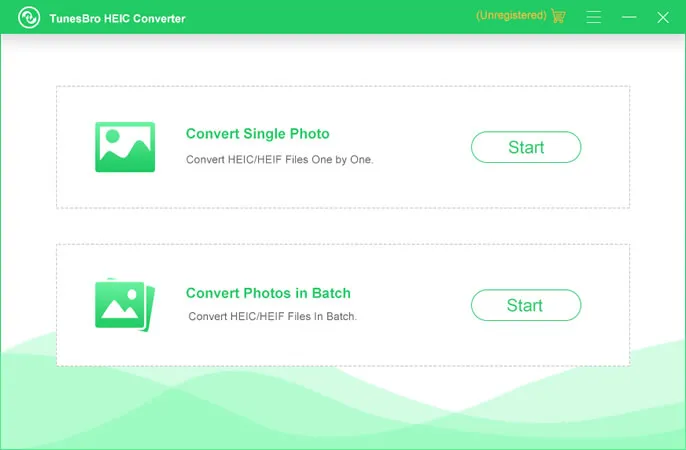
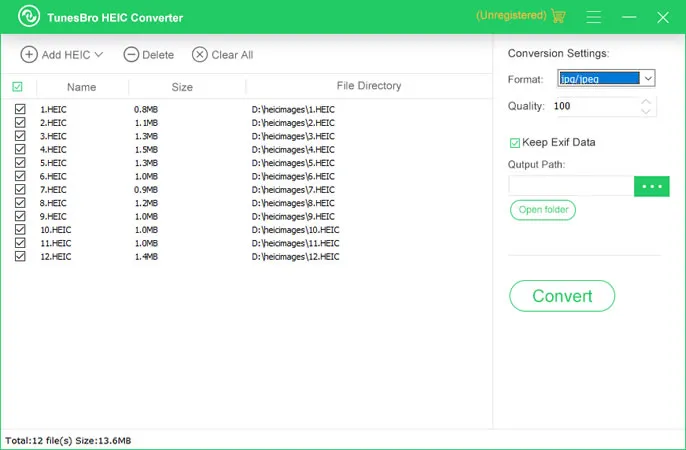
Sie sehen die Optionen für den Einzel- und Stapelkonvertierungsmodus auf der Benutzeroberfläche. Wählen Sie die passende aus und Sie werden zu einer anderen Seite weitergeleitet, auf der Sie die Bilder für die Konvertierung auswählen. Zu diesem Zeitpunkt müssen Sie auch andere Parameter definieren, wie das Ausgabeformat (in diesem Fall .webp), die Ausgabequalität, das Ausgabeziel und ob Sie Exif-Daten beibehalten möchten.
Schritt 3HEIC-Dateien importieren und Ausgabequalität anpassen
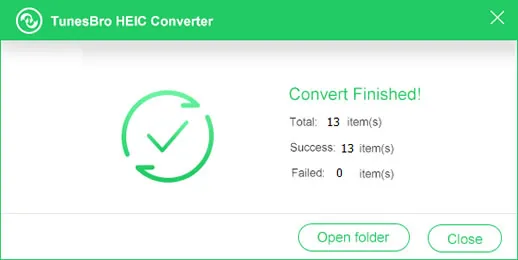
Sobald alles eingerichtet ist, wählen Sie einen Ordner zum Speichern der konvertierten Dateien aus. Drücken Sie dann einfach die Schaltfläche "Konvertieren" und lassen Sie die Software den Rest erledigen.
Fazit
Es gibt ein paar Dinge, die Sie über HEIC-Konverter im Allgemeinen wissen müssen. Erstens sind nicht alle von ihnen zuverlässig. Selbst einige der sogenannten Premium-Produkte können die Qualität Ihres Bildes beeinträchtigen. Sie könnten den Unterschied mit bloßem Auge nicht erkennen, aber wenn Sie die Bilder für andere Zwecke verwenden, können sie körnig aussehen oder die Farbaspekte könnten sich vom Original unterscheiden. Schließlich möchten Sie das nicht, wenn Sie ein professioneller visueller Designer sind oder die Bilder für eine Kundenpräsentation benötigen, oder?
Wenn die Antwort auf eine dieser Fragen "nein" lautet, sollten Sie sich vielleicht anderswo umsehen. Bei TunesBro stellen wir nur die besten Entwickler, Kundendienstmitarbeiter und andere Mitarbeiter ein. Wir stellen ihnen die besten Tools zur Verfügung, damit unsere Software sich um Sie kümmern kann. Zögern Sie nicht, uns bei Fragen vor dem Kauf einer Lizenz zu kontaktieren. Wir hören immer zu.




