

HEIC, das neue Dateiformat, das Apple für iOS 11-Geräte erstellt hat, ist ein riesiger Platzsparer für Benutzer. Das einzige Problem dabei ist, dass es derzeit keine native Unterstützung in Windows- oder Android-Umgebungen gibt. Obwohl diese Fähigkeiten derzeit entwickelt werden, könnte es eine Weile dauern, bis eines der Betriebssysteme diese Dateien einfach öffnen und verwalten kann.
Das Problem ist, dass es mit so vielen iOS 11-Benutzern auf der ganzen Welt ein großes Problem ist, diese Bilder mit Geräten zu teilen, die auf älteren iOS-Versionen oder anderen Betriebssystemen laufen. Deshalb gibt es so viele HEIC-Konverter auf dem Markt - sowohl kostenlose als auch kostenpflichtige. Aber die meisten Freeware sind unzuverlässig, und einige von ihnen könnten sogar die Qualität Ihrer Bilder beeinträchtigen, während sie sie in JPGs oder PNGs konvertieren.
Aus diesem Grund haben wir einige Recherchen zu den besten kostenlosen und Premium-Tools durchgeführt, um HEIC-Dateien in benutzerfreundlichere JPG- und PNG-Formate zu konvertieren. Drei der besten werden hier vorgestellt.
- Methode 1: HEIC online in JPG konvertieren
- Methode 2: Stapelweise Konvertierung von HEIC in JPG auf Windows-PC
- Methode 3: HEIC kostenlos in JPG konvertieren
Methode 1: Wie man HEIC online in JPG konvertiert
Heictojpg.com ist ein einfaches Online-Dienstprogramm, mit dem Sie einfach Bilder zum Online-Konvertieren per Drag & Drop ablegen können. Es ist zwar einfach, aber ziemlich leistungsfähig. Es gibt eine Begrenzung von 30 Fotos, die Sie gleichzeitig konvertieren können, also wenn Sie viele Aufnahmen haben, ist dies vielleicht nicht das Richtige für Sie. Und es konvertiert nicht in PNG, sondern nur in JPEG.
Sie sollten auch beachten, dass Ihre Bilder, da Sie sie an einen anderen Ort hochladen, möglicherweise nicht so sicher sind wie bei der lokalen Konvertierung auf Ihrem Rechner mit einer heruntergeladenen Software. Aber da es kostenlos ist, können Sie es ausprobieren.

Methode 2: Stapelweise Konvertierung von HEIC in JPG auf Windows 10 ohne Qualitätsverlust
Aber wenn Sie etwas Robusteres möchten, das Ihre iOS 11 HEIC-Fotos nativ konvertieren kann, dann sind Premium-Tools das Richtige für Sie. Unter diesen sticht der TunesBro HEIC Converter hervor, aufgrund seiner Vielseitigkeit.
Sie können entweder nur ein Bild auf einmal im Einzelkonvertierungsmodus konvertieren oder 100+ Bilder auf einmal im Stapelkonvertierungsmodus. Es funktioniert auf Windows 10 bis zurück zu XP und Vista und konvertiert entweder HIEC- oder HEIF-Dateien in JPG- und PNG-Formate. Sie können sogar die Ausgabequalität vor der Konvertierung der Dateien anpassen.

Top-Features des TunesBro HEIC Converters
- Weniger Qualitätsverlust nach der Konvertierung
- Stapelkonvertierung von bis zu 500+ Fotos auf einmal
- Kann HEIC in JPG und PNG konvertieren
- Unterstützt das neueste Windows 10 und macOS
Schritt 1Installieren Sie den TunesBro HEIC Converter
Klicken Sie auf die Schaltfläche "Download" unten und speichern Sie die Installationsdatei auf dem Computer. Installieren Sie dann den TunesBro HEIC Converter auf einem Windows-PC oder Mac. Das Programm wird standardmäßig geöffnet, wenn die Installation abgeschlossen ist.
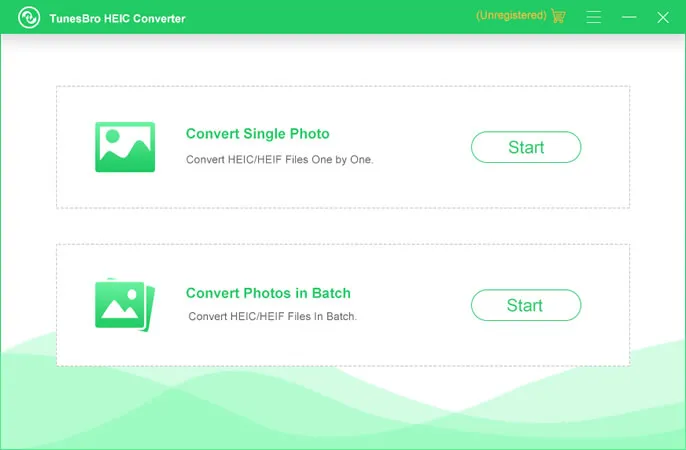
Schritt 2Wählen Sie den Konvertierungsmodus aus
Auf der Benutzeroberfläche sehen Sie die oben genannten Konvertierungsmodusoptionen - Einzel und Stapel. Wählen Sie den passenden aus. In diesem Beispiel nehmen wir die Stapelkonvertierung als Beispiel.
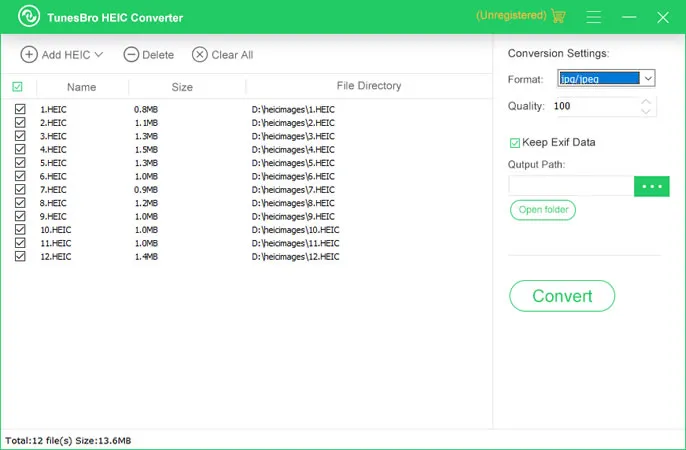
Schritt 3Importieren Sie HEIC-Dateien und passen Sie die Ausgabequalität an
Auf dem nächsten Bildschirm sehen Sie ein neues Fenster, in dem Sie die zu konvertierenden Fotos hinzufügen können, das erforderliche Ausgabeformat und die Qualität, ob Sie die EXIF-Metadaten behalten möchten und wo Sie die konvertierten Dateien speichern möchten. Standardmäßig ist die Ausgabequalität auf 100% und das Standardformat auf JPG eingestellt.
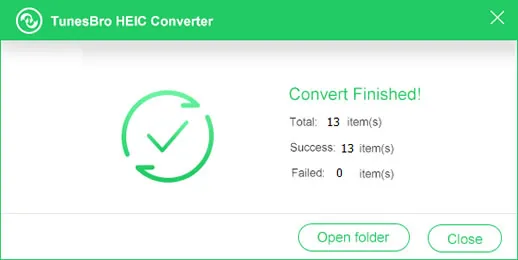
4 Konvertieren Sie HEIC in JPG
An dieser Stelle sollten Sie einen Ausgabeordner auswählen, um die konvertierten HEIC-Dateien zu speichern. Drücken Sie abschließend die Schaltfläche "Konvertieren" und der Vorgang ist abgeschlossen.
Methode 3: Wie man HEIC kostenlos in JPG konvertiert
Ezgif ist ein weiteres kostenloses Online-Konvertierungstool für HEIC- und HEIF-Dateien. Die Benutzeroberfläche ist etwas primitiv, aber sie erledigt die Arbeit recht gut. Die Upload-Methode erfolgt entweder über Explorer/Finder oder durch Einfügen einer URL. Die maximale Dateigröße beträgt 35 GB. Nicht das eleganteste der Online-Konvertierungstools, aber durchaus funktional, wenn Sie nur wenige Bilder konvertieren müssen.

Fazit
Sie zögern vielleicht, für ein Premium-Tool zu bezahlen, wenn es kostenlose Optionen gibt, aber wenn Sie noch unschlüssig sind, empfehlen wir Ihnen, zu sehen, wie die kostenlosen Tools funktionieren, und dann nach Ihrer Erfahrung mit den Realitäten einen Premium-Lizenz zu erwerben. Sie werden genau die Art von Problemen kennen, über die wir gesprochen haben - Qualitätsprobleme, Datenschutzbedenken und vieles mehr. Es mag ein paar Dollar aus Ihrer Tasche bedeuten, aber letztendlich wird die Bequemlichkeit und Leistung eines Premium-Produkts diesen Kosten unweigerlich gerechtfertigen.




