

HEIC ist das neue Format, das von Apple Inc. für ihre iOS 11-betriebenen Geräte übernommen wurde. Es handelt sich um ein platzsparendes Format, das jedoch nicht gut mit anderen Betriebssystemen wie Windows oder Android zusammenarbeitet, die nur keine native Unterstützung für dieses hochkomprimierte, hochwertige Bildformat bieten.
Um solche Dateien auf einem PC oder einem Android-Gerät anzuzeigen, ist es unmöglich, ohne diese Dateien zuerst in JPG- oder PNG-Formate zu konvertieren, die auf den genannten Plattformen unterstützt werden. Die Konvertierung ist einfach, und es gibt viele Tools sowohl online als auch offline für diesen Zweck. Anschließend können Sie sie in eine andere Anwendung wie MS Word oder PowerPoint einfügen und als PDF-Dokumente speichern.
Hier skizzieren wir eine Online-Methode und eine Offline-Methode, um Ihre HEIC-Dateien in das weit verbreitete PNG (Portable Network Graphic)-Format zu konvertieren, das Sie dann mit den genannten MS Office-Anwendungen in PDF konvertieren können.
🔤 OUTPUT REQUIREMENTS: - Language: Deutsch for ALL text - Structure: IDENTICAL to input (including "broken" HTML) - Tags: Same count and order as input RETURN NOW:Teil 1: Wie man HEIC online in PDF konvertiert (AConvert)
Die erste Methode ist ein einfaches Online-Konvertierungstool namens AConvert. Es ist schnell und zuverlässig, und die Benutzeroberfläche ist sehr einfach zu bedienen.
Sobald Sie die oben verlinkte Seite auf einem PC öffnen, auf dem Sie die HEIC-Bilder haben, werden Sie aufgefordert, die Quelldatei auszuwählen. Es kann eine .heic- oder .heif-Datei sein. Letzteres ist das Format, das zum Speichern von Live-Fotos verwendet wird, die mit einem iOS 11-Gerät aufgenommen wurden.
Nachdem Sie die Datei ausgewählt haben, die in PNG konvertiert werden soll, können Sie wählen, ob Sie das Bild verkleinern möchten. Wenn nicht, lassen Sie die Standardeinstellung wie sie ist. Klicken Sie nun auf "Jetzt konvertieren" und die Ergebnisse werden unten angezeigt. Sie können dann die Datei an einen gewünschten Ort herunterladen.
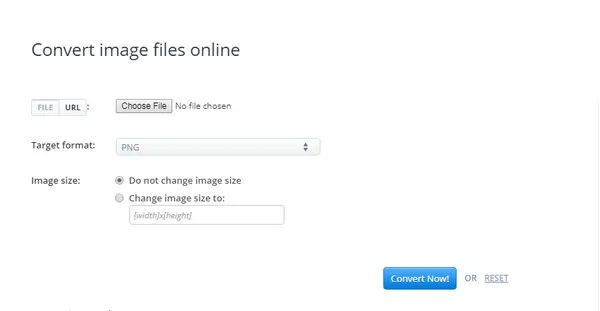
Wie bereits erwähnt, handelt es sich um ein einfaches Konvertierungstool, das jedoch gute Ergebnisse liefert. Sie können auch Bilder von einer URL konvertieren und eine von vielen Ausgabeformaten auswählen. Sobald sie in PNG konvertiert sind, öffnen Sie ein Word-Dokument, fügen Sie das Bild aus seinem Speicherort ein und speichern Sie das Dokument als PDF ("Speichern unter...", wählen Sie dann PDF unter "Format"). Einfach!
Teil 2: Wie man HEIC in PDF umwandelt (Windows & Mac)
Das TunesBro HEIC Converter-Dienstprogramm ist etwas robuster und muss auf Ihrem PC installiert werden. Es unterstützt sowohl Einzel- als auch Stapelkonvertierungen mit einer intuitiven Benutzeroberfläche, die keine Anweisungen oder ähnliches erfordert.
Eine der besten Funktionen dieses Konvertierungstools ist die Möglichkeit, die Qualität der Ausgabe zu ändern. Wenn Sie nicht allzu genau darauf achten, die Qualität der Originaldatei zu duplizieren, können Sie einfach die Ausgabequalität vor dem Konvertierungsvorgang reduzieren. Das hilft Ihnen, etwas Speicherplatz auf Ihrer Festplatte zu sparen, und ist sehr nützlich, wenn Sie eine große Anzahl von Bildern konvertieren müssen.
Die unten beschriebenen Schritte zeigen Ihnen, wie Sie eine oder mehrere HEIC-Dateien im PNG-Format auf Ihrem PC konvertieren können, vorausgesetzt, dass die Bilder bereits dort gespeichert sind.
Schritt 1Installation
Laden Sie zunächst die Software herunter und installieren Sie sie auf einem PC oder Mac, auf dem sich die Quellbilder befinden. Stellen Sie sicher, dass Sie sie von der offiziellen Website herunterladen.
Schritt 2Einzeln oder Stapelkonvertierung
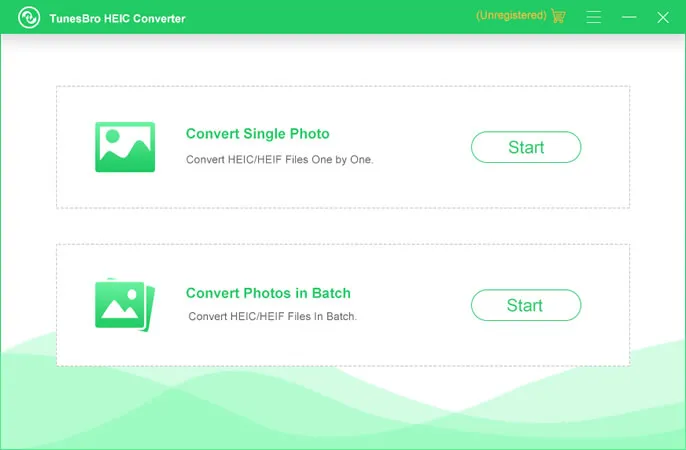
Nach der Installation öffnen Sie die Software. Sie sehen die beiden zuvor erwähnten Optionen - Einzel- und Stapelmodus, wobei der zweite es Ihnen ermöglicht, mehr als 100 Bilder auf einmal zu konvertieren. Wählen Sie die entsprechende Option aus und fahren Sie mit der nächsten Seite fort.
Schritt 3HEIC-Dateien importieren und Ausgabequalität anpassen
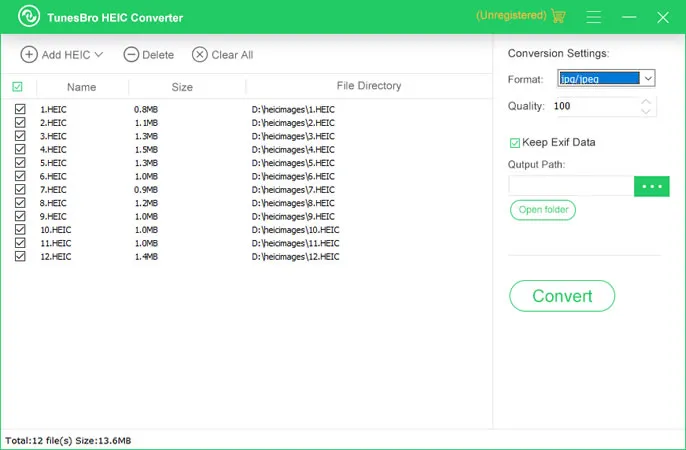
Auf dieser Seite können Sie das/die Bild(er) auswählen, die Sie konvertieren möchten. Sie können auch den Dateityp der Ausgabedatei, die Bildausgabequalität und den Zielspeicherort zum Speichern der konvertierten Dateien festlegen. Darüber hinaus können Sie wählen, ob Sie die Exif-Daten beibehalten möchten, die im Wesentlichen Metadaten zu den Bildern sind.
4 Konvertierung von HEIC in JPG starten
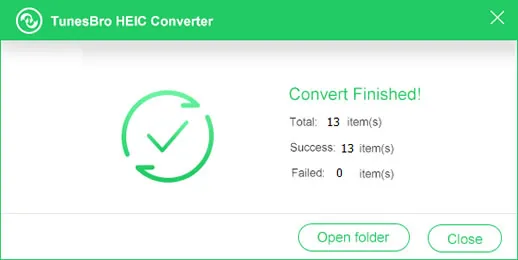
Klicken Sie abschließend auf "Konvertieren" und Sie sehen den Fortschritt des Jobs bis zum Ende. Sie können nun alle konvertierten Bilder an Ihrem ausgewählten Zielspeicherort sehen. Wenn Sie eine ungewöhnlich große Anzahl von Fotos konvertieren müssen, können Sie einfach den Prozess immer wieder wiederholen, bis Sie fertig sind.
5 Konvertierte Bilder als PDF speichern
Wie bei den vorherigen Methoden können Sie, sobald die Bilder konvertiert wurden, sie in ein Word-Dokument einfügen und als PDF speichern.
Fazit
Eine Warnung, wenn Sie Online-Konvertierungstools verwenden. Wenn Sie während des Uploads oder des Konvertierungsprozesses die Internetverbindung verlieren, müssen Sie höchstwahrscheinlich von vorne beginnen. Bei herunterladbarer Software besteht der Vorteil darin, dass die Konvertierung überhaupt nicht von Ihrer Internetverbindung abhängt. Das bedeutet auch keinen Datenverbrauch, was ein großer Vorteil für diejenigen ist, die keine unbegrenzten Datenpläne haben. Wenn Sie andere Konvertierungssoftware-Dienstprogramme überprüfen, stellen Sie sicher, dass die Downloads sicher sind und dass Sie angemessenen Kundensupport vom Unternehmen erhalten, falls etwas schief geht oder Ihnen die Konvertierungsqualität nicht gefällt..




