

Samsung Galaxy-Telefone wie das S8, S7 oder Note 8 sind mit anständigen Kameras ausgestattet, sodass es recht gut ist, Fotos mit dem Telefon zu machen. Im Allgemeinen können Sie Hunderte von hochwertigen Bildern auf einem Samsung Galaxy-Telefon speichern. Aber wenn der Speicherplatz knapp wird, können Sie keine neuen Fotos oder Daten mehr speichern. In diesem Fall müssen Sie einige Fotos vom Gerät entfernen, und dann können Sie neue Daten speichern. Wenn Sie jedoch das alte Telefon verkaufen oder aufrüsten, wird empfohlen, die Fotos dauerhaft zu löschen, damit niemand die Chance hat, die Fotos mithilfe von Datenwiederherstellungstools anzusehen.
In diesem kurzen Leitfaden zeigen wir, wie man Fotos auf Samsung Galaxy-Telefonen auf 3 Arten löscht. Sie können jedoch die gleichen Techniken verwenden, um Fotos von anderen Android-Smartphones zu löschen, da sie alle funktionieren und die gleichen Funktionen haben. Sehen wir also, wie man Fotos auf Samsung Galaxy-Telefonen auf detaillierte Weise entfernt.
- Lösung 1: Löschen von Fotos aus der Galerie auf dem Samsung Galaxy
- Lösung 2: Alben auf dem Samsung Galaxy Phone löschen
- Lösung 3: Löschen von Fotos dauerhaft mit einem Datenlöschungstool
- Lösung 4: Wie man Fotos aus Samsung Cloud löscht
Lösung 1: Löschen von Fotos aus der Galerie auf dem Samsung Galaxy S8/S7/S6/Note
Standardmäßig werden alle mit der Kamera aufgenommenen oder aus dem Web heruntergeladenen Bilder in der Galerie-App gespeichert. Sie können die Galerie-App öffnen und jedes Bild nacheinander anzeigen. Hier können Sie die Fotos einfach bearbeiten, kopieren oder löschen. Dies ist der einfachste Weg, um Fotos zu löschen. Aber es ist nicht sicher, da die Fotos mit einer Android-Datenwiederherstellungssoftware wiederhergestellt werden können. Dies ist in Ordnung, wenn Sie nur etwas Platz auf dem Telefon freigeben möchten.
Schritt 1. Geben Sie das Bildschirmkennwort ein und entsperren Sie das Samsung Galaxy-Gerät.
Schritt 2. Tippen Sie auf "Menü" und öffnen Sie die Galerie-App.
Schritt 3. Alle Alben werden wild auf Ihrem Gerät angezeigt, wählen Sie daher das Album aus, aus dem Sie die Bilder entfernen möchten.
Schritt 4. Um ein Bild von Ihrem Gerät zu entfernen, tippen Sie lange auf das Bildsymbol oder tippen Sie auf das Drei-Punkte-Symbol oben rechts. Es erscheint eine Liste von Optionen, wählen Sie einfach "Löschen" und bestätigen Sie die Löschung, indem Sie erneut auf "Löschen" tippen.
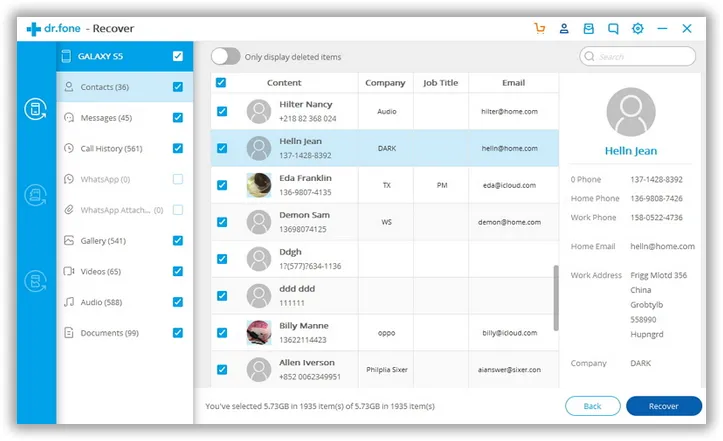
Das war's. Das ausgewählte Bild wird erfolgreich entfernt. Wiederholen Sie den Vorgang mit anderen Bildern und Sie sollten etwas freien Speicherplatz auf Ihrem Gerät schaffen können. Es handelt sich jedoch um eine zeitaufwändige Methode, da Sie die Fotos einzeln löschen müssen. Es ist keine gute Wahl, wenn Hunderte von Fotos gelöscht werden müssen. Außerdem ist es gefährlich. Gelöschte Bilder können leicht wiederhergestellt werden, wie folgt:
Lösung 2: Wie man Alben auf dem Samsung Galaxy Telefon löscht
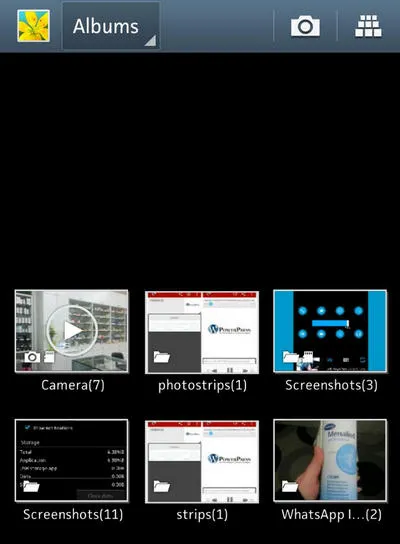
Wenn Sie ein vollständiges Album von Ihrem Gerät löschen, werden alle Fotos gelöscht, die sich in diesem ausgewählten Albumordner befinden. Grundsätzlich werden Bilder, die mit der Kamera aufgenommen wurden, im Kameraalbum gespeichert, heruntergeladene Bilder im Ordner "Downloads", WhatsApp-Bilder im Ordner "WhatsApp" usw. Wenn Sie also einen Ordner löschen, werden alle Bilder aus diesem bestimmten Ordner gelöscht. Es ist einfach und hält Ihr Telefon organisiert.
Schritt 1. Öffnen Sie das Menü und tippen Sie auf "Galerie".
Schritt 2. Wählen Sie "Organisieren" und tippen Sie auf "Alben", um alle Bilder in ihren jeweiligen Ordnern abzurufen.
Schritt 3. Tippen Sie lange auf einen beliebigen Ordner und tippen Sie auf das Papierkorb-Symbol oben rechts.
Schritt 4. Wählen Sie "Löschen" und es sollte den ausgewählten Ordner vollständig von Ihrem Telefon entfernen.
Lösung 3: Löschen von Fotos dauerhaft auf Samsung Galaxy mit Android-Datenlöscher
Im letzten Teil verwenden wir ein Datenlöschwerkzeug eines Drittanbieters, um alle Bilder vom Samsung Galaxy-Telefon dauerhaft zu zerstören. Diese Methode wird allen empfohlen, die ihr Samsung Galaxy-Telefon verkaufen oder tauschen. Wie bereits erwähnt, sind die oben genannten Methoden anfällig für Datenwiederherstellungstools, was bedeutet, dass sie die Fotos wiederherstellen und zur Ausnutzung Ihrer persönlichen Identifikation verwenden können.
In diesem Fall müssen Sie einen professionellen Datenlöscher wie TunesBro DroidWiper verwenden, um alle Bilder von Ihrem Smartphone vollständig zu löschen. TunesBro DroidWiper ist eine zuverlässige und leistungsstarke App, wenn es darum geht, Daten vom Android-Gerät zu löschen. Es verwendet starke und komplexe Algorithmen, um private Daten vom Gerät zu löschen, und stellt sicher, dass keine Daten wiederhergestellt werden können, nachdem sie damit entfernt wurden. Selbst die stärksten Datenwiederherstellungsprogramme können keine Daten wiederherstellen, nachdem sie mit TunesBro DroidWiper gelöscht wurden.

Funktionen von TunesBro DroidWiper
- Löschen Sie über 43+ Datentypen von Android wie Bilder, Videos, Musik, Kontakte, Nachrichten usw..
- 100% nicht wiederherstellbar nach dem Löschen.
- 3 Datenlöschmodi für verschiedene Situationen verfügbar.
- Benutzerfreundliche Oberfläche mit tollem Design.
- Unterstützung von mehr als 1000 Android-Smartphones und -Tablets, einschließlich Samsung Galaxy S/Note/J/A-Serie.
Schritt 1Herunterladen & Installieren
Laden Sie TunesBro DroidWiper auf einen Windows- oder Mac-Computer herunter und installieren Sie das Programm, indem Sie den Installationsprozess abschließen.
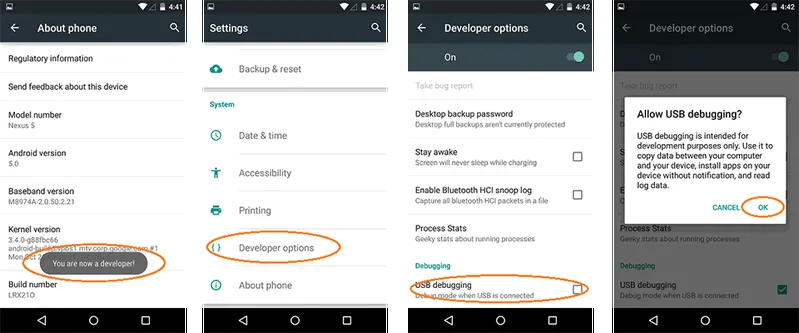
Schritt 2Aktivieren Sie das USB-Debugging auf Android und schließen Sie es an den Computer an
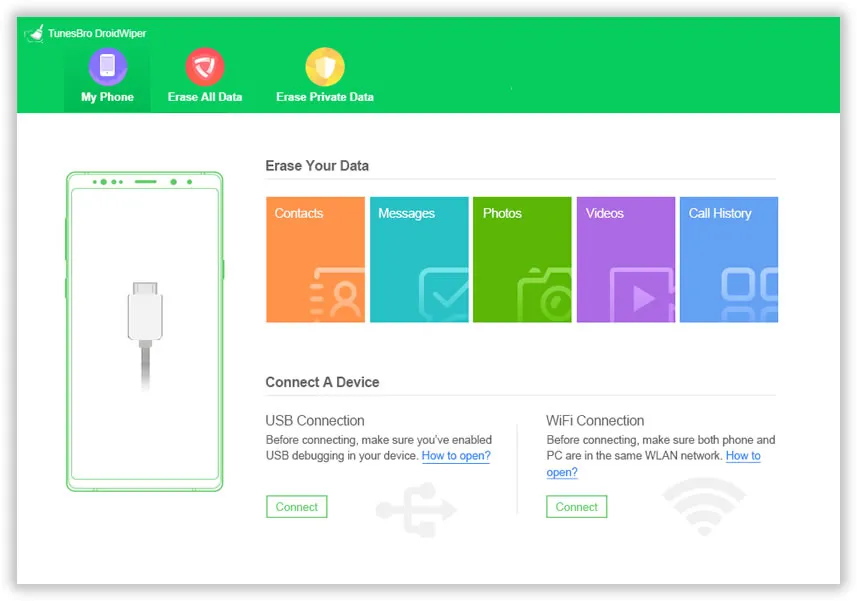
Starten Sie das Programm und verbinden Sie Ihr Samsung Galaxy-Telefon über das USB-Datenkabel mit dem PC. Wenn das Gerät von DroidWiper nicht erkannt werden kann, stellen Sie bitte sicher, dass der USB-Treiber ordnungsgemäß installiert ist. Wenn nicht, gehen Sie bitte auf diese Seite, um den neuesten Treiber herunterzuladen.
Schritt 3Alle Fotos auf Samsung Galaxy Phone scannen
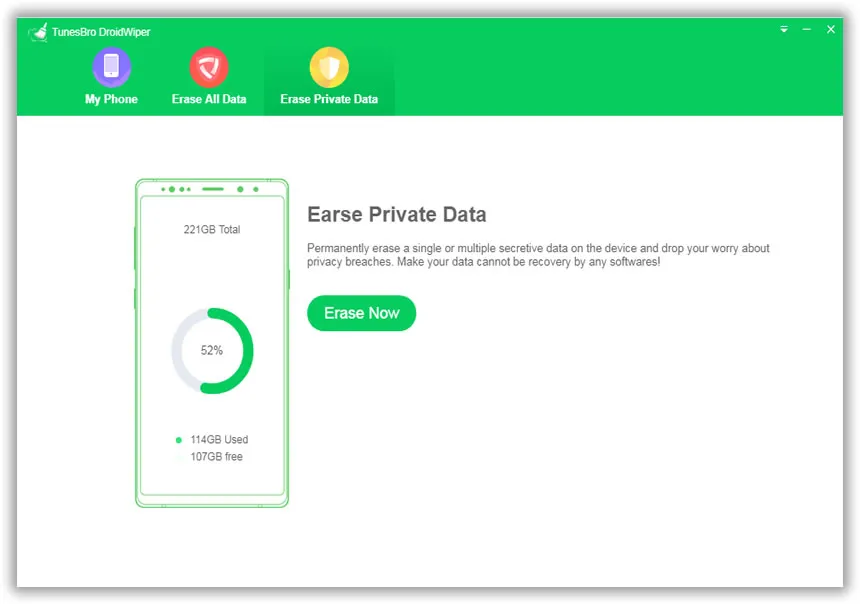
Wählen Sie "Private Daten löschen" aus der oberen Menüleiste und klicken Sie auf die Schaltfläche "Löschen", um Ihr Gerät gründlich zu scannen. Dies wird je nach Anzahl der aktuell auf dem Telefon befindlichen Fotos einige Zeit in Anspruch nehmen. Bitte warten Sie und halten Sie das Telefon gut mit dem Computer verbunden.
Schritt 4 Ausgewählte Fotos vom Galaxy Phone löschen
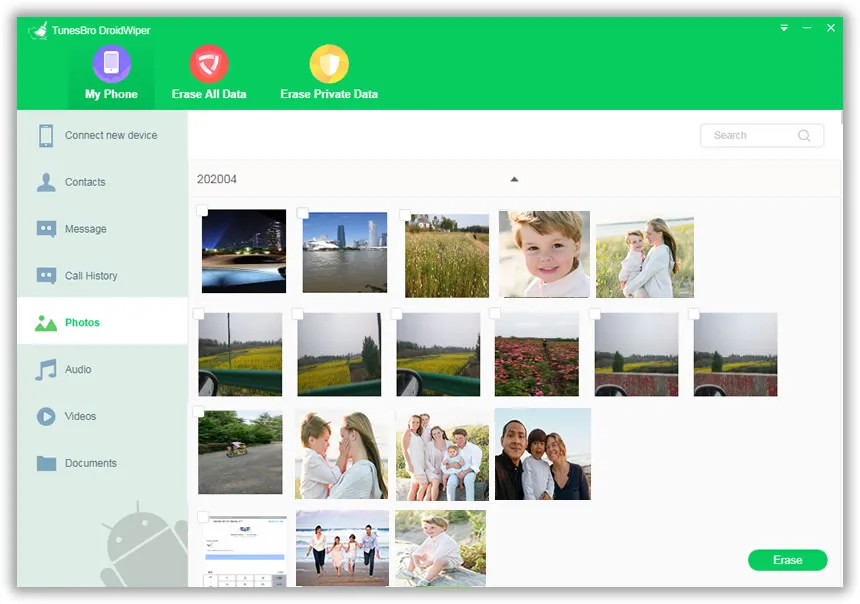
Nach Abschluss des Scanvorgangs können Sie jedes einzelne Datum in ihren jeweiligen kategorisierten Ordnern anzeigen. Um die Bilder vor dem Löschen anzuzeigen, klicken Sie einfach auf die Option "Fotos" in der Seitenleiste und wählen Sie alle Fotos aus, die Sie löschen möchten. Klicken Sie abschließend auf "Löschen" und sagen Sie für immer "Auf Wiedersehen" zu Ihren Fotos.
Lösung 4: Wie man Fotos aus Samsung Cloud löscht
Samsung Cloud ist ein kostenloser Dienst zur Sicherung und Wiederherstellung persönlicher Daten auf dem Samsung Galaxy Phone. Es ist eine bequeme Methode, um Fotos, Kontakte, Anrufprotokolle und Notizen zu sichern. Wenn Sie versehentlich eines davon löschen, ist es einfach, es aus der Samsung Cloud abzurufen.
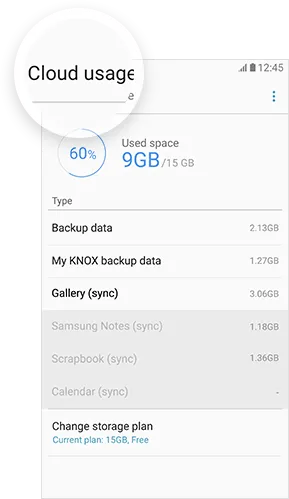
Also, wenn die Fotos auf Samsung Cloud hochgeladen werden, wird die Remote-Kopie automatisch auf Ihr Telefon heruntergeladen, auch wenn sie lokal gelöscht wurden. Um sicherzustellen, dass die Fotos dauerhaft verschwunden sind, müssen Sie sie von Samsung Cloud löschen.
Die Schritte sind ziemlich einfach. Gehen Sie zu Einstellungen -> Cloud und Konten -> Samsung Cloud. Tippen Sie dann auf Cloud-Speicher verwalten. Danach werden alle Daten auf Samsung Cloud auf dem Bildschirm angezeigt. Tippen Sie auf Galerie und Sie können Fotos, die auf Samsung Cloud gespeichert sind, entfernen oder löschen.
Unser Urteil:
Nachdem Sie die in diesem Leitfaden geteilten Vorschläge gelesen haben, sollten Sie in der Lage sein, die gewünschten Fotos vom Samsung Galaxy-Telefon zu löschen und mehr Platz für die kommenden Daten zu schaffen. Wenn Sie das Gerät jedoch loswerden, wird empfohlen, die Daten mit TunesBro DroidWiper endgültig zu löschen, um die Sicherheit und Privatsphäre persönlicher Daten zu gewährleisten.




