

Sie könnten denken, dass es kein großes Problem ist, den Anrufverlauf auf einem Samsung-Smartphone zu löschen? Tatsache ist, wenn Sie dachten, dass ein einfaches Löschen den Anrufverlauf dauerhaft vom Telefon entfernen würde, dann liegen Sie falsch. Sicher, wenn Sie den Anrufverlauf vom Telefon gelöscht haben, wird er nicht mehr auf dem Bildschirm angezeigt. Aber in Wirklichkeit sind sie immer noch im Zwischenspeicher Ihres Telefons gespeichert. Wenn Sie das Telefon an einen völlig Fremden verkaufen würden, könnte er/sie diese Anrufhistorie leicht offenlegen.
Spammer und Betrüger suchen nach diesen Möglichkeiten, um die Glaubwürdigkeit und Privatsphäre von Kontaktinformationen zu ruinieren. Wenn Sie also wirklich einige Protokolle löschen möchten, sollten Sie den Tipps in diesem Tutorial folgen. Wir werden 2 großartige Möglichkeiten zeigen, den Anrufverlauf dauerhaft auf jedem Android-Gerät zu löschen, die sowohl für persönliche als auch geschäftliche Zwecke verwendet werden können.
- Lösung 1: Löschen von Telefonanrufen direkt vom Samsung-Telefon
- Lösung 2: Entfernen des Anrufverlaufs dauerhaft mit Android-Datenlöscher
Lösung 1: Wie man Telefonanrufe direkt vom Samsung-Telefon löscht (schnell, aber unsicher)
Wenn Sie einzelne oder mehrere oder alle Anrufprotokolle vom Samsung-Telefon entfernen möchten, befolgen Sie einfach die unten aufgeführten Schritte. Denken Sie daran, dass diese Lösung nur für den persönlichen Gebrauch gedacht ist. Es wäre keine gute Idee, wenn Sie das Telefon verkaufen oder spenden. In diesem Fall sollten Sie stattdessen zur nächsten Lösung springen.
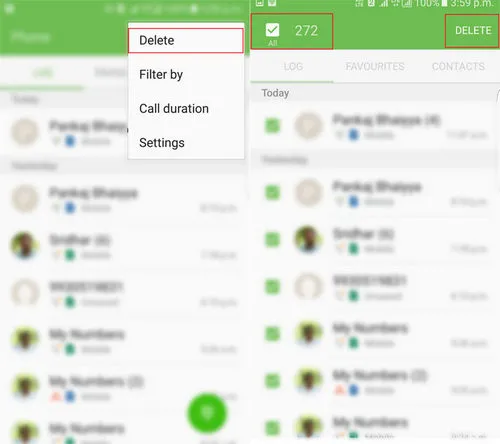
Schritt 1. Öffnen Sie die Anrufprotokolle und tippen Sie auf die Schaltfläche "Löschen" oben rechts.
Schritt 2. Aktivieren Sie die Option "Alle", um alle Anrufprotokolle auszuwählen, und wenn Sie selektive Anrufprotokolle löschen möchten, tippen Sie auf die entsprechenden Anrufprotokolle und löschen Sie sie.
Schritt 3. Die Löschtaste kann an verschiedenen Stellen auf verschiedenen Geräten sein. Aber mehr oder weniger wird das Verfahren sehr ähnlich sein.
Nachteile:
1. Anrufprotokolle werden nicht dauerhaft gelöscht und können mit Datenrettungssoftware wiederhergestellt werden.
2. Keine sichere Methode, wenn Sie das Telefon verkaufen möchten.
Lösung 2: Wie man den Anrufverlauf auf dem Samsung-Telefon mit 2 Klicks vollständig löscht
Offensichtlich, wenn Sie Ihr altes Samsung Galaxy-Telefon an einen Fremden verkaufen oder verschenken, der ein möglicher Hacker sein könnte, müssen Sie einen Weg finden, den Anrufverlauf dauerhaft von Ihrem Telefon zu löschen. Der beste Weg, Inhalte sicher zu löschen von einem Samsung-Gerät ist es, dies mit einem professionellen Android-Datenlöscher zu tun.
TunesBro DroidWiper ist ein kommerzielles und großartiges Android-Datenlöschprogramm, das alle Daten von Ihrem Android-Telefon dauerhaft löschen kann, ohne dass sie zu 0% wiederhergestellt werden können. Es verwendet die leistungsstärksten Algorithmen, die Daten kontinuierlich von Ihrem Telefon löschen, damit sie selbst mit kostenpflichtigen Datenwiederherstellungslösungen niemals wiederhergestellt werden können. Sicherlich kann es Anrufprotokolle von Ihrem Telefon löschen, aber es kann auch helfen, andere 17+ Arten von Daten wie Videos, Bilder, Musik, Nachrichten, Kontakte, Apps, App-Daten usw. zu löschen. Es wird in über 3500+ Smartphone-Modellen unterstützt, einschließlich Samsung, LG, Motorola, OnePlus, Asus, Huawei, usw.

Hauptmerkmale von TunesBro DroidWiper
- Sichere und vollständige Datenlöschalgorithmen.
- Drei Datenlöschoptionen verfügbar.
- Unterstützung von 2000+ Android-Smartphones und Tablets.
- Nach dem Löschen ist es unmöglich, Informationen vom Gerät zu erhalten.
Schritt 1Programm herunterladen und auf einem Computer installieren
Laden Sie die neueste Version von TunesBro DroidWiper herunter und folgen Sie den Anweisungen, um sie auf einem Computer zu installieren. Der untenstehende Screenshot ist das erste Fenster, das Sie nach der Installation sehen werden.
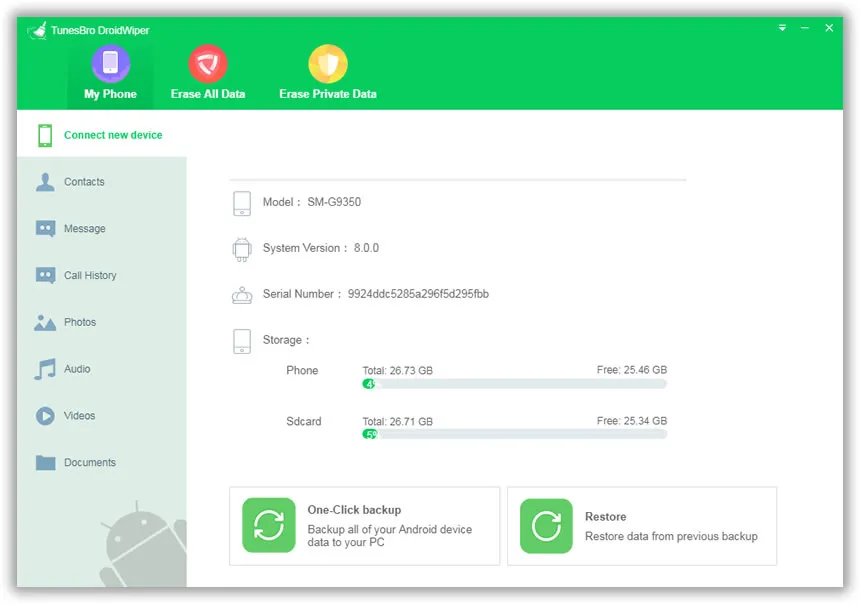
Schritt 2USB-Debugging auf dem Telefon aktivieren und mit dem Computer verbinden
Starten Sie das Programm und verbinden Sie Ihr Android-Gerät mit dem PC. Stellen Sie sicher, dass der USB-Debugging-Modus aktiviert ist, indem Sie zu Einstellungen > Entwickleroptionen > Debugging-Modus gehen. Wenn das Telefon vom Programm nicht erkannt werden kann, müssen Sie überprüfen, ob der Android-USB-Treiber ordnungsgemäß installiert ist.
Schritt 3'Private Daten löschen' auswählen
Ihr Telefon sollte jetzt vom Programm identifiziert werden. Klicken Sie auf "Private Daten löschen" und warten Sie, bis das Programm Ihr Telefon gründlich gescannt hat. Darüber hinaus, wenn Sie alles von Ihrem Telefon löschen, klicken Sie auf "Alle Daten löschen" und wenn Sie App-Daten von Ihrem Gerät löschen, wählen Sie "App-Daten löschen".
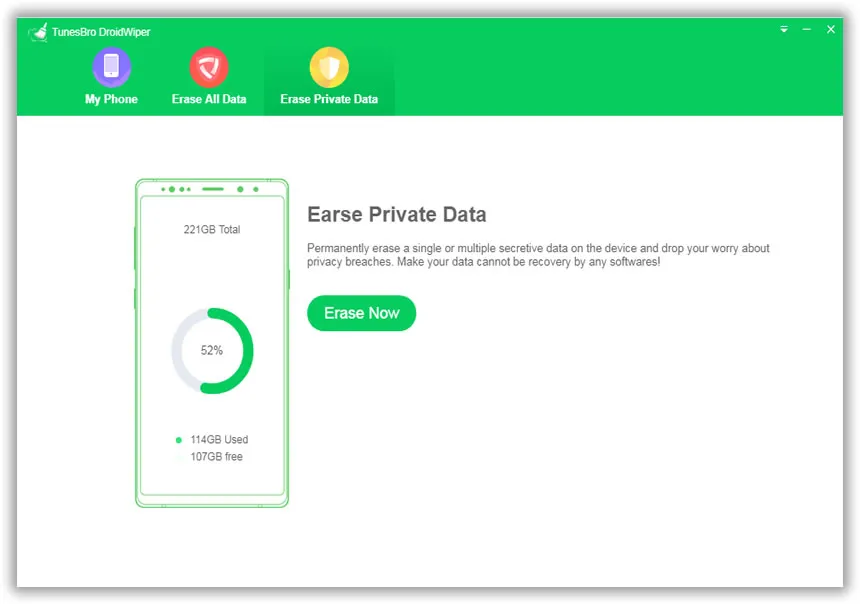
Schritt 4Starten Sie das Löschen des Anrufverlaufs vom Samsung-Telefon
Sobald der Scanvorgang abgeschlossen ist, können Sie mit dem Programm jeden einzelnen Eintrag von Ihrem Telefon überprüfen. Wählen Sie "Anrufverlauf" in der linken Seitenleiste aus, um die neuesten Anrufprotokolle auf Ihrem Telefon zu überprüfen. Wählen Sie alle Anrufeinträge aus und tippen Sie auf "Löschen", um sie dauerhaft von Ihrem Telefon zu entfernen.
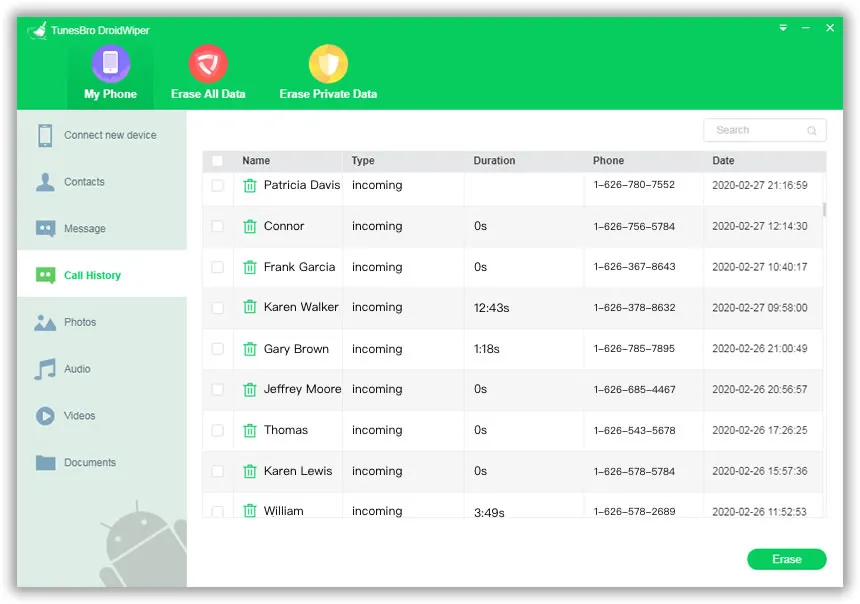
Das war's. Sie können jetzt versuchen, diese Anrufprotokolle von Ihrem Telefon mit einem Datenwiederherstellungstool wiederherzustellen, aber Sie werden sicherlich scheitern.
Schlussfolgerung:
Wie Sie sehen können, ist das Löschen von Anrufprotokollen nicht so schwierig. Verwenden Sie jedoch die grundlegende Löschtechnik nur für persönliche Zwecke. Andererseits, wenn Sie Ihr Gerät loswerden, stellen Sie sicher, dass Sie alle Daten von Ihrem Telefon löschen, insbesondere Anrufprotokolle, Nachrichten, Kontakte und andere private Dinge dauerhaft, damit niemand es wiederherstellen und gegen Sie verwenden kann. TunesBro DroidWiper kümmert sich sicher um dieses Problem und es ist garantiert, dass es das beste Werkzeug ist, um Ihr Telefon zu organisieren und etwas zusätzlichen Speicherplatz zu schaffen, um die Geschwindigkeit Ihres Geräts zu steigern.

Verwandte Artikel & Tipps
-

Wie man alle Daten auf Android löscht


