

Anrufliste ist ein spezieller Dateneintrag auf dem Android-Telefon und im Gegensatz zu anderen Datentypen wie Fotos, Videos ist die Anrufliste schwer zu sichern. Wenn also jemand, der nicht in Ihrer Kontaktliste stand, Sie angerufen hat und Sie den Anrufverlauf versehentlich gelöscht haben, sollten Sie Lösungen finden, um ihn wiederherzustellen. In diesem Tutorial werde ich zwei verschiedene Möglichkeiten vorstellen, um gelöschte Anrufliste von allen Arten von Android-Telefonen wiederherzustellen.
Datenwiederherstellungssoftware ist für jeden Android-Benutzer immer wichtig. Jede Art von Daten kann mit ihrer Hilfe vor dem Verlust geschützt werden. Sie können die vollständigen Daten von Android sehr einfach aufgrund falscher Operationen zurückbekommen. Oft löschen Sie versehentlich wichtige Elemente und leider haben Sie die Daten auf Android nicht gesichert. In diesem Fall ist das Datenwiederherstellungstool die zuverlässige Lösung. Es gibt zwei beliebte Apps für diesen Wiederherstellungszweck: Tunesbro Android Recovery und Undeleter.
- Methode 1: Gelöschte Anrufliste von Android über TunesBro Software wiederherstellen
- Methode 2: Verlorene Anrufprotokolle von Android über Undeleter App wiederherstellen
Methode 1: Gelöschte Anrufliste von Android über TunesBro Software wiederherstellen
TunesBro Android Recovery wurde innovativ für Android-Mobilbenutzer entwickelt. Es ist effektiv, um alle Bilder, SMS, Kontakte und viele andere Dateien zurückzubekommen. Sie können Ihre Datei ohne Risiko für Ihre Datenprivatsphäre wiederherstellen. Es unterstützt alle großen Marken von Android-Telefonen und -Tablets wie Samsung, LG, Sony, HTC, Huawei, OnePlus, Google.
Das Wichtigste, woran Sie sich erinnern sollten, ist, dass Sie keine Aufgaben mit dem Android-Gerät ausführen sollten, wenn Sie feststellen, dass die Daten des Geräts verloren gegangen sind. Andernfalls können diese Informationen oder Dateien vollständig unerkennbar werden. Folgen Sie nun einigen Schritten zur Wiederherstellung des Anrufverlaufs oder der Anrufprotokolle von Ihrem Android-Mobilgerät.

Vorteile bei der Verwendung von TunesBro Android Recovery
- Hohe Erfolgsquote bei der Datenwiederherstellung.
- Direkte Wiederherstellung von Kontakten, Nachrichten, Fotos, Videos, Anrufprotokollen und WhatsApp.
- Wiederherstellung von SD-Karten-Dateien wird ebenfalls unterstützt.
- Rooten Sie Ihr Android-Gerät mit einem Klick.
- Wiederherstellen von Android-Daten vom kaputten Bildschirm.
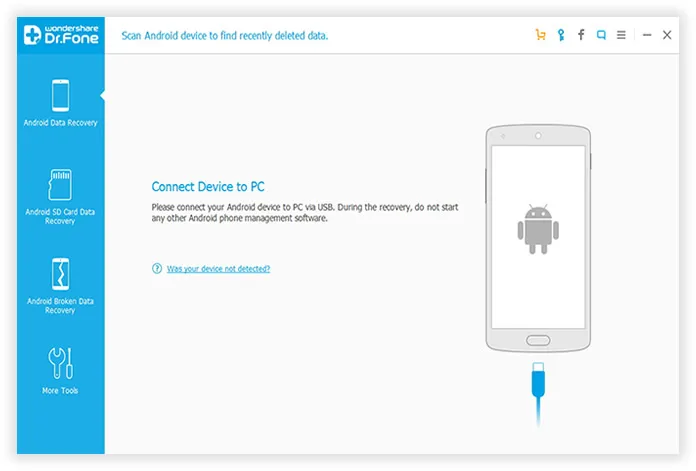
Schritt 1Installieren Sie TunesBro Android Recovery auf einem Computer
Nachdem Sie TunesBro Android Recovery heruntergeladen und auf dem Computer eingerichtet haben, müssen Sie die App starten. Sie sehen möglicherweise ein Fenster auf dem Bildschirm. Hier werden Sie aufgefordert, den Computer und das Android-Mobilgerät über USB zu verbinden. Eine ordnungsgemäße Verbindung ist unerlässlich, um ein Versagen des Programms zu vermeiden.
Schritt 2Aktivieren Sie das USB-Debugging auf Android
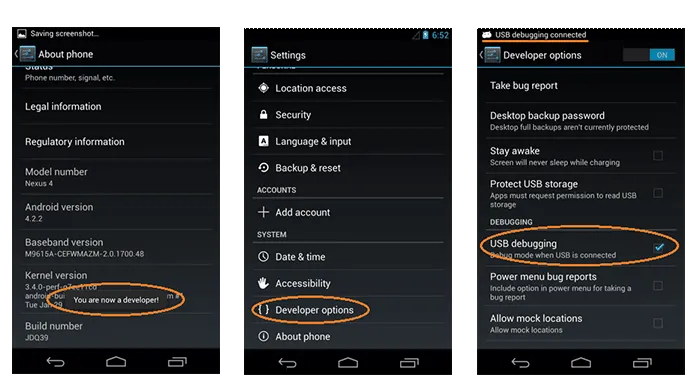
Vor Beginn des Wiederherstellungsprozesses müssen Sie die Option zum Debuggen von USB aktivieren, falls Sie dies zuvor nicht getan haben. Hier finden Sie ein hilfreiches Tutorial, das Ihnen zeigt, wie Sie das USB-Debugging auf Android aktivieren. Wenn dieser Debugging-Prozess zuvor abgeschlossen wurde, können Sie den Schritt überspringen. Die App ermöglicht Ihnen das Scannen der entfernten Dateien, wie Anrufverlauf, Kontakte, Fotos, SMS, WhatsApp.
Schritt 3Analysieren Sie den gelöschten Anrufverlauf auf dem Android-Telefon
Klicken Sie auf die Option Zulassen auf Ihrem Android-Telefon und klicken Sie auf Weiter im Programm, um den Dateiscan-Vorgang zu starten. Sie sehen eine Fortschrittsanzeige, die den Scanvorgang Ihres Geräts anzeigt. Dies wird einige Zeit in Anspruch nehmen, abhängig davon, wie viele Daten auf dem Telefon gespeichert sind.

Schritt 4Vorschau des gescannten Anrufverlaufs und Start der Wiederherstellung
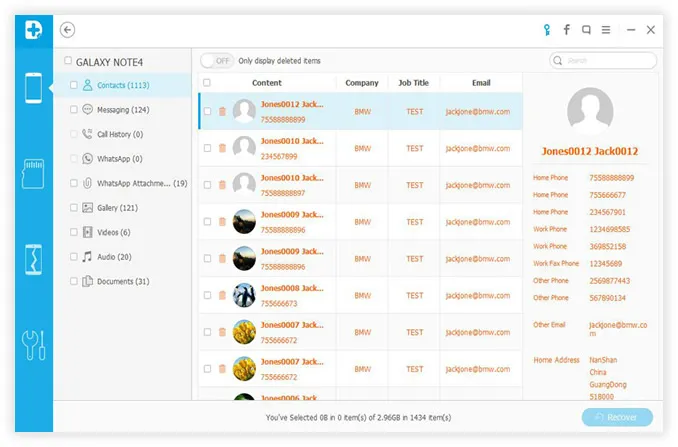
Alle Dateien, einschließlich Ihres Anrufverlaufs, werden gründlich vom Programm gescannt. Sie werden auf der Benutzeroberfläche angezeigt, entsprechend des spezifischen Katalogs. Danach müssen Sie diejenigen markieren, die wichtig sind. Nach Auswahl der gewünschten Datei klicken Sie auf Wiederherstellen. Starten Sie einfach den Wiederherstellungsprozess. Warten Sie ab und sehen Sie, wie die Daten oder Datei wiederhergestellt wurden.
Methode 2: Wiederherstellen des verlorenen Anrufprotokolls von Android über die Undeleter-App
Undeleter ist auch eine gut gestaltete App, um alle Arten von Daten wiederherzustellen, wie Dokumente, Bilder und Videos. Wenn Ihre Festplatte formatiert ist, kann sie auch die Daten wiederherstellen, die darauf vorhanden sind. Darüber hinaus können mit Hilfe dieser App auch die Daten der Speicherkarte wiederhergestellt werden. So ist Undeleter wie Android-Datenwiederherstellung eine weitere Alternative für Sie. Unten sind die Schritte zur Wiederherstellung des Anrufverlaufs mit Undeleter aufgeführt.
Schritt 1Undeleter auf Android herunterladen und installieren
Die wichtigste Voraussetzung für die Verwendung dieser App ist das Rooten des Android-Telefons. Laden Sie dann die App aus dem Play Store herunter und installieren Sie sie auf dem Telefon. Klicken Sie darauf, um die App zu öffnen. Wählen Sie dann die Option Weiter.
Schritt 2Root-Berechtigung für die App gewähren
Sie sehen möglicherweise ein Fenster, das dazu bestimmt ist, Ihre Berechtigungen für Root zu erhalten. Drücken Sie die Schaltfläche Zulassen. Die App beginnt mit dem Test des Root-Zugriffs. Wählen Sie erneut Weiter. Dies geschieht zur Bewertung des verfügbaren Speichervolumens.
Schritt 3Wählen Sie den Datentyp aus, den Sie wiederherstellen möchten
Wählen Sie die spezifische Kategorie für die Wiederherstellung der entfernten Daten aus. Entscheiden Sie dann über die Art des Geräts, das für die Dateiwiederherstellung benötigt wird.
An diesem Punkt gibt es verschiedene Optionen. Die Tiefensuche bedeutet das Scannen bestimmter Dateien. Die Journalsuche zeigt an, dass alle gelöschten Daten ohne Auswahl einer Dateikategorie gescannt werden. Wenn Sie die erste Option ausgewählt haben, finden Sie verschiedene Optionen für Dateiformate wie JPG, GIF, MNG, PNG, MP4 und viele mehr.
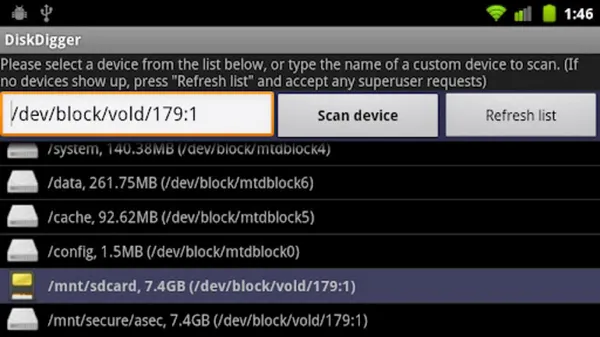
Schritt 4Scannen und Wiederherstellen des Anrufverlaufs von Android
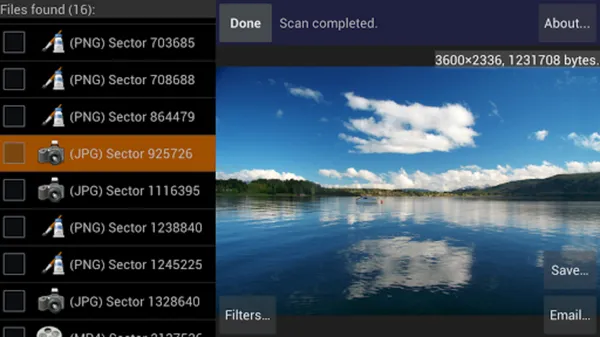
Eine Scan-Option kann auf dem Bildschirm bemerkt werden. Nach Abschluss des Scans können Sie alles auswählen, was Sie wiederherstellen möchten. Klicken Sie auf die Option Speichern, die sich auf der rechten Seite befindet. Wählen Sie einen Speicherort, an dem die Datei (z. B. Anrufverlauf) gespeichert werden soll. Klicken Sie auf die Registerkarte Wiederherstellen. Wenn Sie möchten, können Sie auch überprüfen, ob die Daten erfolgreich wiederhergestellt wurden. Öffnen Sie den Dateimanager auf Ihrem Telefon; Wählen Sie dann Undeleter, Sie werden die wiederhergestellte Datei sicherlich sehen.
Die Wiederherstellung des Anrufverlaufs wäre eine große Herausforderung, wenn es Ihnen nicht gelingt, das richtige Werkzeug auszuwählen. Die oben genannten Apps sind die beiden bekannten, sodass Sie keine Zeit damit verschwenden müssen, aus den massiven Google-Suchergebnissen zu filtern. Unabhängig davon, welche Art von Daten gelöscht oder gelöscht wurden, kann die Android-Wiederherstellungssoftware sie wiederherstellen, wenn die Daten noch nicht überschrieben wurden. Noch wichtiger ist, dass Sie Ihr Android-Telefon regelmäßig sichern sollten, um Datenverluste zu vermeiden, sodass Sie nur die minimale Zeit benötigen, um gelöschte Daten auf Android wiederherzustellen.




