

Huawei Smartphone ist heutzutage sehr beliebt aufgrund der Vielzahl von Funktionen und Vorteilen, die es bietet. Allerdings kann das Gerät mit der Zeit leicht ins Stocken geraten und die Leistung nimmt ab. Deshalb hören die meisten Android-Benutzer auf, neue Apps zu installieren oder neue Videos und Bilder herunterzuladen. Das kann sehr unpraktisch sein, aber gleichzeitig ist es bei allen Smartphones, einschließlich Huawei-Telefonen, üblich.
Was die meisten Menschen jedoch nicht erkennen, ist, dass die meisten Probleme verschwinden, wenn Sie einfach das Smartphone löschen. Und es ist viel sicherer, das Gerät nach dieser Maßnahme zu verkaufen. In diesem Leitfaden zeigen wir, wie man ein Huawei-Telefon ordnungsgemäß zurücksetzt, um Platz auf dem Telefon zu schaffen und es wieder wie ein neues und schnelles Smartphone zu machen.
P.S: Bevor Sie mit einer beliebigen Löschmethode beginnen, stellen Sie bitte sicher, dass Sie Ihr Telefon vollständig sichern, damit Sie keine wichtigen Daten von Ihrem Gerät verlieren.
- Methode 1: So löschen Sie ein Huawei Smartphone durch Hard Reset
- Methode 2: So löschen Sie alles auf einem Huawei Telefon mit einem Klick
- Methode 3: So setzen Sie ein Huawei Smartphone zurück (unsicher)
Methode 1: So löschen Sie ein Huawei Honor/Mate Smartphone durch Hard Reset
Die erste Methode, die uns einfällt, ist das Zurücksetzen auf die Werkseinstellungen, wenn wir alle Inhalte auf einem Smartphone oder Tablet löschen müssen. Und Hard Reset ist eine der effektivsten Möglichkeiten, ein Android-Telefon dauerhaft in nur wenigen Minuten zu löschen. Die folgende Anleitung konzentriert sich auf Huawei-Telefone, aber Sie können dieselbe Anleitung verwenden, um jedes Android-Smartphone zurückzusetzen.
Schritt 1. Schalten Sie Ihr Smartphone aus und starten Sie es neu, indem Sie die Home-, Power- und Lautstärketasten gleichzeitig drücken, um Ihr Telefon im Wiederherstellungsmodus zu starten.
Schritt 2. Ihnen werden viele Optionen angeboten, die Sie ausführen können, aber um Ihr Telefon zurückzusetzen, wählen Sie einfach "Daten/Werkseinstellungen zurücksetzen".
Tipp: Verwenden Sie die Lautstärke- und Lautstärketasten, um durch die Optionen zu navigieren, und die Home-Taste, um eine Option auszuwählen.
Schritt 3. Lassen Sie Ihr Telefon etwa 2-3 Minuten ruhen, während der Hard-Reset-Vorgang abgeschlossen ist, und wählen Sie dann einfach "System jetzt neu starten" aus, und Ihr Telefon sollte automatisch neu gestartet werden. Es wird den Bildschirm zum Entsperren anzeigen, und Sie können Ihr Telefon erneut einrichten.
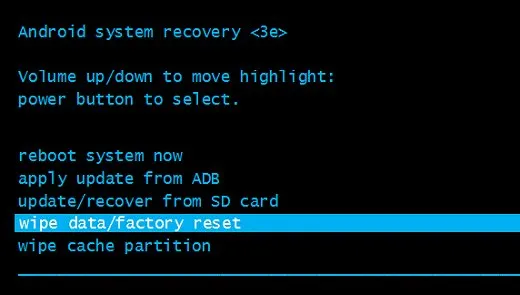
Warnung: Dies ist manchmal riskant, da wir einige Beschwerden darüber gehört haben. Das Gerät wurde während des Rücksetzvorgangs vollständig zerstört. Wenn Sie nicht mit technischem Personal vertraut waren, wird dieser Weg nicht empfohlen. Bitte sichern Sie das Gerät, bevor Sie Maßnahmen ergreifen. Darüber hinaus sind die Daten, die auf diese Weise gelöscht wurden, immer noch wiederherstellbar. Wenn Ihnen die Informationen auf dem Telefon wichtig sind, ist Methode 2 eine viel bessere Wahl.
Methode 2: Wie man alles auf dem Huawei-Telefon mit einem Klick vollständig löscht
Diese Lösung ist sehr hilfreich für diejenigen, die ihr Smartphone an einen völlig Fremden verkaufen oder spenden. Sicherlich wird ein Soft- oder Hard-Reset Ihr Telefon löschen, aber wussten Sie, dass diese gelöschten Daten mit einem beliebigen Datenwiederherstellungsprogramm immer noch wiederhergestellt werden können? Tausende Identitäten werden jeden Monat von gebrauchten Smartphones gestohlen, nur weil Android-Benutzer ihre persönlichen Daten nicht dauerhaft löschen.
In diesem Teil werden wir ein erstaunliches und kommerzielles Datenlöschungstool namens TunesBro DroidWiper verwenden, um alle sensiblen Daten von Ihrem Telefon vollständig zu zerstören, ohne Möglichkeit der Wiederherstellung.

Top-Funktionen von TunesBro DroidWiper
- Löschen Sie Informationen von jedem Android-Telefon dauerhaft mit nur einem Klick
- Vorschau ausgewählter Elemente vor dem Löschen.
- Löschen von 19+ Datentypen wie Nachrichten, Kontakte, Videos, Bilder, Anrufverlauf, Apps, App-Daten usw.
- Unterstützt über 100+ Android-Marken, einschließlich Huawei, Sony, Samsung, Asus, Motorola, Google und so weiter.
Schritt 1Starten Sie TunesBro Android Data Eraser
Laden Sie das TunesBro-Datenlöschprogramm auf Ihren Windows- oder Mac-PC herunter und installieren Sie es. Öffnen Sie dann das Programm, um seine fantastische und einfache Benutzeroberfläche zu sehen, und fahren Sie mit dem Schritt fort.
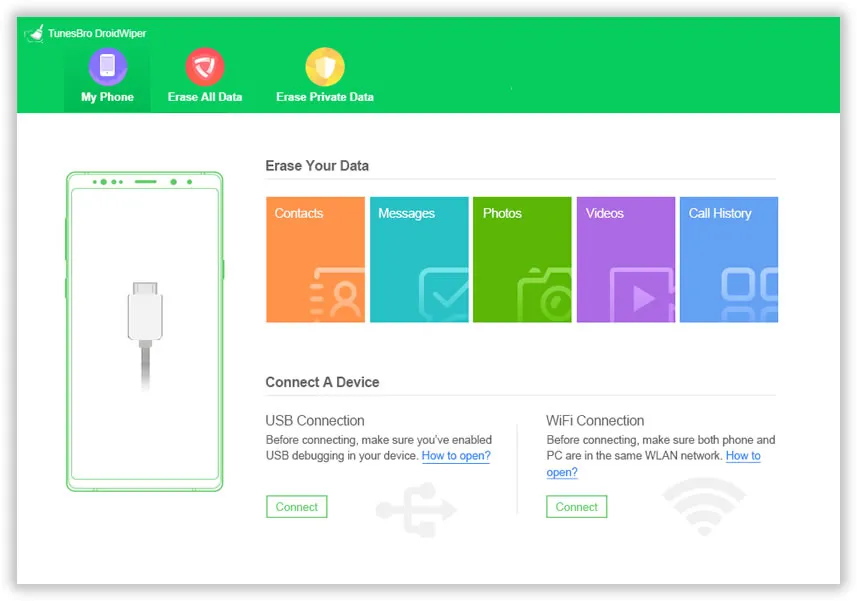
Schritt 2Verbinden Sie das Huawei-Telefon mit dem Computer
Verbinden Sie Ihr Huawei-Telefon mit dem PC und aktivieren Sie den USB-Debugging-Modus auf Ihrem Smartphone, indem Sie zu Einstellungen > Entwickleroptionen > USB-Debugging-Modus gehen. Wenn Sie die Option auf dem Telefon nicht sehen, folgen Sie bitte den Tipps in diesem Leitfaden, um USB-Debugging auf Android zu aktivieren.
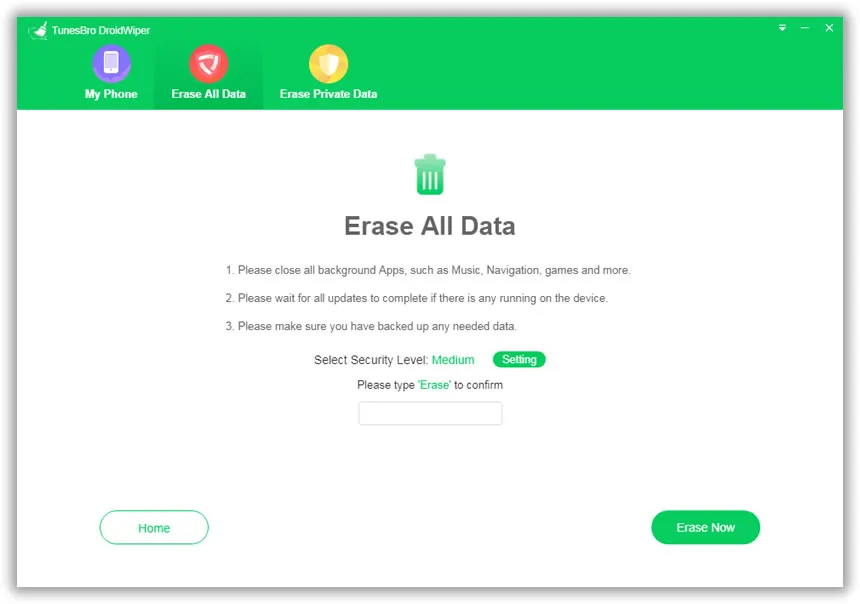
Schritt 3Scannen Sie alle Daten auf dem Huawei-Smartphone und beginnen Sie mit dem Löschen von Daten darauf
Ihr Telefon sollte erfolgreich vom Datenentfernungsprogramm identifiziert werden. Klicken Sie nun auf "Alle Daten löschen", wenn Sie das Telefon vollständig löschen möchten, oder auf "Private Daten löschen", um die vorhandenen Daten von Ihrem Telefon zu löschen. Wenn Sie hingegen App-Daten entfernen möchten, tippen Sie auf "App-Daten löschen" und fahren Sie mit dem Scannen Ihres Geräts fort.
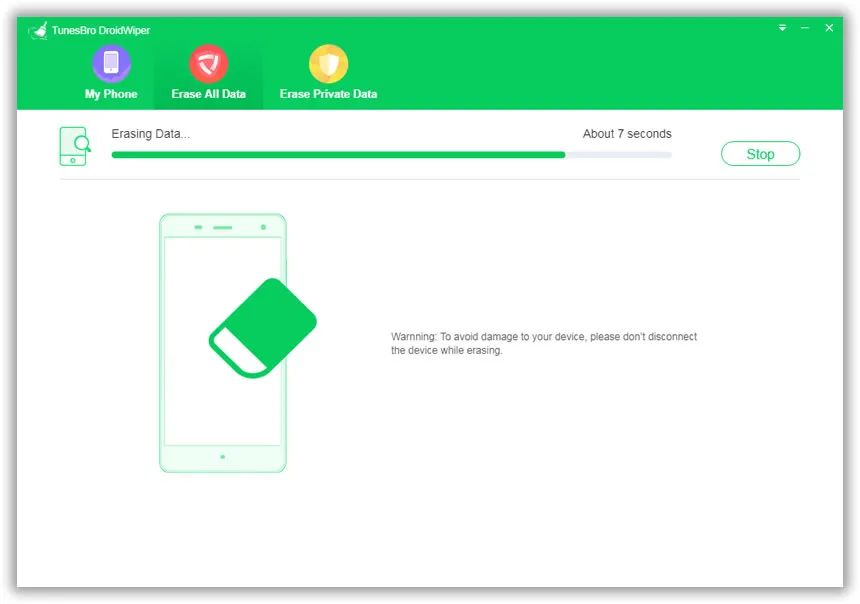
Der Scanvorgang dauert in der Regel einige Minuten, und sobald er abgeschlossen ist, können Sie alles von Ihrem Telefon überprüfen. Durchsuchen Sie jeden Ordner, um die Daten auf Ihrem Gerät zu überprüfen, und klicken Sie schließlich auf "Löschen", um alle Elemente von Ihrem Gerät dauerhaft zu löschen. Fertig! Sie können jetzt versuchen, die gelöschten Daten mit einem kostenpflichtigen Datenwiederherstellungstool wiederherzustellen, aber es ist garantiert, dass Sie kläglich scheitern werden.
Methode 3: So setzen Sie das Huawei Smartphone zurück (unsicher)
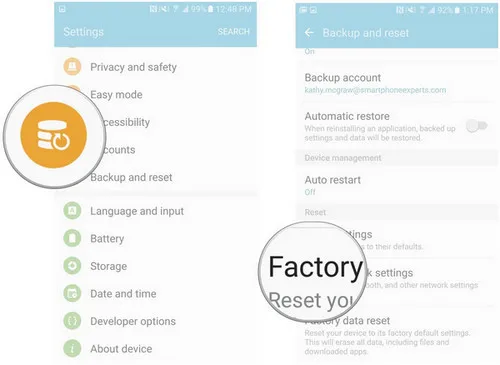
Ein weiterer Weg, um Ihr Smartphone zurückzusetzen, ist über die Telefon-Einstellungen. Dies wird als Soft Reset bezeichnet. Viele Benutzer finden die obige Methode etwas kompliziert und machen Dinge durcheinander. Glücklicherweise ist ein Soft Reset viel einfacher als ein Hard Reset und kann von der Hauptbenutzeroberfläche des Geräts aus durchgeführt werden.
Schritt 1. Tippen Sie auf Menü, gefolgt von Einstellungen.
Schritt 2. Wählen Sie "Backup & Reset" unter Persönlich aus. Sie müssen das Passwort eingeben, wenn Sie eines verwenden.
Schritt 3. Tippen Sie nun auf "Werkseinstellungen zurücksetzen" und das war's. Ihr Telefon wird automatisch neu gestartet, nachdem der Vorgang abgeschlossen ist, und Sie haben ein völlig leeres Telefon.
Warnung: Wie der Titel sagt, ist diese Methode großartig, um Systemprobleme wie langsame Leistung, App-Abstürze zu beheben. Es ist jedoch absolut keine kluge Option, wenn Sie vorhatten, das Gerät zu verkaufen oder zu verschenken. Die gelöschten Informationen können mit kostenlosen Datenrettungs-Apps wiederhergestellt werden.
Abschließende Überprüfung:
In diesem Tutorial haben wir gezeigt, wie Sie ein Huawei-Telefon auf 3 einfache Arten löschen können. Denken Sie daran, dass Soft- und Hard-Reset nur für persönliche Zwecke empfohlen werden. Wenn Sie Ihr Telefon loswerden oder es an einen Fremden weitergeben, sollten Sie alle persönlichen und privaten Daten von Ihrem Gerät dauerhaft mit einem Tool wie TunesBro DroidWiper löschen. Die Privatsphäre und Sicherheit Ihrer persönlichen Gegenstände sollten oberste Priorität in Ihrem Leben haben, damit Sie nicht Ihre persönliche Identifikation beschädigen..




