

Das Huawei Android-Telefon hat in der Smartphone-Branche einen angenehmen Eindruck hinterlassen, indem es viele coole Funktionen bietet, die von anderen Anbietern nicht angeboten werden. Das neueste Huawei P10 hat sogar 4GB RAM mit einer erstaunlichen 20MP Leica-Kamera, was es zu einem der besten Smartphones für hochwertige Bilder macht. Aber wie bei jedem anderen Smartphone können Dateien oder Daten auf dem Huawei-Telefon aufgrund eines fehlgeschlagenen Firmware-Updates, eines unerwarteten Systemabsturzes oder eines versehentlichen Werksreset gelöscht werden.
Wenn Sie Daten von Ihrem Smartphone gelöscht haben, werden Sie sofort Bedauern haben, und es kann ein sehr trauriger Moment sein, wenn die gelöschten Daten für Sie sehr wichtig waren. Das Wiederherstellen von Daten von Android war schon immer nachdenklich, da es nur sehr wenige Apps und Software gibt, die tatsächlich gelöschte Daten von Android wiederherstellen können, und der Rest davon nur gefälscht oder ein Virus ist. In diesem Leitfaden werden wir jedoch zwei Methoden aufdecken, die Ihnen beibringen, wie Sie gelöschte Dateien von Huawei-Smartphones wiederherstellen können, um letztendlich Ihren Tag zu retten.
- Teil 1. Wie man gelöschte Dateien vom Huawei-Telefon mit Google Drive wiederherstellt
- Teil 2: Wie man Bilder/Kontakte/SMS mit der Android-Datenwiederherstellung wiederherstellt
Teil 1. Wie man gelöschte Dateien vom Huawei-Telefon mit Google Drive wiederherstellt
Huawei-Smartphones funktionieren nie richtig, wenn Sie kein Gmail-Konto damit verknüpfen. Und immer wenn Sie Ihr Telefon mit Gmail synchronisieren, werden automatisch alle Multimedia-Dateien von Ihrem Smartphone auf Google Drive gespeichert. Allerdings kann diese Methode nur Bilder wiederherstellen, Musik und Videos vom Google-Konto und nichts anderes. Und so können Sie sie abrufen:

Schritt 1: Bevor Sie fortfahren können, müssen Sie Ihr Smartphone zuerst durchgehen Einstellungen > Werkseinstellungen zurücksetzen > Werkseinstellungen/Daten löschen und dann neu starten.
Schritt 2: Wenn Sie Ihr Smartphone neu starten, werden Sie auf dem Begrüßungsbildschirm aufgefordert, Ihr Gmail-Konto einzugeben, geben Sie einfach die Anmeldedaten ein und tippen Sie auf den nächsten Pfeil.
Schritt 3: Ihr Smartphone wird fragen, ob Sie Daten aus dem alten Backup, das auf Ihrem Gmail-Konto gespeichert ist, wiederherstellen möchten, tippen Sie einfach auf Bestätigen.
Schritt 4: Warten Sie nun, bis alle Daten erfolgreich wieder auf Ihrem Smartphone wiederhergestellt sind.
Wie man Fotos/Kontakte/SMS mit TunesBro Android Data Recovery wiederherstellt
Nicht alle Fälle waren wie oben beschrieben. Und viele Leute haben vergessen, ihr Telefon mit Google Drive zu sichern. Wenn Sie Daten wiederherstellen möchten, die nicht multimediale Dateien wie Kontakte, Textnachrichten, Notizen, WhatsApp, Kalender usw. sind, dann ist TunesBro DiskLab für Android ausreichend, um Sie aus Ihrem Elend zu retten. DiskLab für Android ist ein vertrauenswürdiges und angesehenes Programm, das verwendet wird, um alle Arten von Daten von jedem Android-Smartphone-Hersteller einschließlich Huawei, Samsung, Sony, OnePlus, LG und so weiter wiederherzustellen. Darüber hinaus kann dieses Programm fast alle Arten von Daten wie Bilder, Videos, Musik, Nachrichten, Kontakte, Notizen, Dokumente, WhatsApp usw. wiederherstellen. Die innovative Benutzeroberfläche dieses Programms macht es äußerst einfach, diese Software zu verwenden, da es buchstäblich drei Schritte dauert, um gelöschte Daten von Ihrem Android-Smartphone wiederherzustellen.
Sie können dieses Programm verwenden, um Daten von: Huawei P10/P10 Plus/P9/P8/P7/P6, Mate 9/8/7, Honor 9/8/6X/5X, Ascend Mate und mehr wiederherzustellen.
Schritt 1Installieren und Ausführen von TunesBro Android Data Recovery
Laden Sie das Tool auf Ihrem Windows-Computer herunter und installieren Sie es auf Ihrem System. Verbinden Sie Ihr Huawei-Smartphone mit einem USB-Datenkabel mit Ihrem PC. Starten Sie anschließend das Programm und denken Sie daran, dass Sie mit der Testversion nur die gelöschten Dateien scannen können. Wenn Sie sie wiederherstellen möchten, müssen Sie eine registrierte Version dieses Programms erwerben, um alle Vorteile nutzen zu können. Wählen Sie für die Datenwiederherstellung bitte die Option "Wiederherstellen" vom Hauptbildschirm aus.

Schritt 2Verbinden Sie das Huawei-Telefon über ein USB-Kabel mit dem PC
Schließen Sie das Huawei-Telefon an den Computer an und aktivieren Sie das USB-Debugging. Klicken Sie dann auf die Schaltfläche "Weiter" und das Tool wird intelligent Ihr gesamtes Huawei-Smartphone durchsuchen und die gelöschten Daten analysieren. Dies kann je nach Größe Ihres Speichers einige Minuten dauern.

Schritt 3Vorschau und Wiederherstellung gelöschter Dateien vom Huawei-Telefon
Wenn der Scanvorgang abgeschlossen ist, können Sie alle Daten überprüfen und jedes Element wird unter den entsprechenden Ordnern aufgelistet. Um Fotos, Musik, Notizen, Dokumente, WhatsApp usw. zu überprüfen, durchsuchen Sie einfach alle Ordner in der Seitenleiste. Um die Dateien wiederherzustellen, müssen Sie nur einen Ordner auswählen und alle Elemente auswählen, die Sie wiederherstellen möchten. Klicken Sie dann unten rechts im Programm auf "Wiederherstellen".
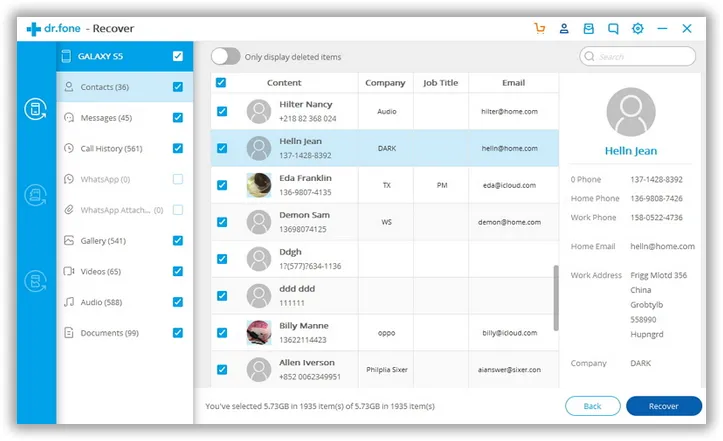
Erfolg! Alle gelöschten Dateien werden in dem von Ihnen gewählten Zielordner auf Ihrem PC gespeichert.
Abschluss:
Es gibt zu viele Tools auf dem Internetmarkt, die behaupten, Daten von Ihrem Android wiederherstellen zu können, aber letztendlich Viren, Malware oder nutzlose Programme sind, die nicht funktionieren. Wenn Sie sich für ein Tool entscheiden, stellen Sie sicher, dass Sie deren Ruf und Bewertungen überprüfen. TunesBro DiskLab für Android ist zweifellos eines der vertrauenswürdigsten Unternehmen auf dem Markt und garantiert außerdem die höchste Wiederherstellungsrate in dieser Branche. Darüber hinaus können Sie mit diesem Programm alle Arten von Daten wiederherstellen und es kann Sie wirklich vor Peinlichkeiten schützen. Hoffentlich hat Ihnen dieser Artikel gefallen, und teilen Sie weitere Methoden, wenn Sie diese im Kommentarbereich kennen.




