

LG-Smartphones sind heutzutage weltweit sehr beliebt. Die Marke LG stammt aus Korea, wurde aber kürzlich auf dem internationalen Markt übernommen. Einer der Hauptgründe, warum die Leute LG-Telefone kaufen, ist aufgrund ihrer höheren Spezifikationen zu einem günstigeren Preis. Insbesondere mit den neuen LG G2/3/4/5-Telefonen können Sie Bilder aufnehmen, Musik und Videos in höchster Qualität speichern und mit einem internen Speicher von 32 GB haben Sie die Möglichkeit, eine Menge Daten auf Ihrem Telefon zu speichern. Aber der Albtraum beginnt, wenn Sie versehentlich die Daten von Ihrem Telefon löschen und sie nicht wiederherstellen können.
Mit der Zeit werden Sie eine Menge wichtiger Daten, Dokumente, Bilder, Memos usw. auf Ihrem Telefon haben, die Sie nicht verlieren dürfen. Datenverlust kann jedoch aus verschiedenen Gründen auftreten, Sie können Daten während eines Softwareupdates verlieren oder sie auch versehentlich löschen. Aber keine Angst, wie immer haben wir die richtige Lösung, um das Problem zu beheben. In diesem kurzen Tutorial werden wir lernen, wie man gelöschte Daten wiederherstellt von LG-Telefonen, ohne über technisches Wissen zu verfügen.
- Methode 1: So stellen Sie gelöschte Dateien auf LG G5/G4/G3 aus der Sicherungsdatei wieder her
- Methode 2: So stellen Sie gelöschte Kontakte/Nachrichten/Fotos von LG G5/G4/G3 wieder her
Methode 1: So stellen Sie gelöschte Dateien auf LG G5/G4/G3/V20/V10 aus der Sicherung wieder her
Mit dem rapiden Wachstum der Smartphone-Nutzerbasis werden viele neue Dienste und Apps entwickelt, um die Lücke zu füllen. Eines der prominenten Felder ist die Datensicherung. Sie finden viele Apps zum Sichern von Daten für LG-Telefone. In einem Wort, wenn Sie jemals Ihr Telefon mit einer dieser Apps oder Dienste gesichert haben, können Sie die gelöschten Dateien direkt aus der Sicherung wiederherstellen. Unten sind ein paar Beispiele.
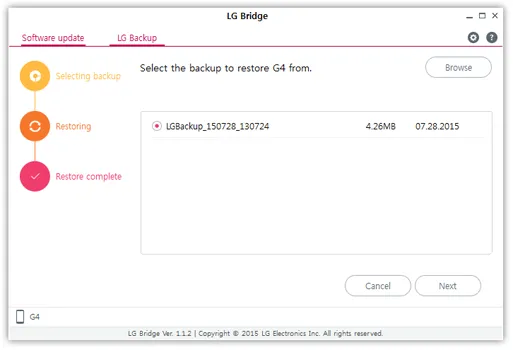
Wiederherstellen aus LG Bridge Sicherung: LG Bridge (früher bekannt als LG PC Suite) ist die von LG offiziell entwickelte Geräteverwaltungs-App. Sie können das Gerät in wenigen Schritten sichern und wiederherstellen. Starten Sie einfach das Programm auf Ihrem Computer und wählen Sie den Tab 'Wiederherstellen'. Dann wird die Sicherungsdatei automatisch gescannt. Am Ende wählen Sie die Dateien aus, die Sie wiederherstellen möchten.
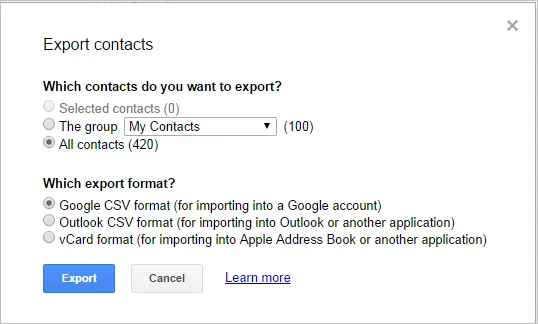
Kontakte aus Gmail wiederherstellen: Gmail ist der am weitesten verbreitete E-Mail-Dienst auf Android-basierten Geräten. Sobald Sie sich mit dem Konto angemeldet haben, werden die Kontakte automatisch synchronisiert. Wenn Sie versehentlich Kontakte von Ihrem LG-Telefon löschen, können Sie die gelöschten Einträge auf der Gmail-Webseite finden.
Fotos aus Google Drive wiederherstellen: Der bevorzugte Weg, um Fotos zu sichern, ist über Cloud-Speicher wie Google Drive, Google Fotos, Dropbox oder OneDrive. Die gelöschten Fotos befinden sich immer noch auf dem Remote-Server, und Sie haben die Möglichkeit, sie direkt von der Webseite herunterzuladen.
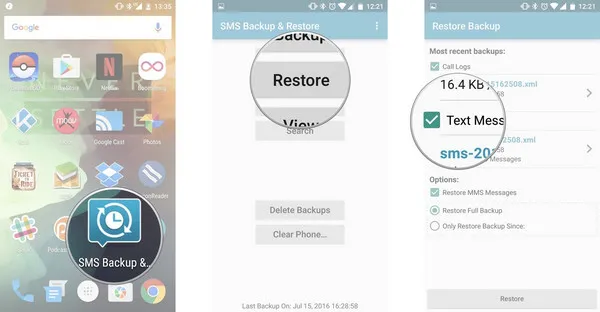
Textnachrichten aus SMS-Backup-App wiederherstellen: Im Gegensatz zu Fotos oder Kontakten haben Menschen eine große Chance, Textnachrichten zu sichern, da dies nur über Drittanbieter-Apps wie SMS Backup & Restore, SMS Backup + möglich ist. Sobald Sie SMS mit der App gesichert haben, finden Sie die Option zur Wiederherstellung in der App. Tippen Sie einfach darauf, und dann werden alle vorherigen Nachrichten auf dem Telefon angezeigt.
Der größte Nachteil der oben genannten Methoden ist jedoch, dass sie die Daten vor dem Sicherungsdatum überschreiben werden. Das bedeutet, dass neue Daten fehlen werden, wenn Sie beabsichtigen, die gelöschten Elemente wiederherzustellen. Wenn Sie sich darüber Sorgen gemacht haben, sollten Sie stattdessen die Android-Datenwiederherstellungssoftware verwenden, da sie nicht nur verlorene Daten wiederherstellt, sondern auch die neuen Daten auf dem Telefon behält.
Methode 2: Wie man verlorene Kontakte/Nachrichten/Fotos von LG V20/V10/G6/G5/G4/G3 wiederherstellt
Wenn die obigen Tipps nicht funktioniert haben, kommt hier Tunesbro Android-Datenwiederherstellungssoftware ins Spiel. Tunesbro Data Recovery ist ein Desktop-Dienstprogramm, das dabei hilft, gelöschte Daten von LG-Telefonen oder jedem anderen Android-Smartphone oder Tablet wiederherzustellen. Nicht nur können Sie gelöschte Dokumente wiederherstellen, sondern es können auch gelöschte Fotos, Musik, Videos, Nachrichten, Kontakte usw. wiederhergestellt werden. Also, ohne zu warten, lassen Sie uns damit beginnen, wie man gelöschte Daten von LG-Telefonen wiederherstellt.
In diesem kurzen Leitfaden werden wir lernen, wie man gelöschte Daten wiederherstellt, indem man Datenrettungssoftware verwendet. Also, zuerst müssen Sie die Tunesbro Datenrettungssoftware von ihrer offiziellen Website herunterladen. Die Software ist kostenlos zu testen, also keine Sorge, etwas zu bezahlen, bevor Sie zufrieden sind. Nachdem Sie die Software heruntergeladen haben, folgen Sie einfach diesen Schritten, um gelöschte Daten von Ihrem LG-Telefon wiederherzustellen. Es dauert buchstäblich nur wenige Klicks mit Ihrer Maus und Sie bekommen alle Ihre wichtigen Daten zurück auf Ihr Telefon.
Schritt 1Installieren und Starten der Datenwiederherstellungssoftware
Nachdem Sie die Software von der offiziellen Website heruntergeladen haben, müssen Sie sie auf Ihrem Computer installieren. Der Installationsprozess ist ziemlich selbsterklärend. Lesen Sie einfach die Anleitung und installieren Sie sie auf Ihrem System. Nach der Installation ist es Zeit, die Software zum ersten Mal zu starten, und Sie werden die Hauptoberfläche der Software auf Ihrem Bildschirm sehen.

Schritt 2Verbinden Sie das LG-Telefon mit dem Computer
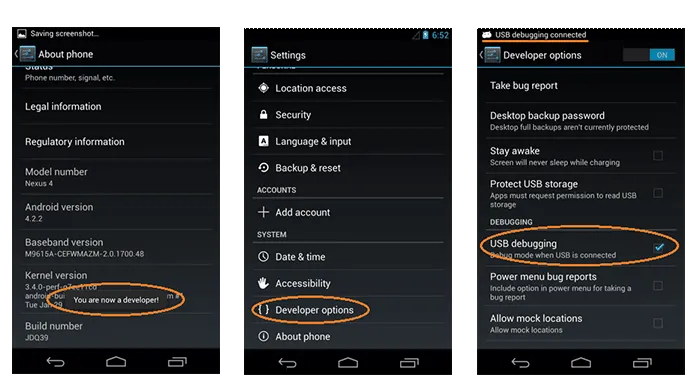
Verbinden Sie jetzt Ihr LG-Telefon mit dem PC über ein USB-Datenkabel und lassen Sie die Software Ihr Telefon automatisch erkennen. Es wird empfohlen, den USB-Debugging-Modus auf Ihrem Telefon zu aktivieren, damit die Software ordnungsgemäß funktionieren kann. Wenn alles korrekt durchgeführt wurde, sehen Sie den folgenden Bildschirm, der besagt, dass Ihr Telefon bereit ist, gescannt zu werden.
Schritt 3Suchen Sie nach gelöschten Dateien auf dem LG-Telefon
Klicken Sie nun einfach am unteren Rand des Softwarebildschirms auf "Weiter" und lassen Sie die Software Ihr gesamtes Telefon nach gelöschten Dateien scannen. Bitte beachten Sie, dass dieser Vorgang je nach Umfang der zu scannenden Daten mehrere Minuten dauern kann. Während dieses Vorgangs wird empfohlen, Ihr Telefon mit dem PC verbunden zu lassen. In der Zwischenzeit können Sie im Hintergrund arbeiten, ohne dass dies die Software stört.

Schritt 4Vorschau und Wiederherstellung gelöschter Dateien
Nach Abschluss des Scanvorgangs können Sie alle gelöschten Dateien auf Ihrem LG-Telefon in übersichtlicher Weise anzeigen. Sie können jede gelöschte Datei in der Software nach Dateityp anzeigen. Navigieren Sie durch die Registerkarten und überprüfen Sie, welche Dateien Sie wiederherstellen möchten. Klicken Sie einfach auf jede Datei und dann auf "Wiederherstellen". Die Software stellt alle Dateien in den Ausgabeordner Ihrer Wahl wieder her, kopiert sie einfach auf Ihr Telefon, und Sie können alle Dateien wiederherstellen, die Sie gelöscht haben.
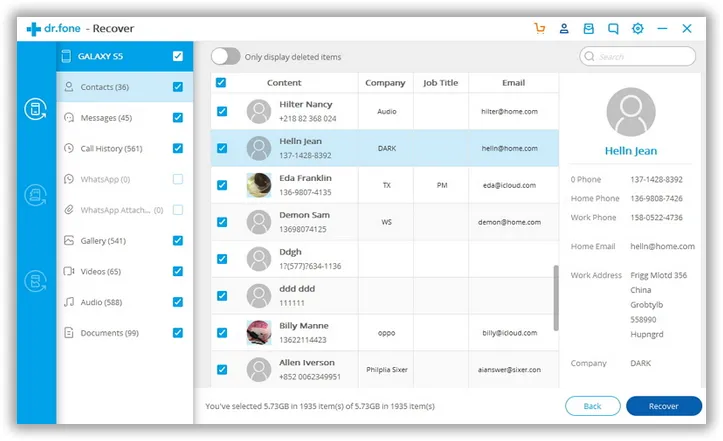
In dem obigen kurzen Tutorial haben wir gezeigt, wie man gelöschte Dateien auf LG-Telefonen wiederherstellt. Sie können dieselbe Software auch verwenden, um Daten auf anderen Android-Telefonen wie Samsung, Nexus und so weiter wiederherzustellen. Es gibt viele Tools auf dem Markt, die dieselbe Funktion bieten, aber Sie sollten möglicherweise die Datenwiederherstellungssoftware von Tunesbro gegenüber ihnen in Betracht ziehen, da sie in unzähligen Telefonen getestet und bewährt ist und wenn Sie auf Probleme stoßen, wird Ihnen ihr Support-System gerne so schnell wie möglich helfen.




