

"Ich habe gerade mein Sony Xperia Z5 auf die neueste Android-Version aktualisiert, aber nach dem Update waren alle meine Kontakte und Nachrichten verschwunden. Wie kann ich verlorene Kontakte und SMS sichern? Ich bin kein Technikfreak. Bitte geben Sie mir einige einfache Tipps, um sie wiederherzustellen." Susan hat mich letzten Sonntag gefragt.
Der Grund, warum Sie hierher gekommen sind, erklärt bereits, dass Sie versehentlich alle Ihre wertvollen Kontakte von Ihrem Sony Xperia-Telefon verloren oder gelöscht haben. Ihre Frustration und Ihr Ärger sind völlig verständlich. Multimedia-Dateien können leicht aus dem Internet heruntergeladen werden, aber Kontakte oder Textnachrichten sind nichts Ähnliches, da es sich um persönliche und vertrauliche Informationen über eine Person handelt, die, wenn sie verloren gehen, möglicherweise viel Zeit in Anspruch nehmen, um sie wiederherzustellen.
Noch wichtiger ist, dass Sie sich möglicherweise nicht einmal daran erinnern, wie viele Kontakte es gab, bevor Sie sie verloren haben, und Sie müssen Ihre Freunde und Familienmitglieder kontaktieren, um ihre Informationen einzeln abzurufen, was sehr zeitaufwändig sein wird. Denken Sie jetzt nicht, dass es keine Hoffnung oder Chance gibt, Ihre gelöschten Kontakte zurückzubekommen, denn wir haben möglicherweise eine große gute Nachricht für Sie! Es ist tatsächlich möglich, gelöschte Kontakte von einem Sony Xperia-Telefon wiederherzustellen.
Das stimmt, wir werden Ihnen drei Methoden zeigen, um alle gelöschten Kontakte von Ihrem Telefon wiederherzustellen. Also schnallen Sie sich besser an und machen Sie sich bereit, alle Ihre Kontakte wieder in Ihr Telefon zu bringen.
- Teil 1: Wie man gelöschte Textnachrichten oder Kontakte aus dem Xperia Companion-Backup wiederherstellt
- Teil 2: Wie man verlorene Kontakte/SMS mit TunesBro DiskLab für Android wiederherstellt
- Teil 3: Wie man gelöschte Kontakte von Gmail wiederherstellt
Teil 1: Wie man gelöschte Textnachrichten oder Kontakte aus dem Xperia Companion-Backup wiederherstellt
Xperia Companion ist ein spezielles Dienstprogramm, das nur für Xperia-Telefonbenutzer entwickelt wurde, um Daten zu sichern und wiederherzustellen. Es ist wie iTunes, aber nur mit Sony-Smartphones kompatibel. Wenn Sie ein vollständiges Backup mit der App erstellt haben, ist es sehr einfach für Sie, Ihre Kontakte, Nachrichten, Lesezeichen, Notizen, Fotos, Einstellungen usw. wiederherzustellen...
Schritt 1. Verbinden Sie Ihr Xperia-Telefon mit einem USB-Datenkabel mit dem Computer.
Schritt 2. Starten Sie Xperia Companion auf Ihrem Computer und klicken Sie auf den "Wiederherstellen" -Tab auf dem Hauptbildschirm.
Schritt 3. Wählen Sie jetzt die Sicherungsdatei aus den Optionen aus.
Schritt 4. Wählen Sie die Daten aus, die Sie wiederherstellen möchten. Warten Sie dann darauf, dass die Daten auf das Telefon wiederhergestellt werden.
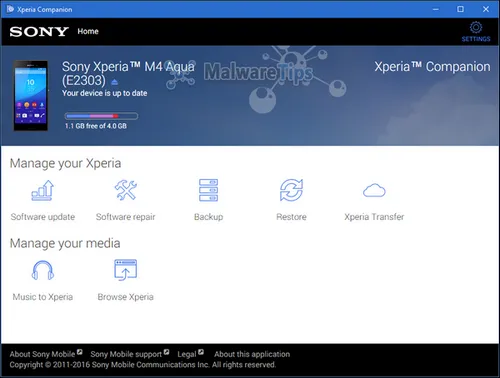
Das war's. Sie können jetzt Ihre Telefonkontakte-Anwendung überprüfen, um festzustellen, dass alle gelöschten Kontakte erfolgreich wiederhergestellt wurden. Aber wenn Sie kein Backup mit Kies erstellt haben, keine Sorge, wir haben immer noch einige Tricks auf Lager.
Teil 2: Wie man gelöschte Dateien auf der SD-Karte mit Android-Datenwiederherstellungssoftware wiederherstellt
TunesBro Disklab für Android ist ein professionelles Android-Datenwiederherstellungstool, das verwendet wird, um gelöschte Daten von Android-basierten Geräten zurückzugewinnen. Es läuft sehr schnell und unterstützt die Wiederherstellung fast aller Arten von Daten, einschließlich Bilder, Kontakte, Nachrichten, WhatsApp-Chat, usw. Außerdem können Sie alle Elemente vor der Wiederherstellung anzeigen, damit Sie nur ausgewählte Kontakte auf Ihr Telefon wiederherstellen können. Es wird derzeit in Windows- und Mac-Plattformen unterstützt. Außerdem funktioniert es in mehr als 200 Smartphone-Marken. So verwenden Sie dieses Tool, um gelöschte Kontakte und Textnachrichten von Xperia-Telefonen wie Xperia Z5/Z4/Z3, M5/M4, C5/C4, XZ/XA/X Compact/X Performance usw. wiederherzustellen.
Schritt 1Installieren Sie TunesBro DiskLab für Android
Laden Sie das Programm herunter und installieren Sie es auf Ihrem Computer. Dieser Schritt ist ziemlich selbsterklärend.

Schritt 2 Verbinden Sie das Sony Xperia-Telefon mit dem Computer
Starten Sie das Programm und verbinden Sie Ihr Xperia-Telefon mit dem Computer über ein USB-Datenkabel, und lassen Sie die Software Ihr Telefon automatisch erkennen. Klicken Sie auf "Weiter", um alle Daten auf dem Telefon zu analysieren, und warten Sie, bis der Scanvorgang abgeschlossen ist.
Hinweis: Sie sollten USB-Debugging aktivieren und das Telefon rooten, bevor Sie zum nächsten Schritt übergehen, wenn das Programm das Telefon nicht erkennen kann.

Schritt 3 Vorschau und Wiederherstellung verlorener Kontakte/SMS vom Xperia-Telefon
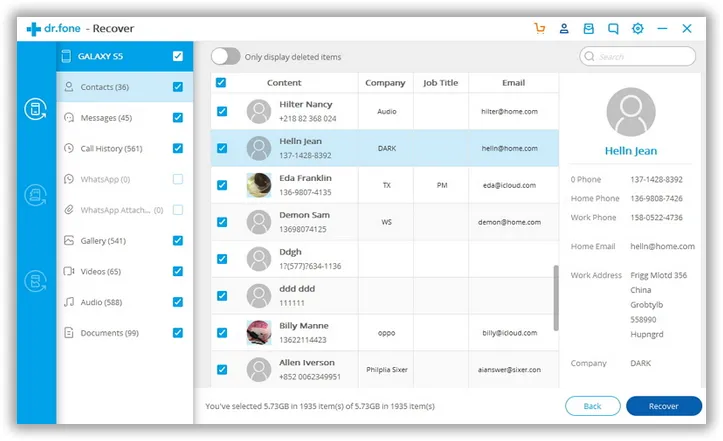
Sobald dies abgeschlossen ist, zeigt das Programm alle gelöschten Kontakte auf der Hauptbenutzeroberfläche des Bildschirms an. Vorschau jedes einzelnen Kontakts und wählen Sie die Namen aus, die Sie wiederherstellen möchten. Klicken Sie schließlich auf "Wiederherstellen" in der unteren Ecke der Software, um alle Kontakte auf Ihrem Telefon wiederherzustellen.
Teil 3: Wie man gelöschte Kontakte von Gmail wiederherstellt
Google bietet diese großartige Funktion auf allen Sony Xperia-Telefonen an, mit der Sie Gmail verwenden können, um Ihre Kontakte zu sichern. Wenn Sie also alle Ihre Kontakte in Gmail gespeichert haben, ist heute Ihr Glückstag, da Sie Gmail verwenden können, um alle gelöschten Kontakte wiederherzustellen. Verwenden Sie die folgenden Schritte, um Ihre gelöschten Kontakte wiederherzustellen.
Schritt 1. Öffnen Sie die Gmail-Anwendung und klicken Sie auf den kleinen Pfeil nach unten, um die Optionen zu erkunden.
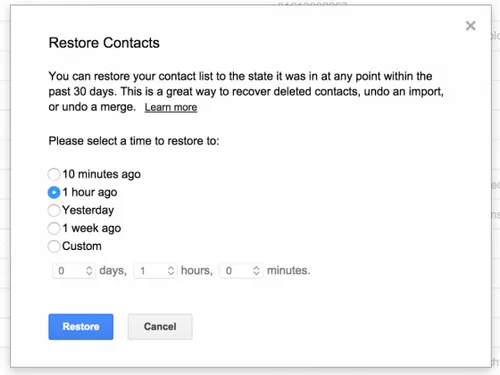
Schritt 2. Klicken Sie auf "Kontakte" und wählen Sie eine Zeit zum Wiederherstellen aus. (Hinweis: Sie können ein Backup bis zu 30 Tage alt verwenden)
Schritt 3. Klicken Sie schließlich auf "Wiederherstellen" und warten Sie, bis Ihr Telefon alle Kontakte wieder herunterlädt und speichert.
Schritt 4. Sobald dies abgeschlossen ist, öffnen Sie Ihre Kontakte-Anwendung, und Sie können Ihre Kontaktliste wie zuvor sehen.
Wenn dies auch bei Ihnen nicht funktioniert, müssen Sie eine externe Software verwenden, die Ihnen helfen kann, die gelöschten Kontakte wiederherzustellen.
Fazit:
Tunesbro DiskLab für Android ist bekannt dafür, gelöschte Dateien auf allen Arten von Android-Telefonen wiederherzustellen. Es verwendet mehrere leistungsstarke Algorithmen, um die Links aus den gelöschten Dateien zu erkennen und sie wieder sichtbar zu machen, indem die fehlenden Links wiederhergestellt werden. Sie können TunesBro DiskLab verwenden, um gelöschte Nachrichten, Kontakte, Fotos und andere Multimedia-Dateien wiederherzustellen. Es ist ein praktisches Programm, das Ihr gesamtes Android-Gerät verwalten kann. Hoffentlich konnten Sie Ihre gelöschten Kontakte wiederherstellen und können sich jetzt zurücklehnen und entspannen.




