

Heutzutage verlassen sich die Menschen immer mehr auf ihre Smartphones und insbesondere auf Android-Telefone, da sie als sehr gut funktionierende Kamera zum Fotografieren, zum Speichern von Multimedia-Dateien in großer Anzahl, zum Surfen im Internet, zum Austausch von E-Mails und Textnachrichten und vielem mehr verwendet werden können. Wenn Sie also zu den Smartphone-Nutzern gehören, die ohne ihr Gerät in ihrem täglichen Leben nicht überleben können, sollte der Schutz Ihres Android-Telefons eine Ihrer obersten Prioritäten sein.
Eine der intelligentesten Möglichkeiten, Ihr gesamtes Android-Telefon zu sichern, besteht darin, es regelmäßig mit Ihrem Google-Konto zu synchronisieren, damit Sie nicht täglich eine einzige Datei verlieren. Gelöschte oder verlorene Dateien können mithilfe Ihres Google-Kontos problemlos wiederhergestellt werden, und es hat auch die Fähigkeit, Dokumente und andere wichtige Dateien auf seinem Cloud-Server zu speichern.
Aber wenn Sie Ihr Android-Telefon noch nie gesichert haben und plötzlich Ihr Smartphone aufgrund eines Unfalls oder möglicherweise durch Ihre Kinder wassergeschädigt wird, wird die Situation sehr problematisch, da alle Daten auf Ihrem Smartphone automatisch verloren gehen. Aber keine Angst, wir haben eine Hilfe entwickelt, die Ihnen hilft, Daten von defekten oder beschädigten Android-Telefonen wiederherzustellen. Hier kommt die Android-Datenwiederherstellungssoftware von TunesBro ins Spiel.
Was ist TunesBro Android-Datenauslesung?
Es handelt sich um eine erstaunliche Datenwiederherstellungssoftware, die vom Wondershare-Team entwickelt und entworfen wurde, um gelöschte Daten auf Ihren Android-Telefonen wiederherzustellen. Es bietet die höchste Datenwiederherstellungsrate auf einem defekten oder beschädigten Smartphone und funktioniert auch mit allen neuesten Modellen von Samsung Galaxy, LG, Nexus, Micromax und so weiter. Derzeit wird es nur in Windows-Systemen unterstützt, aber Mac und andere Betriebssysteme werden bald mit den neuesten Updates hinzugefügt.
Samsung-Telefon: Galaxy S5/S4/S3, Galaxy Note 5/4/3/2, LG G4/G3 und andere.
Datentypen : Fotos, SMS, Kontakte, Musik, Video, WhatsApp und Dokumente.

Top-Funktionen der TunesBro Android-Datenauslesung
- Bietet die höchste Wahrscheinlichkeit für die Datenwiederherstellung in dieser Branche.
- Daten von defekten Android-Geräten wiederherstellen
- Reparieren Sie leicht Android-Telefone, die nicht reagieren oder einen eingefrorenen schwarzen Bildschirm anzeigen.
- Kompatibel mit fast allen Android-Smartphone-Modellen wie Samsung, LG, Nexus, Asus usw.
Wie man Daten von defekten oder beschädigten Android-Geräten wiederherstellt
Dieses Programm ist so elegant gestaltet, dass selbst Anfänger ohne Computerkenntnisse Daten mit dieser Software ohne Probleme wiederherstellen können. Befolgen Sie einfach die unten aufgeführten Anweisungen, und Sie sollten in kürzester Zeit Ihre verlorenen Daten zurückbekommen.
Schritt 1 TunesBro Android Data Extraction herunterladen und installieren
Laden Sie das Programm auf Ihren Windows-Computer herunter und installieren Sie es, indem Sie den Setup-Assistenten abschließen. Dieser Teil ist sehr selbsterklärend und kann ohne Anleitung abgeschlossen werden.

Schritt 2 Android-Gerät mit dem Computer verbinden und Dateityp auswählen
Verbinden Sie Ihr beschädigtes oder defektes Android-Smartphone über das USB-Datenkabel mit dem PC und warten Sie, bis Ihr Computer es erkennt. Starten Sie das Programm und wählen Sie "Datenextraktion (beschädigtes Gerät), um den Datenwiederherstellungsprozess von Ihrem defekten oder beschädigten Gerät zu starten.
Dieses Programm bietet die Wiederherstellung ausgewählter Datentypen wie Kontakte, Textnachrichten, WhatsApp, Videos, Audio, Bilder und so weiter an. Sie können entweder die Datentypen Ihrer Wahl auswählen oder sie alle auswählen, wenn Sie alles von Ihrem Gerät wiederherstellen möchten.

Schritt 3Richtigen Gerätenamen aus der Optionsliste auswählen
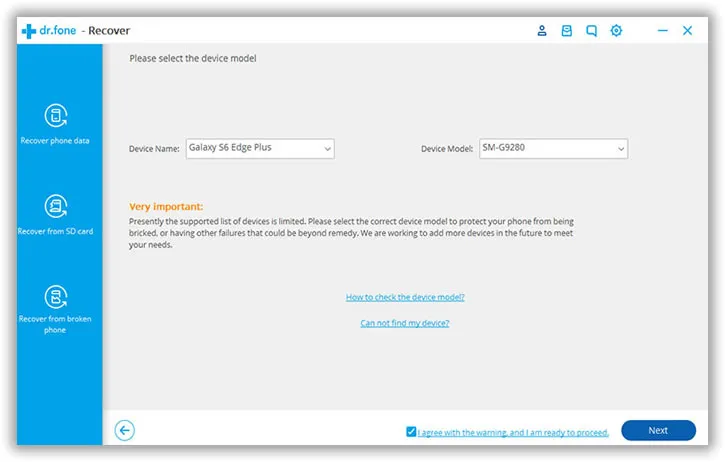
Wählen Sie als Nächstes den Typ des Problems aus, mit dem Sie derzeit auf Ihrem Smartphone konfrontiert sind, ob es einen eingefrorenen/schwarzen Bildschirm zeigt oder das Smartphone nicht auf Ihre Berührung reagiert. Auf der nächsten Seite wählen Sie den Namen und das Modell Ihres Smartphones aus. Bitte geben Sie diese Informationen korrekt ein, da die erforderlichen Dateien dieses Modells heruntergeladen werden, um das Problem zu beheben. Bestätigen Sie, dass die angegebenen Informationen zu 100 % korrekt sind, indem Sie "BESTÄTIGEN" manuell in das leere Feld eingeben.
Schritt 4Das Telefon in den Download-Modus versetzen
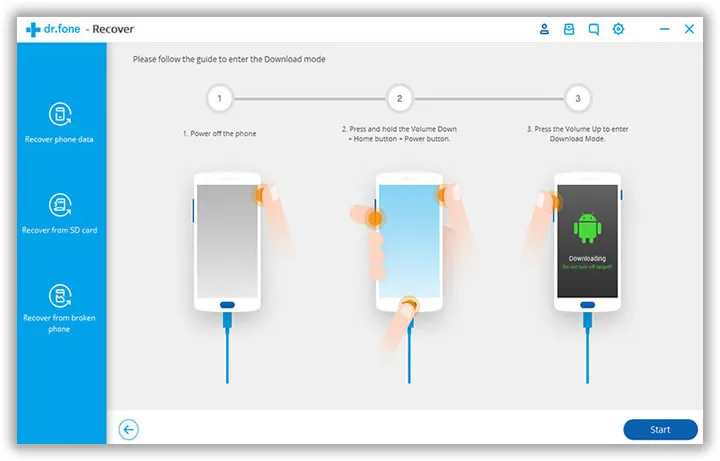
Starten Sie Ihr Smartphone im Download-Modus, indem Sie gleichzeitig die Home-Taste + Ein-/Aus-Taste + Lautstärke verringern-Tasten drücken. Die Software beginnt mit dem Herunterladen der erforderlichen Wiederherstellungspaketdateien, und Sie können dies von der Hauptbenutzeroberfläche des Programms aus beobachten.
Schritt 5 Vorschau und Wiederherstellung ausgewählter Dateien von einem defekten Android
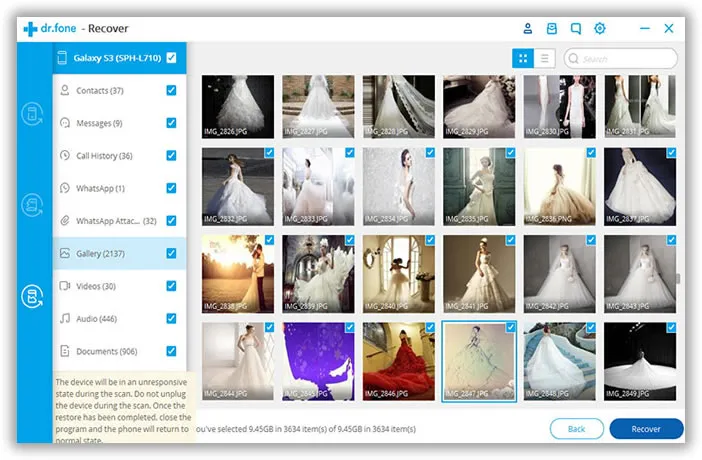
Sobald der Download und das Scannen abgeschlossen sind, ermöglicht die Software Ihnen, alle verlorenen Dateien auf dem Hauptbildschirm des Programms zu überprüfen. Sie können jeden Ordner durchsuchen und hoffentlich sollten die meisten gelöschten oder verlorenen Dateien wiederhergestellt werden. Wählen Sie nun jede Datei mit der Maus aus und klicken Sie schließlich auf "Wiederherstellen", um alle Dateien wiederherzustellen und auf Ihrem Computer zu speichern.
Fazit:
Das TunesBro Android Data Recovery-Tool kann ein Lebensretterprogramm sein, wenn Ihr Telefon wichtige Daten und Dokumente wie Bankauszüge, rechtliche Dokumente, E-Mails und Nachrichten enthält, die Sie um keinen Preis verlieren können. Defekte oder beschädigte Telefone müssen sehr vorsichtig behandelt werden und in Zukunft sollten Sie ein vollständiges Backup Ihrer Smartphones erstellen, um Datenverlust zu vermeiden. Und wenn Sie Probleme mit der Datenwiederherstellung oder mit dem Programm haben, stellen Sie sicher, dass Sie das Support-Personal um eine bequeme Antwort bitten.




