Fremdsprachendateien können auf Ihrem Mac viel Platz einnehmen. Wenn Sie nicht zweisprachig oder mehrsprachig sind, sollten Sie sie aufräumen und mehr Platz freigeben. Es gibt ein paar Möglichkeiten, dies zu tun, aber es gibt ein paar Dinge zu beachten.
Wenn Sie ein spezielles Tool für diesen Zweck auf einem Mac verwenden, der eine Version höher als 10.10 Yosemite ausführt, müssen Sie SIP oder System Integrity Protection deaktivieren. SIP, auch als "rootless" bezeichnet, ist eine Funktion, die versehentliche oder absichtliche Änderungen an bestimmten lokalen Systemdateien verhindert. Um SIP nicht zu deaktivieren, können Sie Terminal verwenden, um direkt auf der Befehlszeile ungenutzte Sprachdateien zu entfernen. Wir zeigen Ihnen, wie es gemacht wird.
🔤 OUTPUT REQUIREMENTS: - Language: Deutsch for ALL text - Structure: IDENTICAL to input (including "broken" HTML) - Tags: Same count and order as input RETURN NOW:- Teil 1. Entfernen Sie ungenutzte Sprachdateien über das Terminal
- Teil 2. Auto-Löschen unerwünschter Sprachdateien über CleanGeeker
Teil 1. Verwendung der Terminal-App zum Entfernen ungenutzter Sprachdateien von Mac
Terminal ist die Befehlszeilenschnittstelle von Mac, über die Sie verschiedene Arten von Prozessen und Aufgaben direkt ausführen können. Es ist eine viel einfachere Möglichkeit, Sprachdateien zu entfernen, wenn Sie den richtigen Befehl kennen, aber gehen Sie vorsichtig vor, wenn Sie nicht mit der Befehlszeilenarbeit vertraut sind. Befolgen Sie einfach den unten beschriebenen Prozess genau:
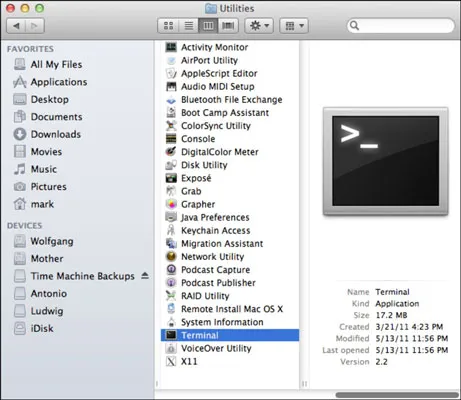
Schritt 1. Klicken Sie in Ihrem Anwendungsordner auf Dienstprogramme -> Terminal.
Schritt 2. Geben Sie den folgenden Befehl ein:
sudo find / \( -name *.lproj -and \! \( -name English.lproj -or -name en.lproj -or -name en_AU.lproj -or -name en_CA.lproj -or -name en_GB.lproj \) \) -exec rm -rf {} \;
Wenn Sie fremdsprachige Dateien löschen möchten, können Sie -name en_AU.lproj -or innerhalb des \(\) Befehls hinzufügen und en_AU.lproj durch die zu entfernende Sprachdatei ersetzen. Es hängt davon ab, welche Sprachdateien in Ihrem System gespeichert sind, also wenn Sie mehrere davon haben, wird es eine Weile dauern.
Denken Sie daran, wenn Sie nicht wissen, was das alles bedeutet, versuchen Sie nicht, es einzugeben - kopieren Sie es einfach und fügen Sie es in das Terminal ein und drücken Sie die Eingabetaste. Sie müssen auch sicherstellen, dass Sie eine vollständige Sicherungskopie Ihres Systems erstellen, bevor Sie diesen Befehl ausführen. Wenn bestimmte Teile Ihrer Anwendungen code-signiert oder nicht standardmäßig sind, können Sie etwas beschädigen und müssen Ihren Computer auf einen früheren Zustand zurücksetzen.
Wenn Sie nicht sicher sind, dass Sie den Prozess ordnungsgemäß ausführen können, ist die empfohlene Methode die Verwendung eines speziell für diesen Zweck entwickelten Tools, über das wir als Nächstes sprechen werden.
Teil 2: Wie man automatisch unerwünschte Sprachdateien auf dem Mac findet und löscht
Wenn Sie nicht allzu glücklich über die Verwendung der Befehlszeilenmethode sind, können Sie ein leistungsstarkes Aufräumtool wie TunesBro CleanGeeker in Betracht ziehen. Diese Desktop-Anwendung erledigt gründlich die Entfernung aller unnötigen Dateien auf Ihrem Mac OS X oder macOS-Computer. Es ist auch sehr einfach und zuverlässig zu bedienen.
Neben der Fähigkeit, Sprachdateien zu finden und zu löschen, kann es auch doppelte Dateien bereinigen, Apps entfernen, Anmeldelemente verwalten und vieles mehr. Wenn Sie möchten, dass Ihr Mac auf optimalen Niveaus läuft, dann ist dies die Software für Sie. Es ist kompatibel mit einer Vielzahl von Mac OS X-Versionen, einschließlich macOS High Sierra. Das Beste an diesem Software-Dienstprogramm ist, dass es Ihnen hilft, den Speicher und die Verarbeitungsressourcen Ihres Computers aktiv zu überwachen und regelmäßig eine gründliche Überprüfung und Bereinigung durchzuführen, damit Ihr System immer wie neu läuft.

Highlights von TunesBro CleanGeeker
- Scannen Sie alle Sprachdateien auf dem Mac, ohne einen einzigen Befehl eingeben zu müssen.
- Befreien Sie viel freien Speicherplatz, indem Sie die Junk-Dateien bereinigen.
- Löschen Sie Massen von Drittanbieter-Apps, die auf dem Mac installiert sind.
- Extrahieren Sie Archivdateien problemlos, einschließlich ZIP, RAR, 7Z, TAR, GZ usw...
Schritt 1Installieren und Öffnen Sie TunesBro CleanGeeker
Installieren Sie TunesBro CleanGeeker, nachdem Sie es von der offiziellen Website heruntergeladen haben. Öffnen Sie die App und Sie sehen die Startseite, auf der Sie Ihren Mac nach Junk-Dateien und Apps scannen können.
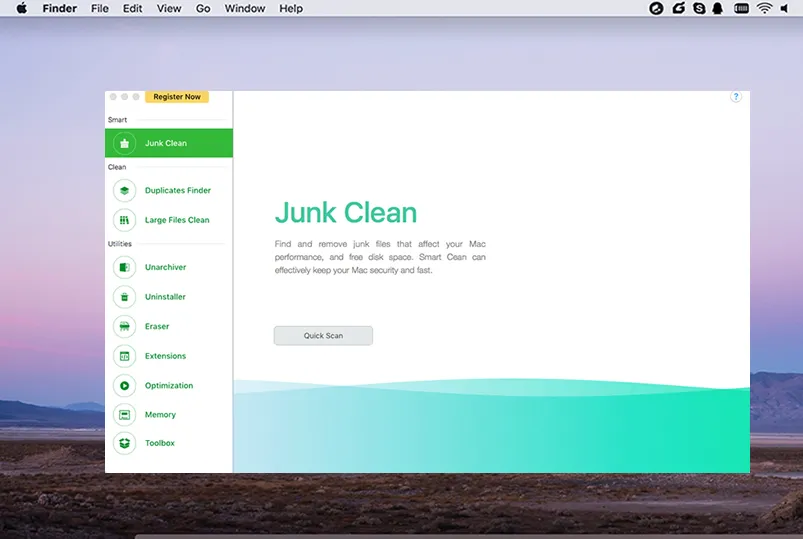
Schritt 2Scannen Sie alle Sprachdateien auf dem Mac oder Macbook
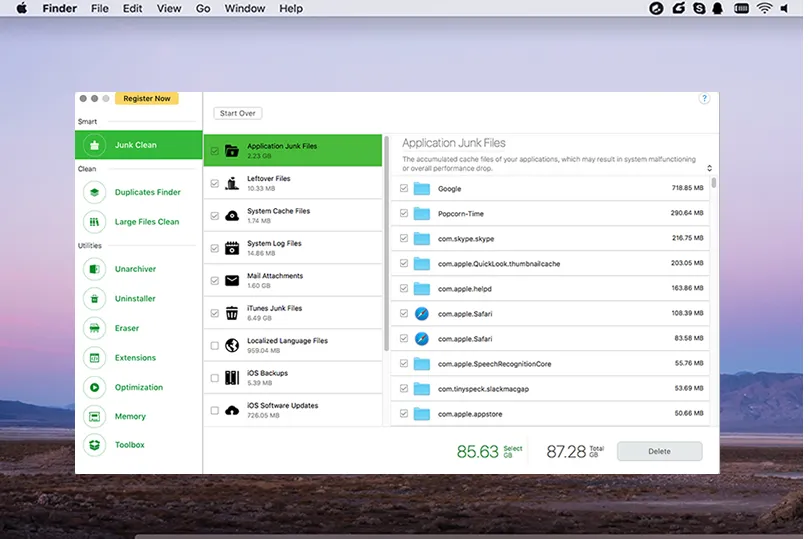
Nach dem Scannen wählen Sie die Option "Junk Clean" im linken Bereich aus. Sie sollten alle Ihre Junk-Dateien bequem nach Typ kategorisiert sehen können. Wählen Sie "Lokalisierte Sprachdateien" aus der Liste sowie alle anderen Junk-Dateien, die Sie entfernen möchten. Sie sehen auch die ausgewählten Dateien im rechten Fenster. Hier können Sie alle Sprachdateien abwählen, die Sie behalten möchten, wie z.B. die englischen Dateien oder Ihre Muttersprachendateien.
Schritt 3Entfernen Sie ungenutzte Sprachdateien vom Mac
Nachdem Sie alle Ihre Auswahl getroffen haben, klicken Sie auf "Löschen", um die Dateien zu entfernen. In wenigen Sekunden werden alle unnötigen Sprachdateien dauerhaft von Ihrem System entfernt. Nachdem Sie Ihren Computer neu starten, sollten Sie einen deutlichen Leistungsunterschied feststellen können.
Die App macht es einfach, sodass Sie sich nicht mit komplexer Befehlszeilenarbeit befassen müssen, die Ihr System beschädigen kann. Es ist ein besseres und schnelleres Verfahren, und es birgt kein Risiko eines Datenverlusts, sodass Sie kein vollständiges Backup durchführen müssen, wie es bei der Befehlszeilenmethode der Fall ist.
Zusammenfassung
Möglicherweise das beste Merkmal ist, wie übersichtlich die Benutzeroberfläche aussieht. Keine verwirrenden Einstellungen, alle Funktionen ordentlich kategorisiert und der gesamte Prozess ist selbsterklärend. Installieren Sie einfach TunesBro CleanGeeker, lassen Sie es Ihr System scannen und erlauben Sie ihm, Ihre Mac OS X-Erfahrung mit sehr wenig Aufwand von Ihnen als Benutzer zu optimieren.