Bevor wir damit beginnen, ein Bild in Windows 10 zu verkleinern, ist es für uns notwendig, etwas über das Pixel zu lernen. Haben Sie jemals von einem Begriff namens Pixel gehört? Es handelt sich im Allgemeinen um ein sehr kleines Quadrat einer einzigen Farbe, das deutlich sichtbar ist, wenn Sie in ein Bild hineinzoomen. Je mehr ein Bild die Pixel in einem bestimmten Teil davon enthält, desto klarer wird das Foto sein. Auf eine Weise wird das als Auflösung bezeichnet. Mit einer größeren Anzahl von Pixeln in einem Foto ist es möglich, ein Bild mit höherer Auflösung zu erreichen. Aber meistens wurde festgestellt, dass hochauflösende (D) Bilder, ob JPEG, PNG, GIF usw., viel Platz einnehmen und es daher sehr wichtig wird, sie zu verkleinern. Normalerweise können die Pixel nicht so einfach reduziert oder erhöht werden, daher ist die Verkleinerung der Bildgröße die einzige Möglichkeit für Laien, dies zu tun.
Warum Sie Fotos in Windows verkleinern müssen?
1) Angenommen, Sie versuchen, ein Bild auf einer Website hochzuladen, aber es gibt eine Fotogrößenbeschränkung.
2) Die Größe des Bildes beträgt über 25 MB und Sie können es nicht per Gmail senden.
3) Sie möchten etwas Platz auf Ihrem Computer sparen, da große Fotos bereits viel Platz eingenommen haben.
4) Wenn Sie Fotos an jemanden senden, dauert es aufgrund der großen Größe viel länger als erwartet.
Jetzt ist das Hauptanliegen zu wissen, wie man Fotos verkleinert, bzw. in den meisten Fällen verkleinert, und das Betriebssystem, über das wir in Verbindung mit diesem Thema sprechen werden, ist Windows 10 hier. Lassen Sie uns also mit den unten aufgeführten Methoden beginnen, um zu erfahren, wie sie in der Praxis funktionieren.
- Methode #1: Fotos mit Microsoft Paint in Windows 10 verkleinern
- Methode #2: Fotos mit Internet Explorer und Snipping Tool verkleinern
- Methode #3: Bild mit Microsoft Paint in Windows 10 verkleinern
Methode #1: Fotos mit Microsoft Paint in Windows 10 verkleinern
Oft haben wir die Verwendung von MS Paint vernachlässigt, obwohl es seit Anbeginn ein sehr wichtiges Element war. Und es ist auch in Windows 10 verfügbar. Aber wussten Sie, dass es Bilder verkleinern kann, abgesehen von den üblichen Mal-Kriterien? Wenn nicht, befolgen Sie die unten angegebenen Schritte:
Schritt 1. Klicken Sie zunächst mit der rechten Maustaste auf das Bild, das Sie verkleinern möchten, und wählen Sie aus dem Dropdown-Menü "Mit öffnen" und dann "Paint".
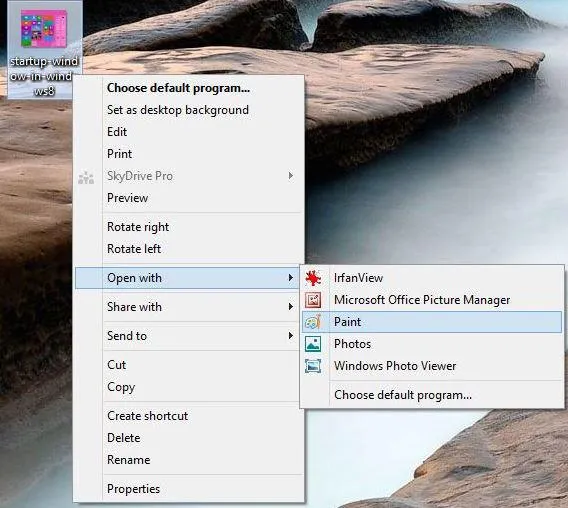
Schritt 2. Wenn das Bild auf der MS-Paint-Oberfläche geöffnet ist, klicken Sie auf die "Größe ändern"-Schaltfläche in der Symbolleiste.
Schritt 3. In dem neuen Dialogfeld, das erscheint, setzen Sie alle Parameter entsprechend Ihren Bedürfnissen wie Prozentsatz, Pixel, Schrägstrich und vergessen Sie nicht, das Seitenverhältnis beizubehalten.
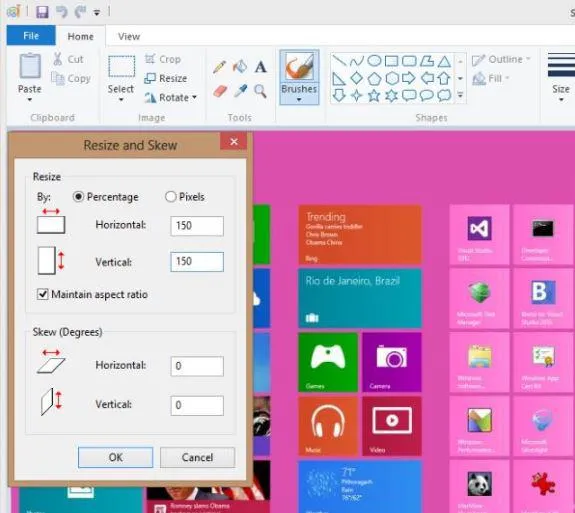
Schritt 4. Wenn Sie mit Ihren Einstellungen fertig sind, klicken Sie auf "Ok", um fortzufahren.
Schritt 5. Jetzt können Sie das Bild, das Sie verkleinert haben, zusammen mit dem Originalfoto speichern, indem Sie auf die Option "Speichern" im Menüband unter der Option "Datei" klicken.
Vergessen Sie nicht: 3 Möglichkeiten, gelöschte Fotos vom Android-Telefon wiederherzustellen
Methode #2: Fotos mit Internet Explorer und Snipping Tool verkleinern
Auch wenn dies eine etwas knifflige Methode ist, kann sie im Notfall bevorzugt werden. Grundsätzlich öffnen wir das Bild hier mit dem Internet Explorer und verwenden dann das Snipping-Tool, um das Bild nach dem Verkleinern auszuschneiden, entweder herein- oder herauszuzoomen. Sie können auch den Edge-Browser verwenden, der der Standardbrowser in Windows 10 ist. Wie? Nun, lesen Sie die Schritte, um eine bessere Vorstellung zu bekommen:
Schritt 1. Klicken Sie mit der rechten Maustaste auf das Bild, das Sie verkleinern möchten, und wählen Sie "Öffnen mit" und dann die Option "Internet Explorer".
Schritt 2. Sofort wird das Bild auf der Internet Explorer-Plattform geöffnet.
Schritt 3. Vergrößern oder verkleinern Sie jetzt entweder durch Drücken von "Strg + +" oder "Strg + -".
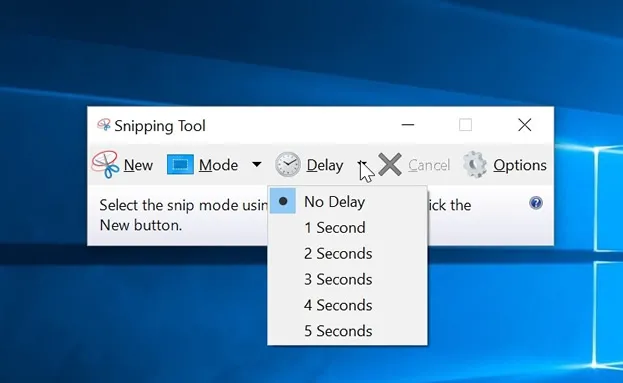
Schritt 4. Jetzt müssen Sie das "Snipping-Tool" ausführen, das Sie leicht finden können, indem Sie seinen Namen in die Cortana eingeben.
Schritt 5. Machen Sie einen Screenshot entsprechend der Größe und dem Bereich, den Sie benötigen, und drücken Sie "Strg + S", um ihn auf Ihrem Computer für weitere Verwendung zu speichern.
Methode #3: Fotos mit Microsoft Paint in Windows 10 verkleinern
Es gibt bestimmte Websites, die die Arbeit ohne viel Aufwand von Ihrer Seite in kürzester Zeit erledigen können. Und das ist es, was wir hier erkunden werden. Also hier ist, womit Sie anfangen müssen:
Schritt 1. Gehen Sie zu folgendem Link: http://resizeimage.net/
Schritt 2. Klicken Sie auf die Option "Bild hochladen", um das Bild aus dem Verzeichnis Ihres Computers hochzuladen.
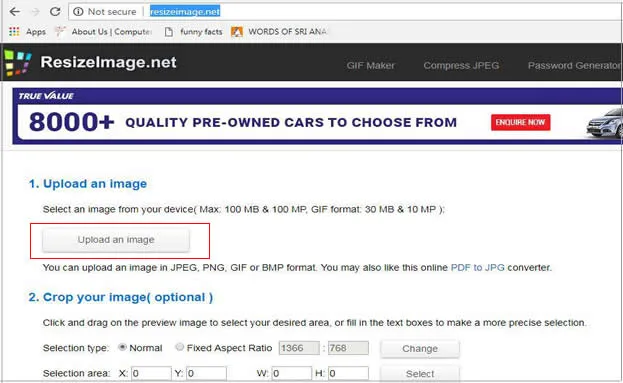
Schritt 3. Scrollen Sie dann ein wenig nach unten auf der Webseite, um den Abschnitt "Ändern Sie die Größe Ihres Bildes" zu finden, und passen Sie die Einstellungen dort an, um es entsprechend Ihren Bedürfnissen zu verkleinern.
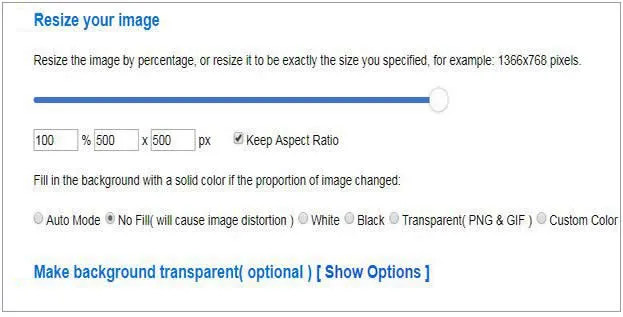
Schritt 4. Behalten Sie die Option "Seitenverhältnis beibehalten" aktiviert, wenn Sie nicht möchten, dass Ihr Bild verzerrt wird.
Schritt 5. Nachdem Sie die Parameter eingestellt haben, klicken Sie mit der rechten Maustaste auf die Schaltfläche "Bildgröße ändern" am unteren Rand der Webseite und dann auf die Option "Bild herunterladen", um das verkleinerte Bild auf Ihren Computer herunterzuladen.
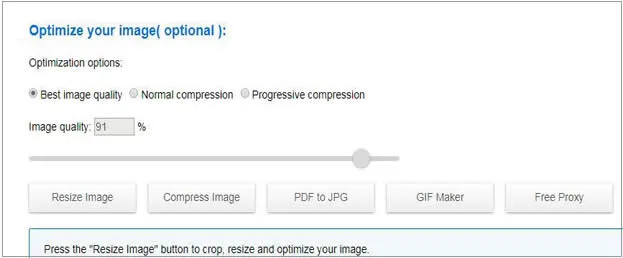
Beim Versuch, das Bild zu vergrößern, anstatt seine Größe zu reduzieren, stellen Sie sicher, dass die Pixel nicht rissig oder auf irgendeine Weise verzerrt sind. Andernfalls wirkt sich dies auf die Auflösung des Bildes aus, und auf die gleiche Weise, wenn Sie die Größe reduzieren, stellen Sie sicher, dass sie nicht zu klein wird, um bemerkt zu werden. Und wenn Sie sich über diese Faktoren sicher sind, verwenden Sie eine der drei oben genannten Methoden, um Ihre Arbeit auszuführen.