

Haben Sie ein sehr sicheres und starkes Passwort für Ihren Dell Laptop Computer eingerichtet und können sich jetzt nicht mehr an das richtige Passwort erinnern? Nun, es besteht kein Grund zur Scham, da dies ein Problem ist, dem Tausende von Benutzern täglich in ihrem täglichen Leben gegenüberstehen. Sie können keine einfachen Passwörter verwenden, um Ihren Computer zu sichern, aber wenn Sie starke Passwörter wählen, besteht eine hohe Wahrscheinlichkeit, dass Sie sie ab und zu vergessen.
Zum Glück gibt es einige Sicherheitslücken in Windows, die manipuliert werden können, um das Passwort erneut zurückzusetzen. Natürlich sind diese Methoden etwas knifflig, aber wir werden sie so knapp wie möglich erläutern, damit jeder verstehen kann, wie man sie umsetzt. Das Hauptziel dieses Leitfadens ist es, Ihr Dell Laptop Passwort zurückzusetzen, aber gleichzeitig werden wir sicherstellen, dass kein Datenverlust auftritt, weshalb wir nicht empfehlen werden, das Betriebssystem erneut auf Ihrem Computer zu installieren.
- Methode 1. Dell Laptop-Passwort durch Zurücksetzungsdatenträger zurücksetzen
- Methode 2. Durch Zurücksetzen des Microsoft-Kontopassworts
- Methode 3. Dell Laptop-Passwort mit Passwortrücksetzungstool zurücksetzen
Methode 1. Dell Laptop-Passwort durch Zurücksetzungsdatenträger zurücksetzen
Diese Methode gilt nur für diejenigen, die etwas mehr Vorsicht walten ließen und Passwortrücksetzungsdatenträger erstellt haben, bevor sie ausgesperrt wurden. Wenn Sie bereits einen Passwortrücksetzungsdatenträger haben, ist das Ändern des Passworts Ihres Computers das einfachste auf diesem Planeten.
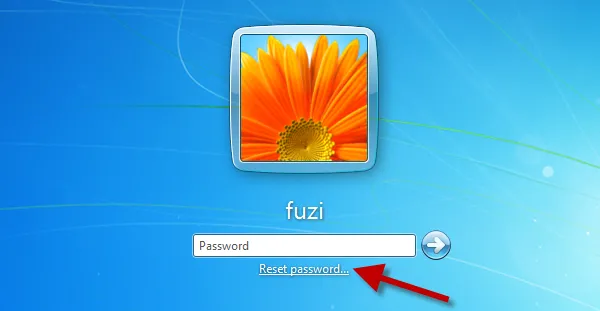
Schritt 1. Alles, was Sie tun müssen, ist auf "Passwort zurücksetzen" auf dem Anmeldebildschirm Ihres Computers zu klicken, und ein neuer Einrichtungsassistent wird auf dem Bildschirm erscheinen.
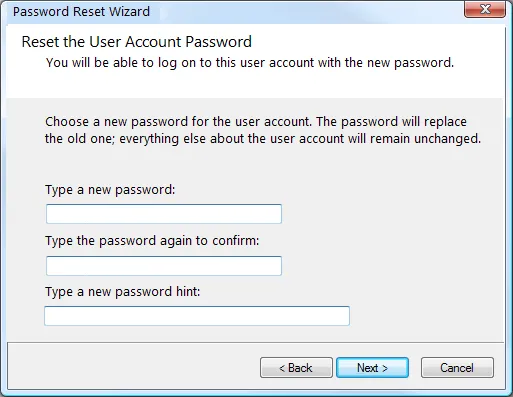
Schritt 2. Geben Sie nun das neue Passwort für das Benutzerkonto ein, dieses neue Passwort ersetzt das alte. Danach können Sie auf Ihren Dell Laptop mit dem neuen Passwort zugreifen.
Methode 2. Durch Zurücksetzen des Microsoft-Kontopassworts
Aber nicht jeder hat Passwortrücksetzungsdatenträger, um seinen Computer zu retten. In diesem Fall, wenn Sie Ihr Microsoft-Konto als Benutzerprofil verwenden, können Sie das Passwort Ihres Microsoft-Kontos zurücksetzen, das automatisch das Passwort Ihres Windows 10-Computers ändert.
Schritt 1. Um das zu tun, besuchen Sie einfach https://account.live.com/password/reset, wählen Sie dann "Ich habe mein Passwort vergessen" und beantworten Sie die Webserienfragen vollständig.
Schritt 2. In diesem Schritt müssen Sie Ihre E-Mail-Adresse und Telefonnummer eingeben, die mit Ihrem Microsoft-Konto verknüpft sind.
Schritt 3. Wählen Sie eine Möglichkeit, wie Sie den Sicherheitscode erhalten möchten, und klicken Sie auf Weiter. Sie können Telefonnummer oder E-Mail wählen, um den Code zu erhalten.
Schritt 4. Geben Sie den erhaltenen Sicherheitscode ein und gehen Sie zur nächsten Seite.
Schritt 5. Legen Sie ein neues Passwort für Ihr Microsoft-Konto fest und beenden Sie die Änderungen.
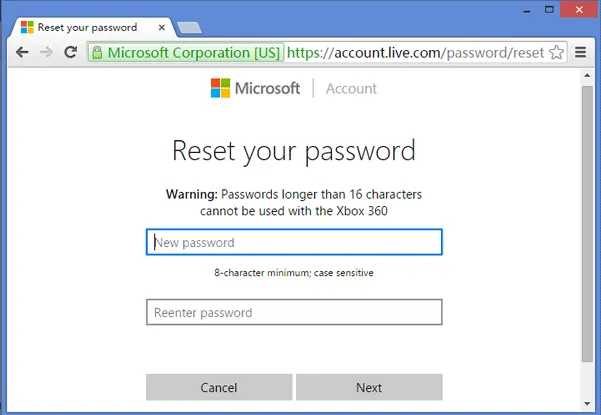
Schritt 6. Starten Sie einfach Ihren Dell-Laptop neu und melden Sie sich mit Ihrem neu erstellten Passwort an.
Hinweis: Verwenden Sie dieses Passwort, um wieder auf Ihren Computer zuzugreifen. Aber dieser Trick ist nutzlos, wenn Sie ein lokales oder Administrator-Konto verwenden, um Ihren Computer zu schützen. Aber lassen Sie sich nie entmutigen, da wir das ultimative Tool haben, um das Login-Passwort Ihres Dell-Laptops in kürzester Zeit zurückzusetzen.
Methode 3. Dell Laptop-Passwort mit dem Passwort-Reset-Tool zurücksetzen
Nicht jeder hat ein Microsoft-Konto als Standardkontotyp oder Sie möchten Ihr Windows-Passwort zurücksetzen, ohne Daten zu verlieren. In diesem Szenario ist Tunesbro Windows-Passwort-Wiederherstellung die perfekte Option. Es ist ein benutzerfreundliches und zuverlässiges Programm, das das Passwort Ihres Dell-Laptops vollständig entfernen kann, sodass Sie auf Ihr System zugreifen können, ohne ein Passwort eingeben zu müssen. Kurz gesagt, nach Verwendung dieses Programms können Sie auf Ihren Computer normal zugreifen.
Was noch wichtiger ist, ist dass Sie das Tunesbro-Programm verwenden können, um das Anmeldepasswort in jedem Windows-Computer zurückzusetzen, einschließlich Windows 10, 8, XP, 7, Vista und den anderen Windows-Servern. Dieses Programm erfordert keine Internetverbindung beim Zurücksetzen des Passworts und Sie können buchstäblich Ihr Passwort innerhalb weniger Minuten entfernen. Es wird von jedem Windows-Computer und Laptop-Modell wie Dell, HP, Acer, Lenovo, Sony, Samsung usw. unterstützt.
Schritt 1 Programm auf einem anderen funktionierenden Computer herunterladen und installieren
Das Erste, was Sie tun müssen, ist, es auf einem zugänglichen PC herunterzuladen, nicht auf dem gesperrten. Sie benötigen nicht viel Computerkenntnisse, um dieses Programm zu verwenden.
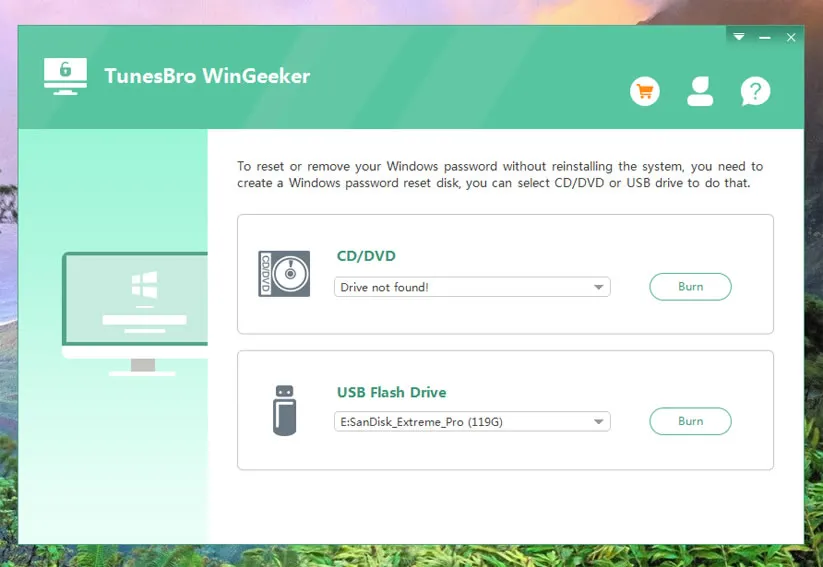
Schritt 2 Erstellen Sie eine Kennwort-Wiederherstellungs-Diskette mit USB oder DVD/CD (nehmen Sie USB als Beispiel)
Schließen Sie einen leeren USB-Flash-Laufwerk an einen anderen funktionierenden Computer an. Und führen Sie das Programm aus, klicken Sie auf "USB-Gerät" und wählen Sie den Namen Ihres USB-Flash-Laufwerks und klicken Sie auf "Brennvorgang starten", um das ISO-Abbild auf Ihr USB-Laufwerk zu brennen. Sobald das Brennen abgeschlossen ist, sollten Sie eine Popup-Nachricht sehen, die genau so aussieht.
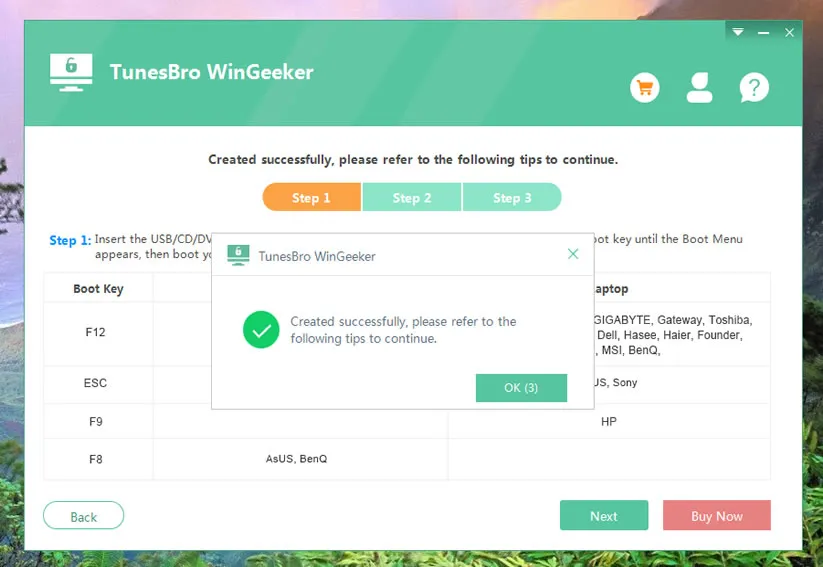
Schritt 3Stecken Sie das USB-Laufwerk in Ihren gesperrten PC und starten Sie von USB
Entfernen Sie Ihr USB-Laufwerk und stecken Sie es in Ihren gesperrten Dell-Computer, dann müssen Sie das USB-Laufwerk als primäre Bootreihenfolge im BIOS einstellen. Sie können die Bootreihenfolge im BIOS ändern, indem Sie wiederholt eine bestimmte Taste drücken, wie z.B. F2, Del oder F8 je nach Ihrem Computer, dann gelangen Sie in das BIOS-Setup. Suchen Sie das USB-Laufwerk und verschieben Sie es mit den + und - Tasten an die erste Position.

Schritt 4 Beginnen Sie mit dem Zurücksetzen des Dell Laptop-Anmeldekennworts und starten Sie dann Ihren Computer neu
Jetzt ist alles bereit und Ihre Kennwort-Zurücksetzungs-Diskette ist bereit, das Kennwort von Ihrem gesperrten System zu entfernen. Alles, was Sie tun müssen, ist, die Kennwort-Zurücksetzungs-Diskette auf Ihrem Hauptcomputer einzulegen und ihn einzuschalten. Das Tunesbro Windows-Kennwort-Wiederherstellungsprogramm sollte auf dem Bildschirm erscheinen und Sie müssen nur die Windows-Version (z.B. Windows 10) auswählen und den gesperrten Benutzernamen auswählen.

Klicken Sie jetzt auf "Kennwort zurücksetzen" und es sollte das Kennwort vom Dell-Computer entfernen. Starten Sie Ihr System neu und schon können Sie wieder normal auf Ihren Computer zugreifen.
Abschluss
In diesem Leitfaden haben wir drei Methoden demonstriert und hoffentlich sollten sie Ihr Problem dauerhaft lösen. Aber, wenn die ersten beiden Methoden nicht funktionieren, dann ist garantiert, dass das Tunesbro-Programm sicher ohne Probleme funktionieren wird. Hoffentlich hat euch dieses Tutorial gefallen und lasst uns eure Vorschläge in den Kommentaren wissen.




