

Google Nexus oder Pixel war immer eines der besten Smartphones auf dem Android-Markt, bis das iPhone X im November 2017 eingeführt wurde. Das iPhone X ist eines der erstaunlichen Produkte, die Apple in diesem Jahr vorgestellt hat und das wirklich die Lebensweise der Smartphone-Welt verändert hat. Millionen von Benutzern sind bereits von Google Nexus auf das iPhone X oder iPhone 8 umgestiegen.
Wenn Sie aus der Android-Welt kommen und kürzlich das iPhone gekauft haben, fragen Sie sich vielleicht, wie Sie Daten von Google Nexus/Pixel auf das iPhone X übertragen können. Nun, um ehrlich zu sein, es ist keine leichte Aufgabe, da beide Smartphones unterschiedliche zugrunde liegende Systeme verwenden. Google verwendet Android und das iPhone verwendet iOS. Der Umzug von Android zu iOS war schon immer eine der meistgestellten Fragen in Online-Diskussionsforen. Glücklicherweise haben wir ein paar gute Optionen gefunden, um Daten von Google Nexus auf das iPhone X/8/7 einfach zu übertragen.
- Methode 1: Fotos/Musik/Video/Dateien auf das iPhone über Google Drive übertragen
- Methode 2: Kontakte/SMS/WhatsApp auf das iPhone in einem Klick übertragen
- Methode 3: Kontakte von Nexus oder Pixel auf das iPhone mit iCloud übertragen
Methode 1: Fotos/Musik/Video von Google Nexus/Pixel auf das iPhone über Google Drive übertragen
In diesem Teil verwenden wir das bekannte Google Drive, um Daten von Google Nexus auf das iPhone X zu übertragen. Aber Sie können nur Fotos, Musik und Videos auf diese Weise übertragen. Wenn Sie also eine große Sammlung von Multimediadateien haben, befolgen Sie die folgenden Schritte, um sie auf Ihr iPhone X zu verschieben.
Schritt 1: Öffnen Sie Google Drive auf Google Nexus. Es ist bereits auf dem iPhone X und Nexus vorinstalliert, daher ist kein Download erforderlich.
Schritt 2: Tippen Sie auf das ""+""-Symbol und wählen Sie ""Hochladen"". Wählen Sie nun alle Bilder und andere Multimediadateien einzeln aus oder Sie können alle auf einmal überprüfen.
Schritt 3: Tippen Sie dann einfach auf "Hochladen" und alle Dateien werden in Ihr Google Drive-Konto hochgeladen. Bitte beachten Sie, dass dies je nach der Menge der hochgeladenen Daten einige Minuten dauern kann. Stellen Sie daher sicher, dass Sie vor dem Fortfahren über ein stabiles WLAN-Signal verfügen.
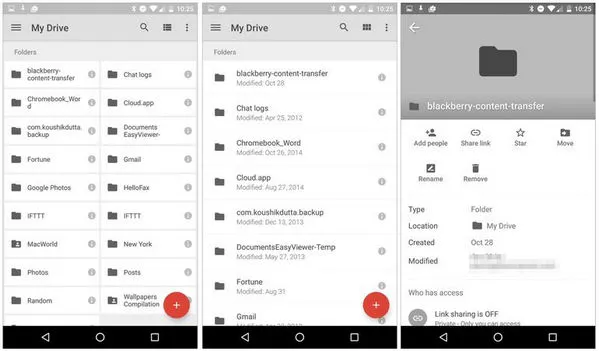
Schritt 4: Melden Sie sich auf dem iPhone X mit demselben Google-Konto an und laden Sie dann das gesamte Paket auf Ihr Gerät herunter.
Sie müssen erneut über eine gute Internetverbindung verfügen, da der Download-Vorgang sonst unterbrochen wird. Außerdem können nur 2 GB an kostenlosen Daten hochgeladen werden.
Methode 2: Übertragen Sie alle Daten von Nexus 5X/6P/Pixel auf iPhone X/8/7 in 1 Klick
Wenn Sie Google Drive nicht verwendet haben oder eine schnellere Möglichkeit bevorzugen, den Inhalt auf das iPhone zu übertragen, ist TunesBro Phone Transfer die beste Option. Es ermöglicht Ihnen, beide Geräte mit einer gekoppelten Brückenverbindung zu verbinden, und Sie können alle Arten von Daten von einem Gerät auf ein anderes übertragen, genau wie Sie Dateien von Android auf den PC verschieben.
Um ehrlich zu sein, ist dieses Programm äußerst benutzerfreundlich und erfordert keine speziellen Anweisungen, um den Übertragungsvorgang abzuschließen. Dennoch werden wir zu Ihrem Vorteil einen schrittweisen Leitfaden verfassen, um zu zeigen, wie dieses Programm funktioniert.

Top-Funktionen von TunesBro Phone Transfer
- Inhalte zwischen zwei Smartphones einfach übertragen, z. B. Android, iOS, Blackberry.
- Unterstützung von 10+ Dateitypen, einschließlich Kontakte, Nachrichten, Bilder, Videos, Musik, Anrufverlauf, Apps.
- Verlorene Daten auf dem Smartphone aus früheren Backup-Dateien wiederherstellen.
- Alle Daten auf dem alten Telefon dauerhaft löschen, bevor es verkauft oder verschenkt wird.
Unterstützte Geräte: iPhone X/8/7/6S/6/5S, Google Nexus 4/5/5X/6P, Google Pixel und 2000+ Android-Geräte.
Schritt 1Vorbereitung: Herunterladen und Installieren
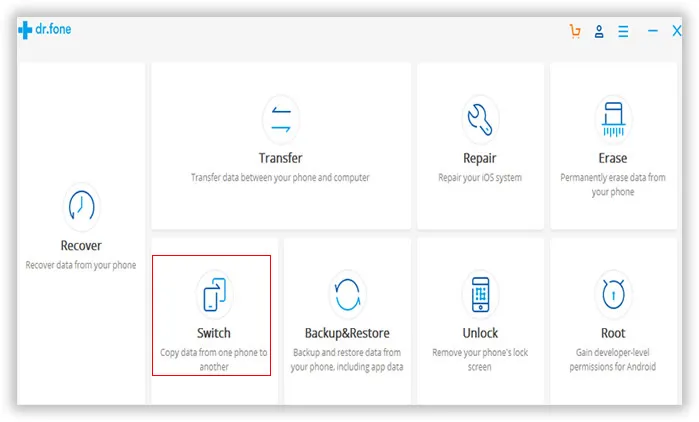
Installieren Sie das Programm auf einem Windows- oder Mac-Computer und öffnen Sie es zum ersten Mal, um die Hauptbenutzeroberfläche zu sehen. Klicken Sie dann auf "Telefon zu Telefon übertragen".
Schritt 2Verbinden Sie das iPhone & Google Nexus oder Pixel Phone mit demselben Computer
Verbinden Sie in diesem Schritt sowohl das iPhone X als auch das Google Nexus mit Ihrem PC. Stellen Sie sicher, dass der USB-Debugging-Modus auf Ihrem Google-Telefon aktiviert ist und entsperren Sie Ihr iPhone, wenn es einen Sperrcode hat.
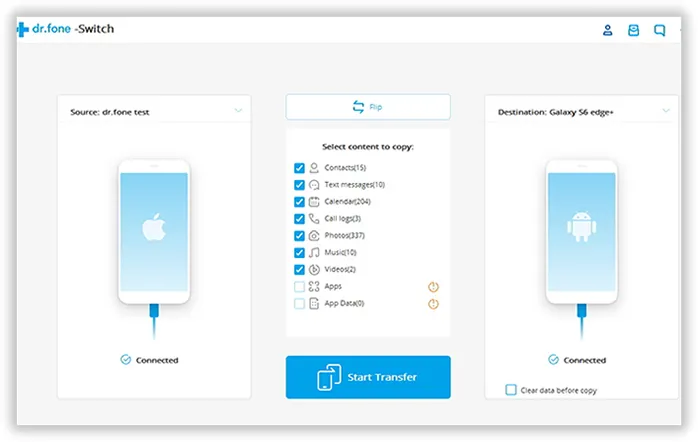
Schritt 3Kontakte vom iPhone auf das Samsung Galaxy Phone übertragen
Beide Telefone sollten nebeneinander auf dem Hauptbildschirm des Programms erscheinen. Stellen Sie sicher, dass das iPhone X auf der rechten Seite und das Google Nexus auf der linken Seite erscheint. Wenn die Positionierung nicht korrekt ist, klicken Sie einmal auf das "Flip"-Symbol, um die Positionen zurückzusetzen.
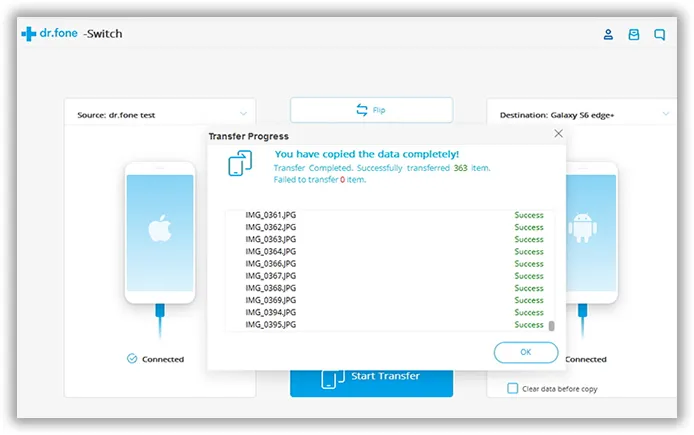
Wählen Sie schließlich die Arten von Daten aus der mittleren Spalte aus und klicken Sie auf "Übertragung starten", um alle Dateien vom Google Nexus auf das iPhone X zu migrieren. Das war's! Überprüfen Sie nun Ihr iPhone X, es sollte alle Dateien von Ihrem alten Nexus-Gerät anzeigen.
Methode 3: Übertragen von Kontakten/Fotos von Nexus 5X/6P/Pixel auf iPhone X/8/7 mit iCloud
iCloud ist ein weiterer erstklassiger Cloud-Dienst von Apple, Inc. Sie können tatsächlich Ihr gesamtes Gerät mit iCloud sichern und die Datei auf Ihrem Computer herunterladen. Diese heruntergeladenen Dateien sind jedoch lediglich in Datenbankformen, die von keinem Standardprogramm gelesen werden können. Glücklicherweise können Sie das gleiche Programm verwenden, um das Backup auf Ihrem neuen iPhone X wiederherzustellen. Überprüfen Sie die nachstehende schrittweise Anleitung, um zu sehen, wie Sie Daten von Nexus auf das iPhone X über iCloud übertragen können.
Schritt 1: Erstellen Sie eine Apple ID von dieser Webseite.
Schritt 2: Öffnen Sie einen Webbrowser und besuchen Sie iCloud.com. Verwenden Sie dann die Apple ID zur Anmeldung.
Schritt 3: Nach dem Einloggen klicken Sie auf "iCloud Drive" im Hauptpanel. Von dort aus können Sie einen neuen Ordner erstellen und Dateien zum iCloud Drive hinzufügen.
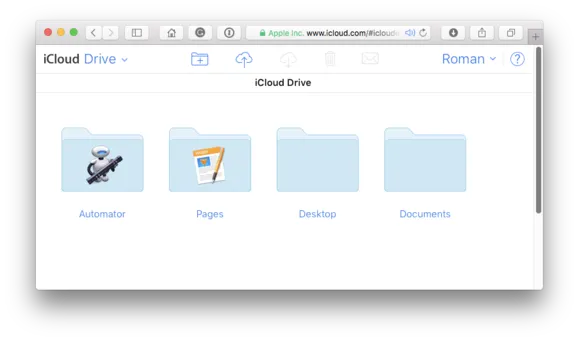
Schritt 4 : Schalten Sie nun die iCloud-Dienste auf dem iPhone ein und melden Sie sich an.
Schritt 5 : Aktivieren Sie die iCloud-Synchronisierung auf dem iPhone. Nun werden alle Daten von Ihrem iCloud-Konto automatisch mit dem iPhone synchronisiert. Es könnte jedoch Stunden oder Tage dauern, wenn die Internetverbindung langsam war.
Das Urteil:
Die Übertragung von Inhalten von Android auf das iPhone war schon immer eine hektische Aufgabe. Aber niemand mag ein leeres Smartphone und deshalb haben wir uns die Freiheit genommen zu erklären, wie Sie mit 3 einfachen Tricks Elemente von Google Nexus auf das iPhone X verschieben können. Bitte beachten Sie, dass wir gezeigt haben, wie man Daten von Nexus auf das iPhone X überträgt, aber Sie können das Programm auch verwenden, um Daten zwischen anderen Smartphones auszutauschen. Das Verfahren bleibt gleich und es wird dringend empfohlen, Ihr Mobilgerät zu sichern, um Datenverluste in Zukunft zu vermeiden..




