

Haben Sie ein brandneues LG G6 gekauft und freuen sich darauf, es in vollem Umfang zu nutzen? Nun, Sie sollten begeistert sein, denn das LG G6 bietet viele Funktionen, die in anderen Android-Smartphones nicht verfügbar sind. Mit 64 GB internem Speicher und 4 GB RAM kann das LG G6 so viele Daten laden, wie Sie möchten, ohne die geringste Verlangsamung.
Obwohl es aufregend ist, ein neues Smartphone zu bekommen, was ist mit den Daten auf Ihrem alten Smartphone? Natürlich können Sie die persönlichen und liebenswerten Erinnerungsfotos nicht zurücklassen und was ist mit den Kontakten und Nachrichten, die Sie im Laufe der Jahre gesammelt haben? Es gibt keine Möglichkeit, von vorne zu beginnen.
Nun, sicherlich lassen Sie keine Daten auf Ihrem alten Smartphone zurück, denn in diesem umfassenden Kapitel zeigen wir einige amüsante Möglichkeiten, wichtige Daten von Ihrem alten Smartphone auf das neue LG G6 zu übertragen, damit Sie beruhigt sein können, dass sich auf Ihrem Telefon nichts geändert hat.
- Methode 1: Wie man Daten in einem Klick auf das LG-Telefon überträgt
- Methode 2: Wie man vom iPhone auf das LG-Telefon wechselt
- Methode 3: Wie man Daten von Android auf das LG-Telefon überträgt
Methode 1: Daten von Android/iPhone/Blackberry/Windows Mobile auf LG in 1 Klick übertragen
Die Übertragung von Daten von alten Smartphones auf das LG G6 könnte eine große Herausforderung sein, da die Übertragung von Kontakten, Nachrichten, Notizen und anderen Dateitypen nicht einfach ist und je nach Betriebssystem variiert. Wenn Sie ein iPhone oder Blackberry-Telefon hatten, sind sie nicht mit Android kompatibel. Daher wird es äußerst schwierig, die alten Daten von Ihrem vorherigen Telefon zu kopieren. Aber keine Angst, es ist tatsächlich möglich, alles von Ihrem alten Telefon auf Ihr neues LG G6 mit Hilfe von TunesBro Phone Transfer zu übertragen.
TunesBro Phone Transfer ist die ultimative Lösung, um Inhalte von einem Telefon auf ein anderes zu übertragen. Es kann mehrere Arten von Daten von einem alten Telefon auf das neue in einem einzigen Klick kopieren. Das Beste daran ist, dass es mehrere mobile Betriebssysteme unterstützt und Dateien zwischen verschiedenen Smartphone-Marken übertragen kann.

Hauptmerkmale von TunesBro PhoneTransfer
- Daten zwischen Android, iOS, Blackberry und Windows Mobile übertragen.
- Dateityp: Fotos, Videos, Kontakte, Musik, Nachrichten, Notizen, Dokumente, WhatsApp.
- Von Kies, iCloud, OneDrive, Blackberry-Backup-Datei wiederherstellen.
- Berechtigte Smartphone-Marken: Samsung, LG, Apple, Sony, HTC, Huawei, Xiaomi, OnePlus, Motorola, usw...
- Smartphone auf bequeme Weise sichern.
Schritt 1TunesBro Phone Transfer installieren und öffnen
Installieren Sie zunächst die neueste Version von TunesBro Phone Transfer auf einem Windows-PC oder Mac. Starten Sie dann das Programm auf Ihrem Computer und befolgen Sie die unten stehenden Schritte, um ausgewählte Daten von Ihrem alten Telefon auf das neue LG G6 zu übertragen.
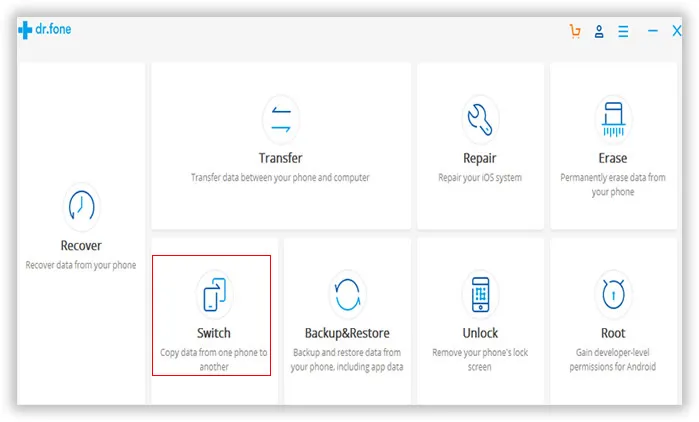
Schritt 2Altes Telefon und LG-Telefon mit dem Computer verbinden
Bitte verbinden Sie die beiden Smartphones mit demselben PC mit 2 verschiedenen USB-Datenkabeln. Wählen Sie "Telefon zu Telefonübertragung" und auf dem nächsten Fenster sollten beide Telefone nebeneinander erscheinen. Wenn nicht, stellen Sie sicher, dass der Android-USB-Treiber installiert ist.
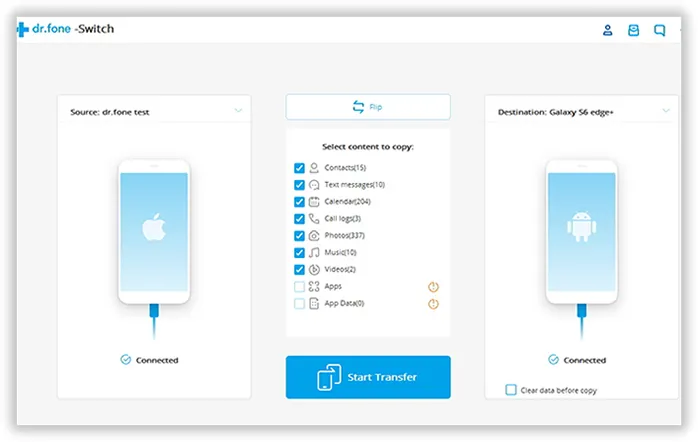
Schritt 3Ausgewählte Inhalte vom alten Telefon auf das LG-Telefon übertragen
Stellen Sie sicher, dass das Quelltelefon Ihr altes Smartphone anzeigt und das Zieltelefon Ihr neues LG-Telefon anzeigt. Wenn nicht, klicken Sie einmal auf die Flip-Taste, um die Positionen zurückzusetzen.
Wählen Sie die Dateitypen aus, die Sie auf Ihr neues Telefon übertragen möchten, indem Sie sie ankreuzen, und klicken Sie auf "Übertragung starten", um alle Daten auf Ihr LG G6 zu kopieren. Es dauert einige Minuten, abhängig davon, wie viele Daten Sie senden. Aber Sie können den Kopierstatus in Echtzeit verfolgen, indem Sie auf die Fortschrittsleiste schauen.
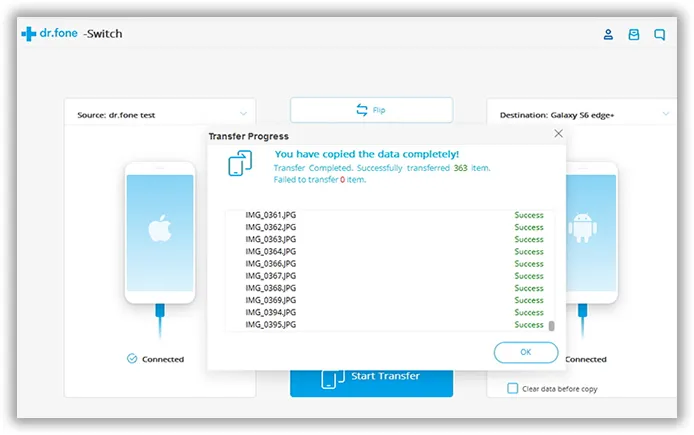
Vorteile:
1. Kostengünstig und extrem schnell.
2. Zusätzliche Funktionen wie Ein-Klick-Backup und Löschen alter Daten sind ebenfalls verfügbar.
Methode 2: Wie man Kontakte/SMS/Fotos vom iPhone 5S/6/6S/7 auf ein LG-Telefon überträgt
Android wird von Google entwickelt und gehört Google, was viele Änderungen und Verbesserungen vornimmt, um den Umstieg auf Android für die Menschen einfacher zu machen. Sie können Kontakte, Fotos, Musik und Videos mit Google-Diensten (Gmail oder Google Drive) von einem Gerät auf ein anderes synchronisieren. Sie können also definitiv diese Methode nutzen, um Dateien vom iPhone auf das LG-Telefon zu übertragen.
Schritt 1: Entsperren Sie Ihr iPhone und öffnen Sie Ihr Google Drive-Konto.
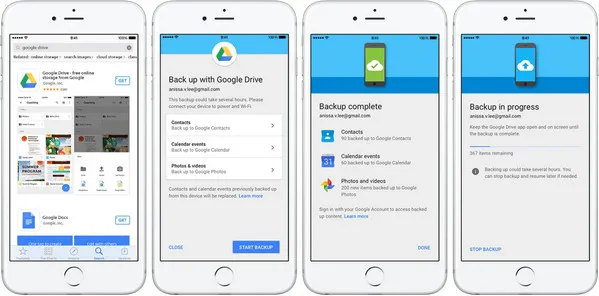
Schritt 2: Melden Sie sich bei Ihrem Gmail-Konto an und klicken Sie auf die Schaltfläche "Hochladen".
Schritt 3: Wählen Sie alle Multimedia-Daten aus, die Sie hochladen möchten, und öffnen Sie sie nacheinander. Stellen Sie sicher, dass Sie eine stabile Internetverbindung haben, um sie erfolgreich auf Ihr Google Drive-Konto zu laden.
Schritt 4: Öffnen Sie Google Drive auf Ihrem LG G6 und melden Sie sich bei demselben Gmail-Konto an. Laden Sie nun alle Dateien von Ihrem Cloud-Server auf Ihr LG G6-Telefon herunter.
Nachteile:
1. Sehr langsamer und zeitaufwändiger Prozess, insbesondere wenn Sie viele Daten hochzuladen haben.
2. Bis zu 1 GB Daten können hochgeladen werden und alle Elemente werden automatisch nach 30 Tagen gelöscht, wenn sie nicht berührt werden.
Methode 3: Wie man Apps/Kontakte/SMS/Fotos von Android auf ein LG-Telefon überträgt
Wie andere Smartphone-Marken hat LG seine eigene Software für Backup und Wiederherstellung namens LG Bridge. Es ist eine großartige Software, um von einem alten LG-Telefon auf ein neues wie das LG G6 oder V30 zu wechseln. Wenn Sie von anderen Android-Marken kommen, folgen Sie bitte den Tipps in Methode 1, um den Inhalt auf das neue Gerät zu übertragen. Im Folgenden erfahren Sie, wie Sie mit LG Bridge Inhalte auf das LG-Telefon verschieben können.
Schritt 1: Laden Sie LG Bridge auf Ihren Computer herunter und installieren Sie es.
Schritt 2: Verbinden Sie das alte LG-Telefon und klicken Sie oben auf "LG Backup".
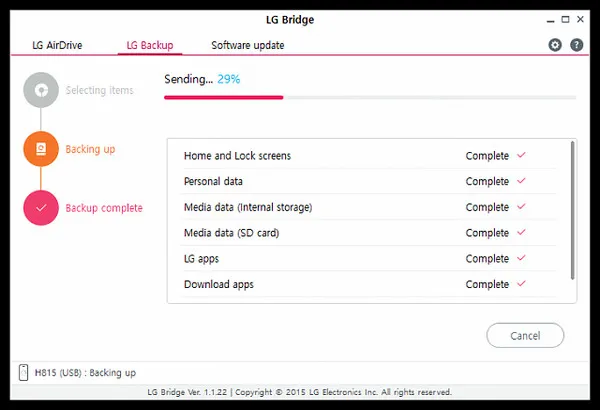
Schritt 3: Jetzt müssen Sie auswählen, welche Art von Daten Sie sichern möchten. Und klicken Sie nach der Auswahl auf "Start". Die Daten werden einige Minuten später auf Ihrem Computer gespeichert.
Schritt 4: Trennen Sie das alte LG-Telefon und verbinden Sie das neue. Klicken Sie auf "LG Backup" -> "Wiederherstellen". Wählen Sie dann die Sicherungsdatei aus und klicken Sie auf "Weiter".
Schritt 5: Zu diesem Zeitpunkt müssen Sie auswählen, welche Arten von Daten Sie wiederherstellen möchten. Sobald dies erledigt ist, klicken Sie auf die Schaltfläche "Start", um den Wiederherstellungsprozess zu starten. Danach werden alle Daten auf dem alten Telefon auf das neue Telefon kopiert.
Nachteile:
1. Funktioniert nur mit LG-Smartphones und keine andere Marke wird unterstützt.
2. Zeitaufwändige Methode, da der Prozess viel Zeit benötigt, um Ihre Daten zu synchronisieren.
3. Funktioniert nicht auf alten LG-Geräten wie G2, G3.
Zusammenfassung:
In diesem Leitfaden haben wir 3 erstaunliche Möglichkeiten geteilt, Daten zu übertragen vom alten Telefon auf das neue LG G6 und alles von Ihrem alten Gerät zu behalten. Aber wenn Sie nach einer problemlosen Lösung suchen, dann ist TunesBro PhoneTransfer natürlich die beste Option. Es erfordert keine technischen Fähigkeiten, um das Programm zu verwenden, und es dauert buchstäblich nur einen Klick, um Ihr altes Telefon komplett auf das neue zu klonen. Das nächste Mal, wenn Sie Ihr Smartphone wechseln, müssen Sie sich wirklich keine Sorgen mehr machen, Ihre Daten zu übertragen, denn TunesBro ist immer für Sie da.




