Wenn Sie Ihren Computer mit einem System-Sicherheitspasswort verwenden, um ihn vor unnötigen externen Einflüssen zu schützen, ist es in der Tat ein guter Ansatz, Ihre Systemdaten, Ordner und Dateien vor unbekannten Eindringlingen zu schützen. Aber haben Sie sich jemals gefragt, wo diese Benutzernamen und Passwörter innerhalb Ihres Windows gespeichert werden? Es muss also einen bestimmten Ort in Ihrem Verzeichnis geben, an dem Sie die gespeicherten Windows-Anmeldeinformationen finden können. Wenn Sie daran interessiert sind, dies zu erfahren, ist dieser Artikel unten genau das, was Sie sich wünschen würden.
Im Grunde genommen zeigen wir Ihnen in diesem Artikel bestimmte Wege auf, um zu den Orten zu gelangen, an denen Sie die gespeicherten Benutzernamen und Passwörter tatsächlich sehen können. Oft verwechseln Benutzer Windows-Anmeldeinformationen mit Netzwerk- und Software-Anmeldeinformationen. Sie müssen also im Kopf behalten, dass die Windows-Anmeldeinformationen den Benutzerkontonamen und die entsprechenden Passwörter definieren, während Netzwerkanmeldeinformationen die verschiedenen gespeicherten Passwörter von Websites definieren, die Sie über Webbrowser besuchen.
- Methode 1: Mein gespeichertes Windows-Anmeldepasswort im Bedienfeld finden
- Methode 2: Ihr gespeichertes Anmelde- oder Benutzerpasswort im Registrierungseditor finden
Methode 1: Mein gespeichertes Windows-Anmeldepasswort im Bedienfeld finden
Die erste Idee, die unten erklärt wird, ist die Umsetzung des Bedienfelds. Wie Sie alle wissen, ist das Bedienfeld der Sitz aller System- und Netzwerkänderungen, daher wäre es am einfachsten, das Systempasswort im Bedienfeld zu finden.
Schritt 1. Geben Sie "Bedienfeld" in das Suchfeld ein und gehen Sie zur Option "Benutzerkonten und Jugendschutz". Gehen Sie dann zur Option "Benutzerkonten".
Schritt 2. Klicken Sie auf der linken Seite des Windows auf "Anmeldeinformationsverwalter". Jetzt werden Ihnen zwei Arten von Anmeldeinformationsverwalteroptionen angezeigt - "Netzwerkanmeldeinformationen" und "Windows-Anmeldeinformationen". Da Sie hier sind, um den Systembenutzernamen und das Passwort herauszufinden, klicken Sie auf "Windows-Anmeldeinformationen" und Ihnen werden die Details von Benutzername und Passwörtern angezeigt.
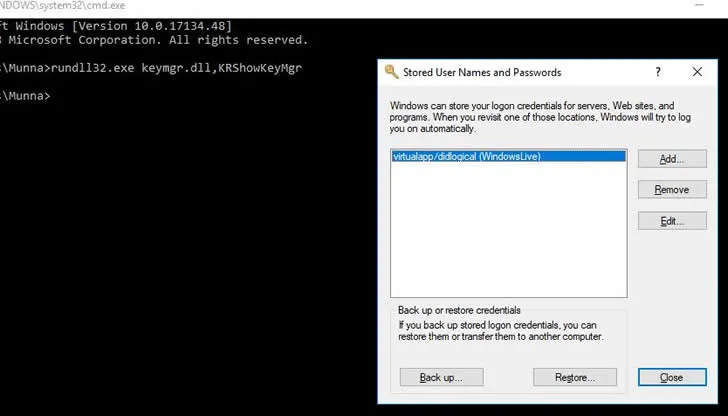
Schritt 3. Sie können auf das Bedienfeld-Applet "Gespeicherte Benutzernamen und Passwörter" direkt zugreifen, indem Sie bestimmte Befehle eingeben, anstatt sie rücksichtslos im Bedienfeld zu suchen.
Schritt 4. Dafür können Sie "Windows + R" drücken, um das Dialogfeld "Ausführen" zu öffnen, und dann "cmd" eingeben, um das schwarze Dialogfeld der Eingabeaufforderung zu öffnen. Geben Sie nun den folgenden Befehl ein und drücken Sie "Enter":
rundll32.exe keymgr.dll,KRShowKeyMgr
Schritt 5. Ihr gespeichertes Benutzername und Passwort-Feld wird sofort geöffnet, wo Sie die registrierten Benutzerkonten und ihre entsprechenden Passwörter deutlich sehen können.
Verpassen Sie nicht: 3 Möglichkeiten, um Ihr vergessenes Windows 10 Administratorpasswort wiederherzustellen
Methode 2: Finden Sie Ihren gespeicherten Anmelde- oder Benutzerpasswort im Registrierungseditor
Es gibt eine weitere Alternative, bei der Sie den Registrierungseditor verwenden können, um die Benutzernamen und Passwörter unter Windows zu finden. Dafür schalten Sie zunächst Ihren Computer ein und drücken Sie von der Desktop-Hauptbildschirm aus die Tastenkombination "Windows + R" und geben Sie den Befehl "regedit" im Dialogfeld "Ausführen" ein und drücken Sie "Enter". Ihr Registrierungseditor wird sofort geöffnet.
Navigieren Sie zu folgendem Pfad: HKEY_LOCAL_MACHINE\SOFTWARE\Microsoft\Windows NT\CurrentVersion\Winlogon
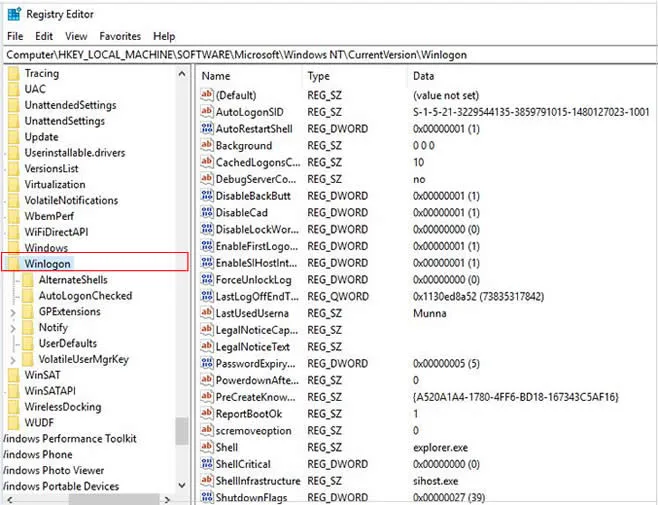
Nächstes suchen Sie nach dem "DefaultPassword"-Unterschlüssel aus der Liste der auf der rechten Seite des Fensters angezeigten Unterschlüssel. Wenn Sie den "DefaultPassword"-Registrierungsschlüssel sehen, doppelklicken Sie darauf, und es wird ein neues kleines Popup-Fenster angezeigt. Im Feld "Wertdaten" sehen Sie das gespeicherte Passwort.
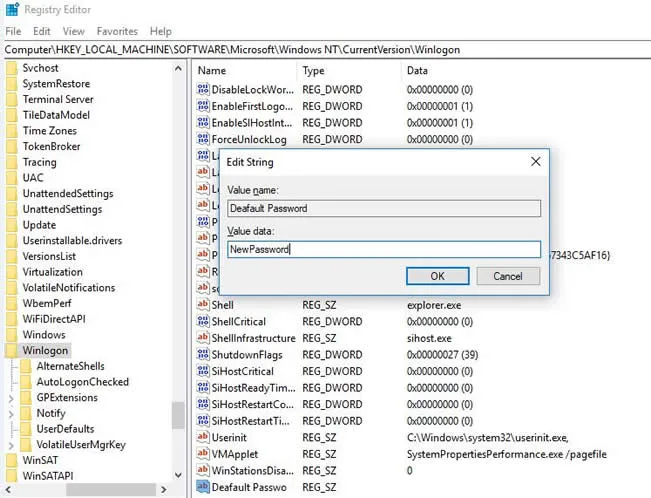
Denken Sie daran, dass das Auffinden des Passworts mithilfe des Registrierungseditors ein etwas komplizierter Vorgang ist, da Sie einen langen Pfad durchgehen müssen, um den Speicherort zu finden, was manchmal sehr komplex und verwirrend sein kann. Außerdem ist der Umgang mit Registrierungsschlüsseln äußerst gefährlich, da bereits der geringste Fehler ernsthafte Schäden an Ihrem System verursachen kann. Daher sollten Sie besser eine Sicherungskopie Ihrer Registrierungsschlüssel erstellen, während Sie den Registrierungseditor verwenden, und wenn Sie sich nicht sicher sind über die technischen Aspekte der Registrierungen.
Lesen Sie auch: 3 Möglichkeiten, Ihr Windows 10-Anmeldepasswort zu entsperren, ohne zu formatieren
Die oben genannten Tricks sind nicht so schwer umzusetzen, und selbst ein kompletter Anfänger mit Computern kann leicht die oben genannten Richtlinien erkennen. Wenn Sie jedoch etwas als zu schwierig empfinden, um es alleine zu bewältigen, sollten Sie kein Risiko eingehen und zuerst einen Expertenrat einholen.