Es kommt sehr oft in unserem täglichen Leben vor, dass wir eine große Datei komprimieren müssen oder einen Ordner im Zip-Format archivieren müssen. Dadurch würde die Dateigröße dramatisch reduziert werden, sodass die Upload- und Download-Zeit minimal wäre, wenn sie geteilt oder per E-Mail gesendet würde. Im Gegensatz zu Windows bietet Apple keine App zum Zippen oder Entzippen von Dateien auf dem Mac an, sodass wir es auf unsere eigene Weise tun müssen.
- Teil 1. Was ist ZIP?
- Teil 2. ZIP-Datei auf dem Mac über Terminal
- Teil 3. Datei auf dem Mac über CleanGeeker entzippen
Teil 1. Was ist ZIP?
Bevor es überhaupt eine ISO-Datei oder ein ISO-Image gab, haben die Menschen zip als Mittel zur Komprimierung von Dateien und Ordnern verwendet. Es ist eine sehr bequeme Möglichkeit, den Speicherplatz eines Computers oder Geräts zu optimieren. Tatsächlich können Sie eine Vielzahl von Dateien in einem einzigen Zip-Archiv einschließen, und Sie müssen sich keine Sorgen machen, dass es zu viel Platz einnimmt.
Aufgrund dieser Dinge wird das Zip-Format häufig verwendet, wenn eine Dateikomprimierung erforderlich ist. Allerdings wissen nur wenige, wie man eine Zip-Datei auf einem Mac-Gerät extrahiert. Mac unterstützt Dateien im Zip-Format nicht sofort. Deshalb können Zip-Dateien normalerweise nicht mit einem Mac-Gerät extrahiert werden.
Trotzdem gibt es Möglichkeiten, dies zu umgehen. Es gibt tatsächlich spezielle Archivierungstools, die verwendet werden können, um den Inhalt dieser Zip-Dateien zu extrahieren. Unten finden Sie zwei nützliche Tools, die Sie ausprobieren können, um Dateien auf Ihrem Mac zu zippen und zu entzippen. Bevor wir das tun, lassen Sie uns über die Vorteile des Komprimierens von Dateien im Zip-Format sprechen.

Die Vorteile des Komprimierens von Dateien im Zip-Format:
- Es ist viel einfacher, Dateien zu organisieren und zu speichern, wenn Sie sie in einer Zip-Datei komprimiert haben. Für Dateien, die Sie derzeit nicht verwenden, ist es auch besser, sie archiviert in einer Zip-Datei aufzubewahren. Auf diese Weise können Sie Platz sparen und das Durcheinander in Ihren Ordnern beseitigen.
- Sie können sie problemlos per E-Mail an andere Personen senden. E-Mail-Server können normalerweise keine großen Dateien verarbeiten. Wenn Sie die Dateien jedoch zuerst komprimieren, bevor Sie sie senden, können Sie sicherstellen, dass Sie sie erfolgreich an die vorgesehenen Empfänger senden können.
- Indem Sie die Dateien in Zip-Dateien komprimiert haben, können Sie mehr Dinge auf eine CD oder einen USB-Flash-Laufwerk hinzufügen. Außerdem, da sie viel kleiner sind, wird der Vorgang des Übertragens der Dateien viel schneller sein.
Teil 2. Wie man eine Datei auf dem Mac über das Terminal komprimiert (Große Dateien komprimieren)
Terminal ist eine von Apples Anwendungen, die textbasierten Zugriff bietet und es Benutzern ermöglicht, einfache und komplexe Befehle sowohl in Mac OS X als auch in macOS-Systemen einzugeben. Obwohl es ziemlich überwältigend ist, ist die Verwendung der Befehlszeile nicht so schwer, wenn man sich damit auskennt. Dinge können jedoch außer Kontrolle geraten, wenn Sie falsche Befehle eingeben. Daher sollten diejenigen, die über die technischen Fähigkeiten und Kenntnisse verfügen, dies mit äußerster Vorsicht angehen. Wenn Sie es jedoch ausprobieren möchten, hier sind die Schritte, die Sie befolgen sollten:
Schritt 1. Speichern Sie die Zip-Datei an Ihrem bevorzugten Speicherort.
Schritt 2. Starten Sie die Anwendung, indem Sie zu Dienstprogramme unter Anwendungen gehen und Terminal auswählen.
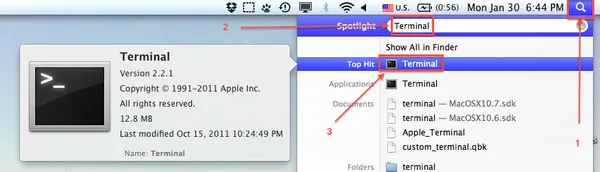
Schritt 3. Ändern Sie das Verzeichnis, in dem die Zip-Datei gespeichert ist. Geben Sie "cd ~/benutzername/schreibtisch" ein und drücken Sie Enter.
Schritt 4. Stellen Sie sicher, dass der Dateispeicherort korrekt ist. Verwenden Sie dann den Befehl "zip -r dateiname.zip ordner_zum_komprimieren", um einen Ordner zu zippen und die komprimierten Dateien in einem Ordner mit demselben Speicherort zu speichern. Ein neuer Ordner wird automatisch an Ihrem bevorzugten Speicherort erstellt und enthält die extrahierten Dateien aus der Zip-Datei.
Teil 3: Wie man eine Datei auf dem Mac mit CleanGeeker entpackt
Die meisten Benutzer sind nicht mit Befehlen vertraut. Mac ist berühmt für seine elegante Benutzeroberfläche. Daher ist es beliebter, eine GUI-App zum Zippen oder Entzippen einer Datei zu verwenden. Hier empfehlen wir TunesBro CleanGeeker, ein Tool, das Ihnen helfen kann, die Kapazität von Mac-Geräten zu optimieren, indem es sich um seine Junk-Dateien und Speicherressourcen kümmert. Es bietet auch andere Funktionen wie die Dateiextraktion, die von vielen Benutzern für das Extrahieren von ZIP-Dateien, RAR und anderen komprimierten Dateien vertraut ist. Außerdem ist die Benutzeroberfläche des Tools sehr intuitiv und erfordert nur eine Drag-and-Drop-Geste. Um mit dem Extrahieren Ihrer Zip-Dateien zu beginnen, befolgen Sie bitte die folgenden Schritte.

Highlights von TunesBro CleanGeeker
- Extrahieren Sie Zip-Dateien mit GUI.
- Optimierte Mac-Leistung.
- Scannen und Entfernen von Datenmüll und Caches auf dem Mac.
- Löschen von Malware- oder Viren-Apps vom Mac.
Schritt 1 TunesBro CleanGeeker herunterladen und ausführen
Laden Sie TunesBro CleanGeeker auf Ihrem Mac-Gerät herunter und installieren Sie es. Nach erfolgreicher Installation des Tools fahren Sie mit dem Starten fort.
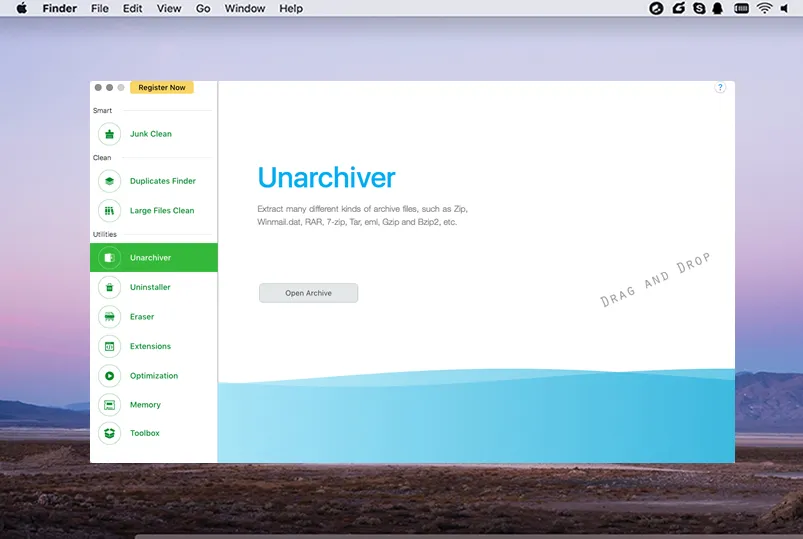
Schritt 2 ZIP-Datei hinzufügen und entpacken
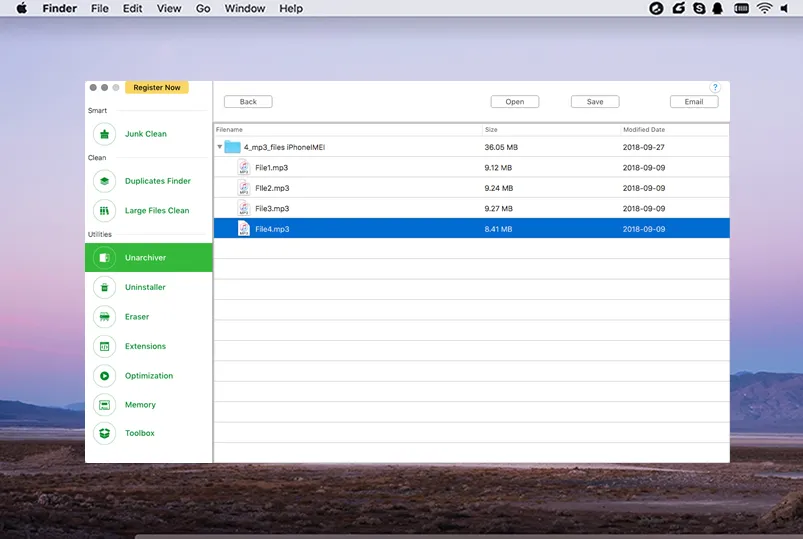
Klicken Sie auf die Option "Unarchiver" im linken Teil des Menüpanels. Ziehen Sie die komprimierte Datei aus dem Finder in das Fenster. Sie müssen auch auf die Option "Speichern" klicken, um das Archiv auf die Mac-Festplatte zu extrahieren.
Zusammenfassung:
Wenn Sie ein Tool möchten, das Einfachheit bietet, dann ist TunesBro CleanGeeker das Richtige für Sie. Mit CleanGeeker müssen Sie keine Befehlszeile eingeben oder komplexe Einstellungen verwenden. Sie können auf ein leistungsstarkes Tool zugreifen, aber ohne die Komplexitäten, die andere Tools haben.