Pourquoi mes fichiers Mac se dupliquent-ils?
Peu importe le système d'exploitation que vous utilisez actuellement, à un moment donné, vous êtes sûr de manquer d'espace si vous l'utilisez de manière imprudente sans prêter attention au problème des fichiers en double. Vous rencontrerez les mêmes aspects conséquents sur les ordinateurs Mac. Alors, qu'est-ce qu'un fichier en double et pourquoi mon Mac continue-t-il de dupliquer des fichiers?
En termes simples, un doublon est un fichier numérique qui a d'autres copies exactes (ou parfois très similaires) avec le même contenu et la même taille. Il existe plusieurs raisons pour lesquelles des fichiers sont dupliqués sur votre Mac. iTunes est tristement célèbre pour héberger des fichiers musicaux en double sur votre Mac. iCloud synchroniserait plusieurs copies de photos sur différents appareils iOS. La pléthore d'utilitaires de partage de fichiers que nous utilisons tous les jours peut être une autre raison. Parfois, le simple fait de transférer des données d'un périphérique externe vers votre Mac peut entraîner la génération de doublons. De plus, il y a des pièces jointes d'e-mails, des fichiers générés par des applications macOS et d'autres sources de duplication. L'un ou l'ensemble de ces canaux pourraient être responsables de nettoyer votre ordinateur Mac des fichiers et photos en double.
Comment trouver et supprimer les fichiers en double sur Mac?
Recherche manuelle : Le problème, c'est qu'il est presque impossible de trouver et de supprimer ces espace-gourmands à moins d'avoir les bons outils pour le travail. Trouver manuellement des photos et des fichiers en double est certainement possible, mais ce n'est pas la meilleure utilisation de votre temps. De plus, si les fichiers ont des noms de fichiers modifiés ou s'ils sont dans des répertoires différents, il est presque impossible de les repérer manuellement.
Supprimer via Terminal . Alternativement, vous pourriez faire un peu de travail en ligne de commande pour créer une liste de doublons, mais vous devrez toujours les supprimer manuellement après les avoir référencés avec cette liste. C'est soit cela, soit recourir à un travail en ligne de commande approfondi que les utilisateurs moyens n'auront pas les compétences pour gérer. Cela laisse également place aux erreurs humaines, ce qui signifie que vous pourriez manquer beaucoup de fichiers en double ou modifier involontairement des paramètres système critiques. En bref, cela pourrait "casser" votre ordinateur.
Utiliser l'application Duplicate Finder (Recommandé). La troisième méthode consiste à utiliser des applications de bureau spécifiques qui utilisent des algorithmes complexes pour trouver et supprimer les doublons. Le plus grand avantage est qu'il y a généralement très peu d'entrée manuelle requise. Le logiciel identifiera généralement tous les doublons et vous donnera la possibilité de les supprimer en masse. Si vous êtes une personne occupée qui a besoin que le travail soit fait rapidement et efficacement, c'est la manière recommandée de le faire.
Alors, quels sont les outils disponibles pour trouver et supprimer les fichiers en double, les photos et autres données ? Ci-dessous, nous avons examiné six utilitaires logiciels différents que vous pouvez utiliser à cette fin. Chacun d'eux a ses propres avantages et inconvénients, comme vous le verrez. Nous les avons testés sur divers appareils Mac exécutant différentes versions de macOS, et nous avons donné nos avis d'experts sur leur efficacité, ainsi que les pour et les contre de chacun.
- #1: CleanGeeker
- #2: Gemini 2
- #3. dupeGuru
- #4. Tidy Up
- #5. PhotoSweeper (Meilleur pour les photos)
- #6. MacKeeper (Malware & à éviter)
No.1 TunesBro CleanGeeker - Meilleur Finder et Suppresseur de Doublons pour Mac
Développé par l'équipe talentueuse de TunesBro, CleanGeeker est de loin l'un des utilitaires de recherche de doublons les plus efficaces que nous avons testés. Les fonctionnalités de scan approfondi et de scan rapide sont légèrement plus rapides que dans les autres outils que nous avons examinés ici, sauf pour PhotoSweeper, mais le meilleur est qu'il est livré avec plusieurs autres utilitaires qui visent tous à maintenir votre Mac léger et performant. Cela signifie une optimisation des ressources efficace à un niveau très profond, et vous pouvez l'essayer gratuitement.

Points forts de TunesBro CleanGeeker
- 10 fois plus rapide pour trouver et supprimer tous les doublons sur Mac.
- Nettoyez les fichiers indésirables cachés et les caches d'applications pour libérer plus d'espace de stockage.
- Désinstallez les applications tierces qui ne peuvent pas être supprimées de manière normale.
- Supprimez définitivement les informations et fichiers privés de Mac.
- Désactivez le démarrage automatique des applications en arrière-plan à la connexion.
- Libérez plus de mémoire pour accélérer les performances globales.
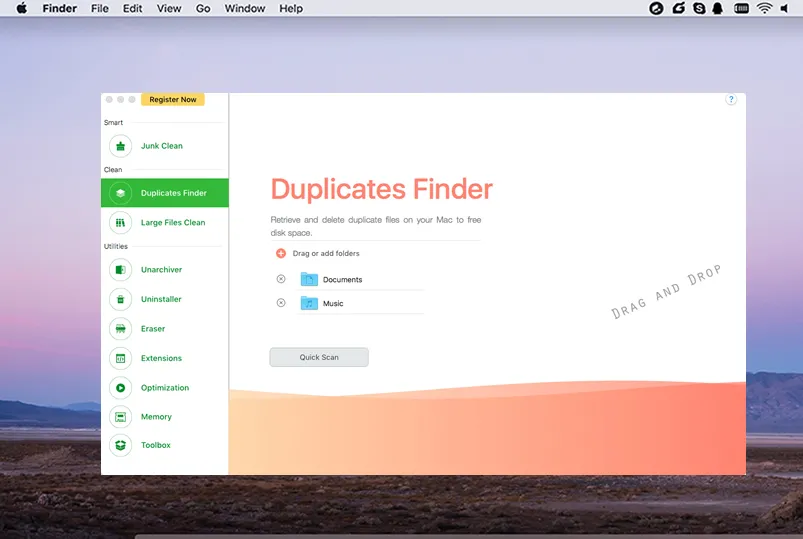
Comment utiliser CleanGeeker Duplicate Finder: Une des premières choses que nous avons remarquées est que le logiciel est très intuitif même pour les utilisateurs novices. Il vous suffit d'aller dans la section "Duplicate Finder" et de lancer l'analyse. Une analyse approfondie prend quelques minutes, mais nous avons constaté que CleanGeeker fait un travail très minutieux pour débusquer des doublons qu'il serait impossible de trouver manuellement. Si vous souhaitez simplement analyser des dossiers individuels, importez-les simplement ou faites-les glisser-déposer dans l'interface, puis cliquez sur "Analyse rapide".
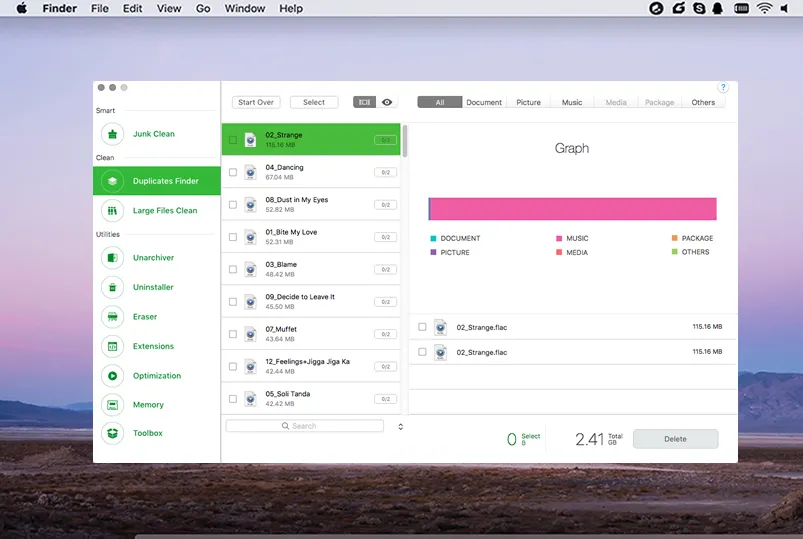
Une fois l'analyse terminée, le logiciel les sépare par type afin que vous puissiez vous concentrer uniquement sur les médias, les documents, la musique ou une autre catégorie, ou vous pouvez simplement supprimer tous les doublons. La fonction d'aperçu facilite la visualisation de ce qu'il faut conserver et de ce qu'il faut supprimer. Les doublons sont tous sélectionnés par défaut, ce qui facilite simplement de cliquer sur "Supprimer". L'interface utilisateur est propre et il n'y a pas de paramètres complexes pour vous intimider. Si vous êtes novice en matière de logiciel de ce type, celui-ci est idéal pour vous.
No.2 MacPaw Gemini 2 - Smart Duplicate File Finder on Mac
Il s'agit de la deuxième itération d'un logiciel de recherche de doublons très populaire, et il rend justice au fait qu'il s'agit d'une suite. Vous verrez de nombreuses options de paramètres, mais il est assez intuitif pour les nouveaux utilisateurs. Les algorithmes intelligents trouvent non seulement des doublons, mais aussi des fichiers similaires les uns aux autres, un peu comme Google Photos reconnaît les similaires ainsi que les doublons. Développé par MacPaw, Inc. de CleanMyMac et The Unarchiver, Gemini 2 fonctionne particulièrement bien sur les anciens Mac où les disques durs sont pleins de fichiers inutiles, dont beaucoup sont des doublons.
MacPaw a évidemment accès à un grand talent en matière d'UI et d'UX, et vous le verrez également dans Gemini 2 ainsi que dans tous les produits qu'ils ont lancés dans le passé - même leur site Web est assez cool. Probablement la meilleure caractéristique de Gemini 2 est qu'il reconnaît les associations de fichiers et conserve les fichiers générés par des applications Mac. Par exemple, si une chanson était dans votre bibliothèque iTunes et dupliquée à d'autres endroits, l'original est conservé tandis que les autres sont sélectionnés pour la suppression.
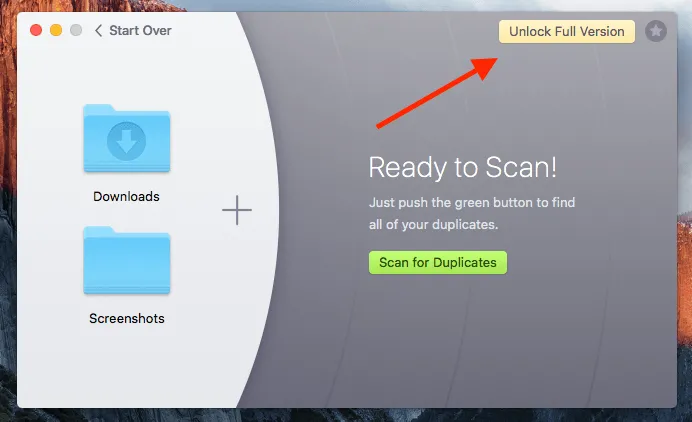
Comment utiliser Gemini 2 Duplicate Finder: Le processus de numérisation et de suppression des doublons implique trois étapes, bien que les nombreuses options de paramétrage puissent être déconcertantes pour un novice. Bien que la partie numérisation soit rapide, elle était un peu plus lente que CleanGeeker sur les ordinateurs portables MacBook Pro 2015 exécutant El Capitan et Sierra. Une fois la numérisation terminée, les doublons et les similaires seront affichés par catégorie afin que vous puissiez les examiner rapidement. Vous devez être un peu prudent avec les similaires car vous ne voulez pas supprimer le meilleur fichier. Le logiciel vous laisse le choix, alors prenez note de cela. Après avoir tout examiné, cliquez simplement sur "Supprimer".
Une fonctionnalité utile est que vous pouvez récupérer des images, mais seulement si vous les envoyez à la corbeille au lieu de les supprimer définitivement. Cela peut causer une certaine confusion si vous n'êtes pas préparé à cela. Déplacer vers la corbeille les place simplement dans un endroit différent, donc cela n'aide pas vraiment d'un point de vue d'économie d'espace.
Inconvénients:
- Différents types de suppression peuvent être déroutants pour les nouveaux utilisateurs qui ne sont pas au courant de la fonctionnalité.
- Coûteux pour une seule fonctionnalité et aucune fonctionnalité supplémentaire présentée.
- La numérisation n'est pas aussi rapide que certains avis l'ont prétendu.
- Ressources informatiques importantes utilisées pendant la numérisation.
- Le bouton "Revoir la corbeille" à la fin vous déroute.
No.3 dupeGuru - Meilleur Finder et Suppresseur de Fichiers Dupliqués Mac Gratuits
dupeGuru est annoncé comme un logiciel de recherche de doublons gratuit (logiciel donationware) pour Mac. C'est un outil de recherche de doublons léger qui est idéal non seulement pour trouver des doublons avec les mêmes noms de fichiers, mais même ceux avec des variations. Cela est accompli par son algorithme de correspondance floue. Il offre également une flexibilité avec les paramètres afin que vous puissiez spécifier le type de fichiers ou de photos dupliqués que vous recherchez. La fonctionnalité Power Marker vous permet de repérer les mauvais doublons, et vous pouvez même déplacer des fichiers vers un autre emplacement au lieu de les supprimer.
Une autre fonctionnalité unique est la colonne Match % dans la page des résultats, qui vous indique s'il s'agit d'une copie exacte ou similaire. En plus de l'édition Standard, dupeGuru proposait autrefois des éditions Musique et Image qui fonctionnaient de la même manière, mais maintenant ce sont juste des modes différents.
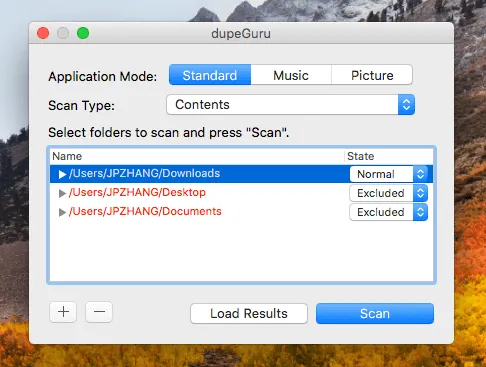
Comment utiliser dupeGuru Duplicate Finder : L'interface est minimaliste, ce qui a du sens pour un logiciel gratuit comme dupeGuru, mais cela n'enlève rien à la fonctionnalité. Sélectionnez les dossiers, puis cliquez sur "Analyser" pour mettre les algorithmes flous au travail. Une fois les résultats affichés, vous pouvez choisir de cocher la case "Dupes Only", qui masquera toutes les correspondances non-100%. Ensuite, cliquez sur "Actions" et sélectionnez celle que vous souhaitez. Cela peut être un peu déroutant ici, mais la première est celle que vous utiliserez le plus souvent "Envoyer les marqués à la corbeille…".
Vous pouvez également choisir entre envoyer les doublons à la corbeille ou les supprimer directement du système. La fenêtre de confirmation propose également une option pour lier les fichiers supprimés aux originaux avec des liens durs ou symboliques. Cela est utile lorsque vous connaissez l'emplacement d'un doublon, mais pas de l'original. Cependant, ces liens se briseront si l'original est supprimé ultérieurement.
Inconvénients :
- Interface utilisateur médiocre sans aucun polissage ou esthétique.
- Non 100% gratuit. Devrait faire un don de 9,99 $ après la suppression de 10 fichiers.
- Non maintenu par le développeur d'origine.
- Mauvais support pour macOS High Sierra et Mojave.
- Ne trouve pas très bien les doublons avec des noms de fichiers différents mais un contenu identique.
- L'aperçu est caché dans le panneau Détails, pas intuitif à accéder.
No.4 Tidy Up - Cher et entièrement en vedette Supprimer les fichiers en double pour Mac
Ce chercheur de doublons de Hyperbolic Software offre plusieurs options, ce qui est génial si vous voulez une solution personnalisée. C'est essentiellement une version améliorée de leur logiciel DupeZap. Vous pouvez trouver et supprimer les doublons selon presque n'importe quel critère, y compris la date ou l'âge, l'heure de création, le type d'extension ou même le propriétaire. Il vous permet également de rechercher par métadonnées et durée dans le cas des doublons audio, et par emplacement et modèle d'appareil photo pour les photos.
Les répertoires sont tous pré-listés sur le côté gauche, et en les sélectionnant, vous pourrez rechercher des lecteurs entiers ou simplement des dossiers spécifiques. Il recherche également les packages en double, ce qui est génial car ils peuvent vraiment s'accumuler avec le temps. Nous avons vraiment apprécié l'intégration avec iTunes car vous pouvez rechercher directement toute votre musique et vos fichiers audio dans votre base de données. Un support supplémentaire pour d'autres bibliothèques telles que Adobe Lightroom, iPhoto, Aperture et Mail est fourni. Il a également une option pour rechercher des fichiers vides. Ils ne prennent pas de place, mais ils ont tendance à encombrer vos lecteurs lorsque vous visualisez des fichiers dans Finder.
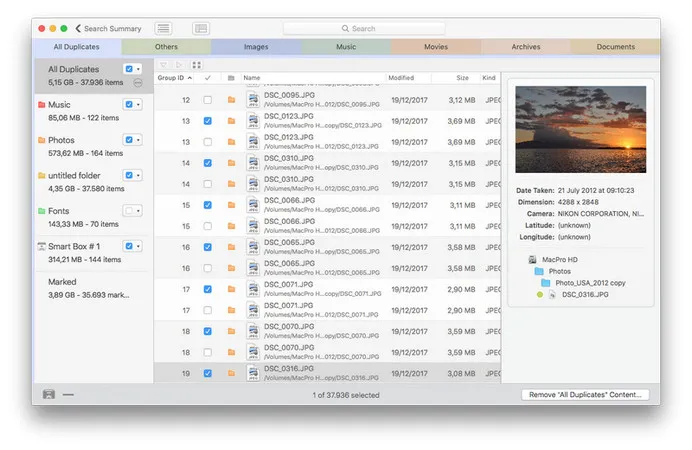
Comment utiliser Tidy Up Duplicate Finder : La plupart des critiques vous diront que l'interface est simple, mais ce ne sera pas le cas pour un nouvel utilisateur. Par exemple, vous avez un bouton "Stratégie" et une série de boutons "Visibilité des panneaux de critères" qui pourraient dérouter l'utilisateur moyen. Tout ce dont vous avez réellement besoin est le bouton "Liste à afficher" en haut à gauche, le menu des répertoires et des dossiers sur le panneau de gauche et le bouton "Rechercher" en bas à droite. Le reste est principalement du superflu, mais nous ne nierons pas que cela pourrait être utile pour certains utilisateurs avancés, comme les photographes professionnels, par exemple.
Heureusement, Tidy Up 5 est livré avec des modes "Simple" et "Avancé", mais vous devez quand même payer le prix total même si vous avez seulement besoin de fonctions de base. Si vous utilisez le premier, il vous suffit de sélectionner et de rechercher. Sur la page suivante, vous verrez la taille totale de tous les doublons par type. En cliquant sur "Afficher le résultat", vous pourrez prévisualiser tous les doublons, et en bas à droite, vous verrez un bouton pour supprimer ce que vous avez choisi. Il y a aussi des onglets pratiques en haut pour visualiser des types de contenu spécifiques. Enfin, vous pouvez inclure des liens durs pour les doublons, et même spécifier si vous voulez mettre à la corbeille un fichier lorsqu'aucun fichier "maître" n'est trouvé. Excellente fonction de sécurité, à notre avis.
Inconvénients:
- L'interface n'est pas très intuitive.
- Le plus cher parmi les applications examinées dans cet article.
- Les promotions pour la mise à niveau sont persistantes et intrusives.
- Apparemment pas assez de tests bêta avant une sortie car des bugs majeurs étaient régulièrement signalés.
No.5 PhotoSweeper - Meilleur Finder de Photos en Double pour Mac
Comme son nom l'indique, cet utilitaire est uniquement pour les images, mais il fait un excellent travail pour supprimer les photos en double sur Mac, et l'interface utilisateur a été délibérément conçue pour vous donner la taille de visualisation optimale lors de la prévisualisation des doublons et des similaires. Il fonctionne également avec les fichiers vidéo, mais la portée est limitée. Les algorithmes intelligents alimentant la fonction de Marquage Automatique aident à identifier la meilleure photo à conserver, et la fonction de Verrouillage Automatique vous permet d'exclure les photos de la sélection pour la suppression. Comme il s'agit d'un logiciel un peu complexe, la section d'aide après l'installation et les guides de démarrage rapide popup doivent être lus attentivement. Ils aident vraiment à vous donner un aperçu avant de plonger dans l'utilisation de l'application.
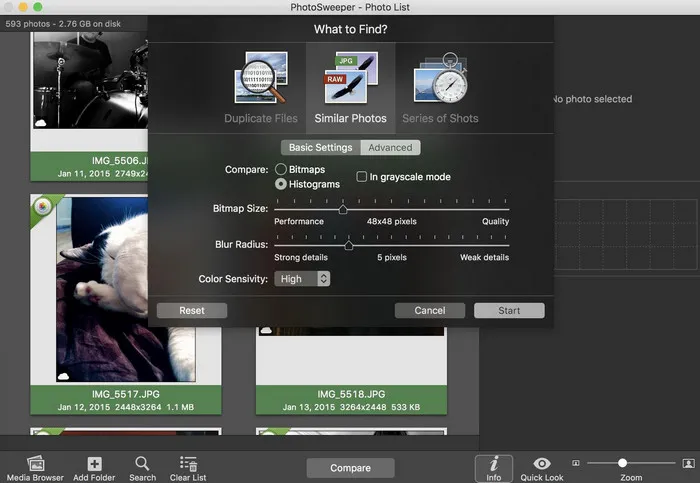
En tant qu'utilitaire centré sur les photos, les modes de prévisualisation flexibles sont excellents car ils vous permettent de voir les photos une par une, face à face et tout ensemble. Il prend en charge les formats RAW, ainsi que PDF, WebP et DNG. Probablement la meilleure fonctionnalité est la capacité à trouver des doublons qui semblent identiques, mais qui sont créés sur différentes applications et ont des dimensions, un contraste ou d'autres aspects différents. Si vous êtes un photographe professionnel ou même un amateur enthousiaste, cela pourrait être un utilitaire très utile pour économiser de l'espace sur votre Mac.
Comment utiliser PhotoSweeper Duplicate Finder: Avant de commencer à utiliser cette application, nous vous recommandons de vous rendre dans la section Préférences et de configurer la manière dont vous souhaitez que vos doublons d'images soient traités. Vous pouvez choisir de marquer automatiquement les meilleures, de comparer les paramètres, les préférences de filtrage et de tri, l'emplacement du cache, etc. Cela vous fera gagner beaucoup de temps par la suite. Une fois cela fait, vous pouvez importer des dossiers ou des bibliothèques spécifiques dans l'interface et appuyer sur "Comparer" pour faire correspondre rapidement les photos avec le reste de la bibliothèque ou du dossier et trouver les doublons. L'utilisation des ressources est étonnamment légère, et vous pouvez analyser plus de 70 Go d'images en moins de deux minutes sur un MacBook Pro 4 Go de milieu de gamme de 2012 avec un processeur Intel Core i5.
Une fois que les doublons ont été trouvés, vous pouvez choisir de marquer automatiquement les meilleures copies à conserver. Sinon, vous devrez les examiner manuellement, c'est là que les modes d'affichage multiples viennent à la rescousse. Les métadonnées dans la barre latérale vous montrent les différences élémentaires entre les similaires. Ou, vous pourriez simplement faire correspondre les doublons par nom de fichier pour simplifier le processus. La dernière étape consiste à cliquer sur "Marquer comme corbeille", ce qui envoie toutes les photos marquées automatiquement ou manuellement à la Corbeille. Notez que la corbeille doit être vidée avant que les images ne soient réellement supprimées.
Inconvénients:
- La configuration initiale peut prendre du temps car les préférences sont très importantes pour cet utilitaire.
- Uniquement pour trouver et supprimer des photos et des vidéos, et ces dernières sont limitées dans leur portée.
- Certains utilisateurs pourraient ne pas aimer l'interface sombre.
No.6 MacKeeper Duplicate File Finder - Signalé comme logiciel malveillant (Non recommandé)
La raison pour laquelle nous l'avons mis dans notre liste est que beaucoup de personnes installeraient l'application en raison d'une publicité massive sur le site Web, y compris certains sites célèbres pour vous faire croire que c'est une très bonne application. La vérité est que MacKeeper est largement considéré comme une sorte de logiciel malveillant, et à bien des égards, il se comporte comme tel. Malheureusement, cela est dû aux techniques de marketing excessivement agressives utilisées par la société allemande qui a acquis Zeobit, la société de développement d'origine. Mais il y a vraiment une très fine ligne entre MacKeeper et les logiciels malveillants ordinaires en raison des téléchargements automatiques, de la publicité axée sur la peur et du fait qu'il est notoirement difficile de se débarrasser de MacKeeper une fois que vous avez installé même la version d'essai. Cela dit, le logiciel a ses bons côtés, bien qu'ils soient éclipsés par les critiques négatives et les inconvénients réels.
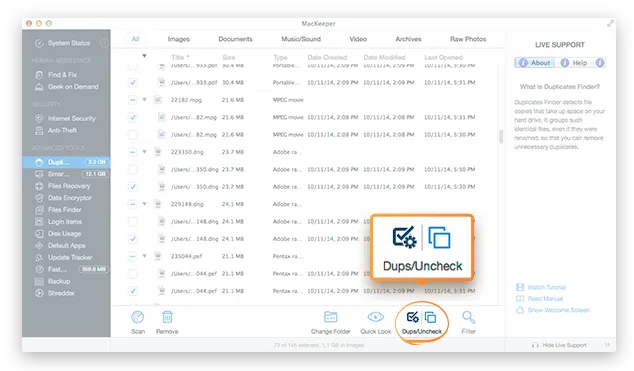
Comment utiliser MacKeeper Duplicate Finder: Si vous parvenez à passer outre tout le bruit, le logiciel dispose de six modules principaux et six modules mineurs pour optimiser votre Mac. Le chercheur de doublons est l'une des fonctions principales et est assez simple à utiliser. Vous sélectionnez simplement l'option "Chercheur de doublons" dans le panneau de gauche, puis sélectionnez le support ou le type de fichier dans les onglets en haut, et appuyez sur "Analyser". Après un certain temps, tous les fichiers identifiés comme des doublons sont répertoriés dans la fenêtre principale. Vous avez maintenant le choix de les supprimer ou de les déplacer vers un autre dossier. Vous pouvez également les prévisualiser individuellement avant de choisir une action.
Il n'y a pas de paramètres complexes à manipuler, mais le logiciel lui-même est un morceau de code agressif qui distribue des fichiers de support partout dans votre système. C'est l'une des raisons pour lesquelles il est considéré comme un logiciel malveillant plutôt qu'un véritable utilitaire logiciel. Nous avons énuméré les inconvénients ci-dessous, mais même si vous êtes prêt à gérer cela, nous ne recommandons pas d'installer cette application. Elle fait plus de mal que de bien à la fin, et c'est un mal de tête dont vous pouvez certainement vous passer.
Inconvénients:
- Marketing agressif, et stratégie publicitaire intrusive et trompeuse.
- Difficile à désinstaller, et laisse généralement beaucoup de fichiers résiduels difficiles à supprimer.
- Pas vraiment d'amélioration même après l'acquisition de l'entreprise.
La Conclusion
Il n'est pas difficile de trouver une application dédiée à la suppression de fichiers en double. Le défi est de trouver le meilleur parmi une longue liste. Vous pouvez également lire d'autres candidats à partir d'autres articles de blog mais il n'est vraiment pas recommandé de les essayer un par un. Les applications répertoriées ci-dessus sont celles qui ont été sélectionnées parmi plus de 20 nominés. Ne perdez donc pas votre temps. Téléchargez et installez simplement celles que vous aimez. Vous aimerez certainement l'une de celles-ci car c'est une liste bien conçue à partir d'une grande liste d'applications incroyables pour Mac.