Les fichiers en double dans votre Windows sont une rencontre courante lorsque vous recherchez un fichier particulier dans votre explorateur Windows, et vous êtes présenté avec un certain nombre d'options avec le slogan. Parfois, les utilisateurs sont responsables eux-mêmes de la création de tant de fichiers en double en nommant accidentellement des fichiers avec des noms qui sont déjà attribués à d'autres fichiers, ou parfois pour la protection du système, des fichiers en double sont créés par le système d'exploitation lorsqu'il est envahi par des logiciels malveillants afin que si l'un des fichiers est corrompu, les contenus puissent être restaurés à partir des fichiers en double créés avant l'invasion.
De nombreuses fois, quelques logiciels ou outils incompatibles créent également des fichiers en double lors de la mise à jour vers la version plus récente en conservant l'ancienne version en tant que fichier aléatoire en double dans le système. En plus de créer de la confusion pour l'utilisateur, la charge de la duplicité surcharge le stockage interne de votre système, ce qui peut passer inaperçu par l'utilisateur pendant une période plus longue. Ainsi, pour faire face à ce chaos, nous présenterons l'utilisation de trois logiciels gratuits conviviaux de suppression de fichiers en double dans cet article ci-dessous. Continuez votre lecture pour en savoir plus sur le sujet :
- Partie 1. Supprimer les fichiers en double avec Duplicate Cleaner
- Partie 2. Supprimer le fichier en double en utilisant Fast Duplicate File Finder
- Partie 3. Supprimer le fichier en double par Fast Duplicate File Finder
Partie 1. Supprimer les fichiers en double avec Duplicate Cleaner
Duplicate Cleaner est un logiciel gratuit de suppression de fichiers en double qui est très demandé depuis un certain temps. Il dispose d'options de recherche avancées qui facilitent la recherche et la sélection des fichiers en double et donc leur suppression dans le processus.
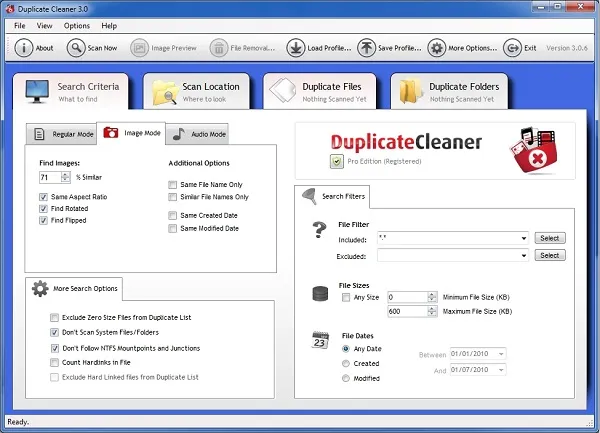
Étape 1. Téléchargez et installez le programme sur votre ordinateur où vous souhaitez effectuer le processus de suppression de fichiers en double.
Étape 2. Exécutez le programme avec des privilèges d'administrateur.
Étape 3. Cliquez sur les "Critères de recherche" et sélectionnez la recherche en mode "Normal" dans laquelle tous les fichiers sont analysés en profondeur.
Étape 4. Choisissez soit les options "Même contenu" ou "Ignorer le contenu" pour continuer selon vos besoins.
Étape 5. Ajoutez ensuite l'emplacement de recherche et naviguez jusqu'au dossier. Cliquez sur le bouton "flèche" pour déplacer le dossier du côté des "Chemin de recherche".
Étape 6. Une fois que vous avez terminé avec cela, cliquez sur le bouton "Analyser maintenant" pour afficher les fichiers en double.
Étape 7. Maintenant, pour s'en débarrasser, cliquez sur la petite icône baguette magique adjacente à "Assistant de sélection". Cliquez sur "Marquer", puis sur "Sélectionner par groupe". Ensuite, sélectionnez "Tout sauf un fichier dans chaque groupe". Cela marquera tous les fichiers en double sauf le vrai qui doit être enregistré.
Étape 8. Maintenant, cliquez sur l'icône circulaire "Supprimer le fichier" ci-dessus pour supprimer les fichiers complètement.
Lire aussi: 3 façons de réinitialiser le mot de passe d'un ordinateur portable Toshiba sans perdre de données
Partie 2. Supprimer le fichier en double en utilisant Fast Duplicate File Finder
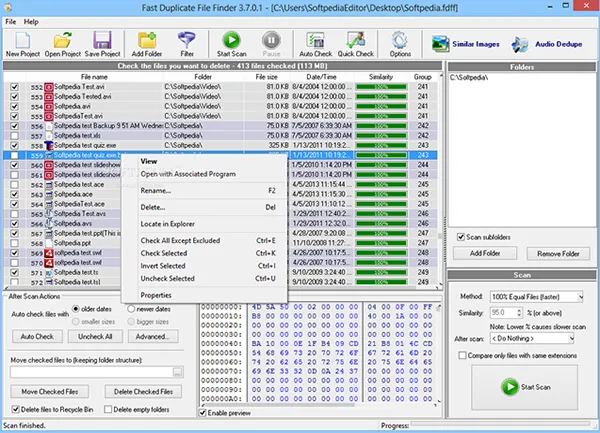
Fast Duplicate File Finder est un autre logiciel de suppression de fichiers en double qui sera discuté ci-dessous dans la section de l'article. La version gratuite de cet outil vous permettra de détecter uniquement 10 groupes de fichiers en double similaires au fichier concerné et pas plus que cela. Le fonctionnement est mentionné ci-dessous comme suit:
Étape 1. Installez le fichier du programme après l'avoir téléchargé sur Internet sur votre ordinateur cible.
Étape 2. Ouvrez l'outil et depuis la fenêtre principale de l'outil, cliquez sur l'option "Ajouter un dossier" dans la barre d'outils pour sélectionner le dossier où vous souhaitez rechercher les fichiers en double.
Étape 3. Choisissez vos critères de recherche, puis cliquez sur le bouton "Démarrer l'analyse". Après que l'analyse soit terminée, l'outil vous montrera des copies 100% authentiques du même fichier.
Étape 4. Sélectionnez les fichiers un par un en cochant les cases à côté des fichiers en double, puis appuyez sur le bouton "Supprimer" du clavier.
Partie 3. Supprimer le fichier en double en utilisant SearchMyFiles
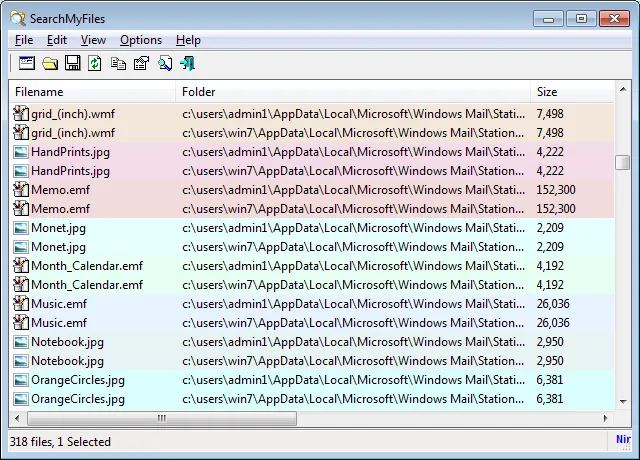
NirSoft SearchMyFiles est un merveilleux chercheur et supprimeur de fichiers en double pour le système d'exploitation Windows. Il est compatible avec toutes les versions de Windows 7/ 8/ 10. Il s'agit essentiellement d'un super moteur de recherche de fichiers et de dossiers en double équipé de nombreux filtres pour vous aider à rechercher par dates, contenu, taille de fichier, caractère générique, attributs de fichier, etc. Le fonctionnement du programme est expliqué ci-dessous en étapes:
Étape 1. Installez le logiciel dans votre système et ouvrez-le avec des droits d'administrateur.
Étape 2. À partir de l'écran principal de l'outil, cliquez sur l'option "Mode de recherche" et sélectionnez "Recherche en double" dans le menu déroulant.
Étape 3. Sélectionnez maintenant le "Dossier de base" où vous souhaitez rechercher les fichiers en double.
Étape 4. N'essayez pas de modifier les filtres car ils sont configurés par défaut pour tout rechercher. Mais si vous souhaitez limiter la numérisation à certains fichiers confidentiels, vous devez utiliser des filtres pour une telle prévention.
Étape 5. Une fois que vous êtes prêt, cliquez sur l'option "Démarrer la recherche" et la numérisation sera lancée.
Étape 6. Après la fin de la numérisation, tous les fichiers en double sont affichés à l'écran, sélectionnez-les un par un et appuyez sur "Maj + Suppr" pour les supprimer définitivement de votre système.
Conclusion
La duplicité des fichiers dans votre système est un problème sérieux car elle occupe beaucoup d'espace précieux dans le stockage interne sans raison valable. Même si vous ne créez pas de copies multiples de vos fichiers, dossiers, images, vidéos tout le temps, elles sont créées par les protocoles de protection du système et parfois par des virus. Ainsi, vous devez nettoyer votre ordinateur après une période régulière pour maintenir les performances optimales du système.