

Le format HEIC d'Apple pour les images était en effet une addition très nécessaire à l'ensemble de fonctionnalités d'iOS 11. En plus d'augmenter les capacités de stockage minimales sur tous les nouveaux iPhones, Apple a introduit cette technologie de compression d'images haute performance sur la plateforme iOS. Malheureusement, il n'est pas très compatible avec d'autres systèmes d'exploitation comme Windows et Android car ils n'offrent actuellement pas de support natif.
Naturellement, un grand nombre d'applications et de services de conversion en ligne ont vu le jour après l'arrivée d'iOS 11 et du HEIC, mais peu d'entre eux sont suffisamment fiables pour que les utilisateurs d'iOS 11 puissent compter sur eux pour tous leurs besoins de conversion d'images. De plus, beaucoup d'entre eux exigent que les photos soient exportées et téléchargées vers un emplacement cloud, ce qui les rend relativement peu sûrs du point de vue de la confidentialité et de la sécurité des données.
Cet article présente certains des logiciels et services en ligne les plus fiables pour convertir des HEIC en JPG sur un Mac.
Méthode 1: Comment Convertir les HEIC en JPG avec Dropbox pour Mac
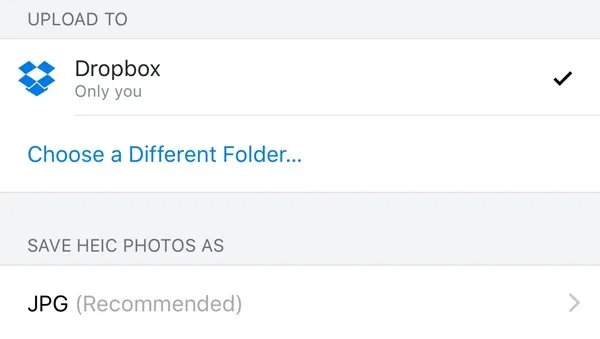
Cet utilitaire de partage de fichiers convertit automatiquement les photos HEIC en JPG lorsque vous les téléchargez depuis un iPhone et les synchronisez avec un PC, et il fonctionne aussi bien pour macOS que pour Windows. Vous devez ajuster les paramètres avant de pouvoir le faire, mais c'est relativement facile à configurer.
Pour ce faire, ouvrez simplement l' application Dropbox sur votre appareil iOS et suivez ces étapes : appuyez sur l'icône de la personne. Ensuite, appuyez sur l'icône des paramètres. Cliquez sur "Téléchargements d'appareil photo". Vous verrez une option "ENREGISTRER LES PHOTOS HEIC EN ". Sélectionnez cette option et choisissez le format de téléchargement souhaité. Une fois le téléchargement terminé, vous pouvez télécharger les JPG convertis via l'application Dropbox pour Mac.
Avec cette méthode, vous devez vous rappeler que vos images sont envoyées vers un emplacement cloud. Dropbox est suffisamment sécurisé pour que vous n'ayez pas à vous inquiéter, mais beaucoup de gens préfèrent effectuer les conversions nativement sur leur machine plutôt que de les envoyer sur Internet. Cependant, si vous n'utilisez pas Dropbox, veuillez consulter le reste du contenu de cet article.
Méthode 2: Convertir en Lot les HEIC en JPG sur macOS avec le Convertisseur HEIC
TunesBro Convertisseur HEIC est de loin l'un des outils de conversion les plus capables pour les formats HEIC en JPG et PNG sur Mac ou Windows. Il comble le vide laissé par Apple et vous permet de convertir en simple ainsi qu'en lot des photos. Il n'y a aucune perte de qualité, et vous pouvez même contrôler la qualité de sortie en fonction de contraintes de stockage sur le lecteur de destination. Il y a aussi une option pour conserver les données Exif si vous le souhaitez.
L'utilitaire est très simple à utiliser car l'interface est intuitive. Il vous suffit de choisir le mode de conversion, de sélectionner les fichiers à convertir, de définir les paramètres comme décrit ci-dessus et de cliquer sur "Convertir". Le travail est fait. Le plus grand avantage est la qualité de la sortie. Si vous voulez une conversion totalement sans perte avec des tailles de fichiers complètes, c'est exactement ce que vous obtiendrez. Il n'y a pas de doute avec ce logiciel.

Principales fonctionnalités de TunesBro HEIC Converter
- Convertir plusieurs images en une seule fois.
- Conserver la meilleure qualité du fichier de sortie.
- Fonctionne sur ordinateur Windows et Mac.
- Interface utilisateur super conviviale.
Étape 1Télécharger et Installer TunesBro HEIC Converter sur Mac
Tout d'abord, allez sur le site officiel et téléchargez le logiciel sur un ordinateur Mac. Ensuite, suivez les instructions pour installer le programme sur l'ordinateur.
Étape 2Ajouter des fichiers HEIC au programme
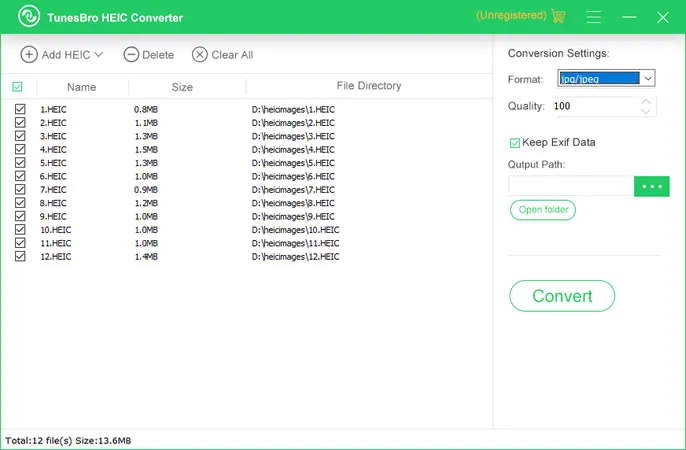
Lancez le logiciel, et vous verrez le bouton "Ajouter Heic" à l'écran. Une fois cliqué dessus, vous avez deux options : Ajouter un seul fichier HEIC ou Ajouter un dossier HEIC, ce qui signifie que vous pouvez convertir plusieurs fichiers HEIC en une seule fois. Choisissez le mode préféré pour le travail de conversion.
Étape 3Configurer les paramètres de sortie
Dans cette étape, vous devrez sélectionner l'image ou les images à convertir. C'est également ici que vous choisirez le chemin et la qualité de sortie, le choix de conserver les données Exif et le format de sortie - soit JPG soit PNG. Réglez les paramètres selon vos préférences.
4 Commencer la conversion de HEIC en JPG sur Mac
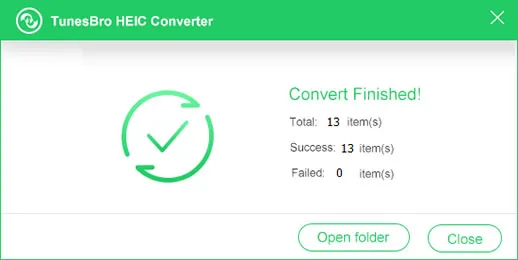
Cliquez maintenant sur "Convertir" et le travail sera terminé en moins de 5 minutes. Avec le mode batch, vous pouvez convertir plus de 100 images en une seule fois.
Méthode 3: Comment Convertir HEIC en JPG sur Mac avec l'application iMazing
Cette application fait un assez bon travail de conversion de fichiers HEIC en JPG. Elle offre également quelques fonctionnalités intéressantes comme la possibilité de contrôler la qualité et la compression des fichiers de sortie en JPG, et de conserver les métadonnées Exif.
Certains utilisateurs se sont plaints de plantages fréquents et du fait que la fonctionnalité de glisser-déposer ne fonctionne pas tout le temps, mais si vous ne convertissez des photos que de temps en temps, alors cela devrait être correct à utiliser.
Conclusion
Vous ne devriez pas rencontrer de problèmes de compatibilité avec les images converties, et vous pouvez le tester en envoyant les fichiers à n'importe quel appareil fonctionnant sous un système d'exploitation différent, comme une tablette Android, un ordinateur portable Windows ou un Mac.




