

HEIC, le nouveau format de fichier créé par Apple pour les appareils iOS 11, permet aux utilisateurs d'économiser beaucoup d'espace. Le seul problème est qu'il n'a pas encore de prise en charge native dans les environnements Windows ou Android. Bien que ces capacités soient en cours de développement, il pourrait s'écouler un certain temps avant que l'un ou l'autre système d'exploitation puisse ouvrir et gérer facilement ces fichiers.
Le problème est que, avec autant d'utilisateurs d'iOS 11 dans le monde, le partage de ces images avec des appareils fonctionnant sous des versions plus anciennes d'iOS ou d'autres systèmes d'exploitation est un problème majeur. C'est pourquoi il existe tant de convertisseurs HEIC sur le marché - gratuits et payants. Mais la plupart des logiciels gratuits ne sont pas fiables, et certains pourraient même affecter la qualité de vos images lors de leur conversion en JPG ou en PNG.
Pour cette raison, nous avons effectué des recherches sur les meilleurs outils gratuits et premium disponibles pour convertir les fichiers HEIC en formats JPG et PNG plus conviviaux. Trois des meilleurs sont présentés ici.
- Méthode 1: Convertir HEIC en JPG en ligne
- Méthode 2: Convertir en masse HEIC en JPG sur PC Windows
- Méthode 3: Convertir HEIC en JPG gratuitement
Méthode 1: Comment convertir HEIC en JPG en ligne
Heictojpg.com est un outil en ligne simple qui vous permet de simplement glisser-déposer des images pour les convertir en ligne. Il est basique mais assez performant. Il y a une limite de 30 photos que vous pouvez convertir à la fois, donc si vous avez beaucoup de photos, ce n'est peut-être pas celui qu'il vous faut. Et il ne convertit pas en PNG, seulement en JPEG.
De plus, vous devez savoir que puisque vous téléchargez vos images vers un emplacement différent, elles pourraient ne pas être aussi sécurisées que si vous faisiez la conversion localement sur votre machine avec un logiciel téléchargé. Cependant, étant donné que c'est gratuit, vous pouvez essayer.
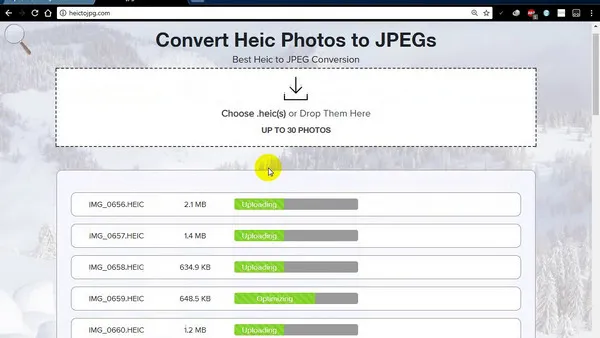
Méthode 2: Convertir en masse HEIC en JPG sur Windows 10 sans perte de qualité
Mais si vous voulez quelque chose de plus robuste qui peut convertir nativement vos photos HEIC iOS 11, alors les outils premium sont ce qu'il vous faut. Parmi ceux-ci, le Convertisseur HEIC TunesBro se distingue des autres en raison de sa polyvalence.
Vous pouvez convertir une seule image à la fois avec le mode de conversion unique, ou 100+ images en une seule fois avec le mode de conversion en masse. Il fonctionne sur Windows 10 jusqu'à XP et Vista, et convertit les fichiers HIEC ou HEIF en formats JPG et PNG. Vous pouvez même ajuster la qualité de sortie avant de convertir les fichiers.

Principales fonctionnalités de TunesBro HEIC Converter
- Moins de perte de qualité après la conversion
- Conversion par lot jusqu'à 500+ photos à la fois
- Capable de convertir HEIC en JPG et PNG
- Prise en charge des dernières versions de Windows 10 et macOS
Étape 1Installer TunesBro HEIC Converter
Cliquez sur le bouton de téléchargement ci-dessous et enregistrez le fichier d'installation sur l'ordinateur. Ensuite, installez TunesBro HEIC Converter sur un PC Windows ou un Mac. Le programme s'ouvrira automatiquement une fois l'installation terminée.
Étape 2Choisir le Mode de Conversion
Sur l'interface, vous verrez les options de mode de conversion mentionnées ci-dessus - Simple et Par lot. Choisissez celle qui vous convient. Dans cet exemple, nous prendrons la conversion par lot comme exemple.
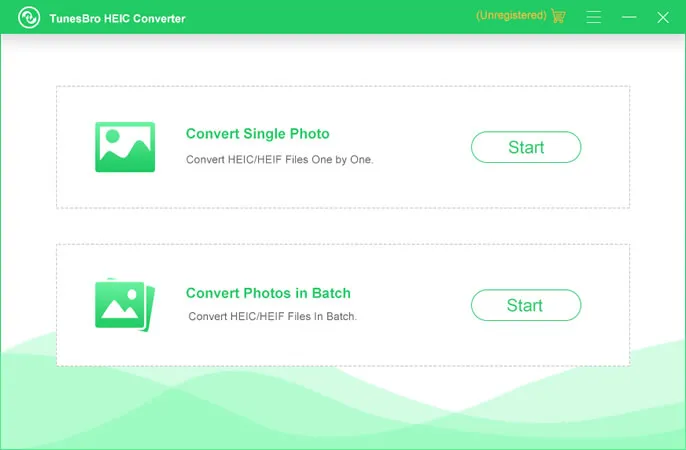
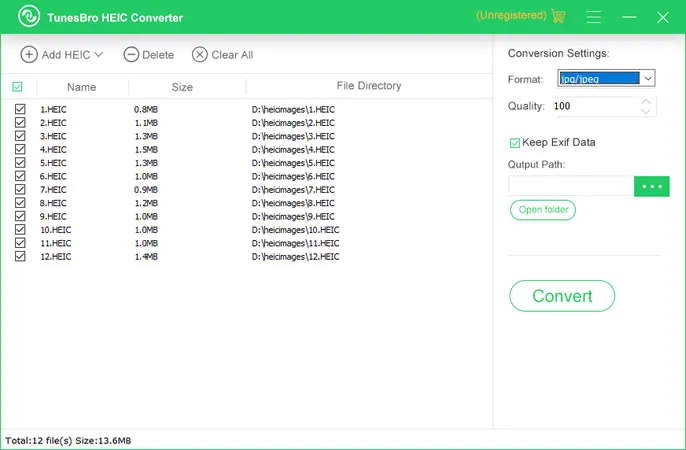
Étape 3Importer les Fichiers HEIC et Ajuster la Qualité de Sortie
Sur l'écran suivant, vous verrez une nouvelle fenêtre où vous pourrez ajouter les photos à convertir, le format de sortie et la qualité requise, si vous souhaitez conserver les métadonnées EXIF, et où vous souhaitez enregistrer les fichiers convertis. Par défaut, la qualité de sortie est définie à 100% et le format par défaut est JPG.
4 Commencer la Conversion de HEIC en JPG
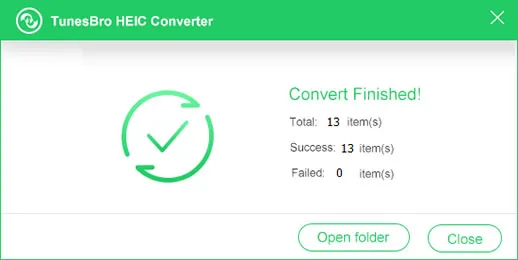
À ce stade, vous devez sélectionner un dossier de sortie pour enregistrer les fichiers HEIC convertis. Enfin, appuyez sur le bouton "Convertir" et le travail est terminé.
Méthode 3: Comment Convertir HEIC en JPG Gratuitement
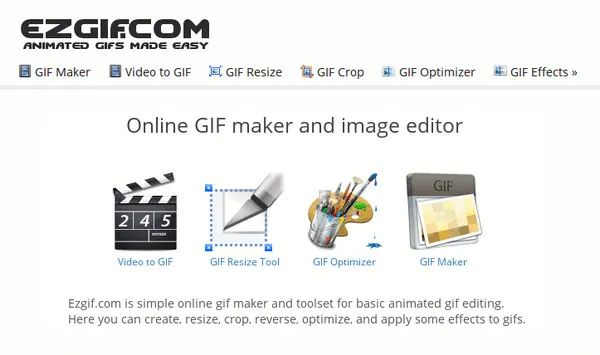
Ezgif est un autre outil de conversion en ligne gratuit pour les fichiers HEIC et HEIF. L'interface est un peu primitive, mais elle fait assez bien le travail. La méthode de téléchargement se fait soit en utilisant Explorer/Finder, soit en collant une URL. La taille maximale du fichier est de 35 Go. Ce n'est pas l'outil de conversion en ligne le plus élégant, mais il est raisonnablement fonctionnel si vous avez juste quelques images à convertir.
Conclusion
Vous pourriez hésiter à payer pour un outil premium alors qu'il existe des options gratuites, mais si vous êtes encore indécis, nous vous encourageons à voir comment fonctionnent les outils gratuits, puis à acheter une licence premium après avoir fait l'expérience de la réalité. Vous connaîtrez exactement le genre de problèmes dont nous avons parlé - problèmes de qualité, préoccupations en matière de confidentialité et bien plus encore. Cela pourrait signifier quelques dollars en moins dans votre poche, mais, à la fin, la commodité et les performances d'un produit premium justifieront invariablement ce coût.




