

Les formats d'image HEIC et HEIF d'Apple sont une bénédiction pour les appareils iOS 11 à mémoire limitée, mais ils sont autant une malédiction pour les utilisateurs de Mac que pour les utilisateurs de Windows. Cela s'explique par l'absence de prise en charge native sur les ordinateurs Windows et macOS qui n'ont pas la dernière mise à jour macOS High Sierra ne peuvent pas afficher les images HEIC sans l'aide de logiciels supplémentaires.
La raison pour laquelle Apple a adopté ce format est que ces images sont environ deux fois plus petites que les JPG équivalents. Par exemple, si un fichier JPG fait environ 2 Mo, l'équivalent en HEIC fera environ 1,2 Mo. Prenez en compte le fait que les modèles d'iPhone, d'iPad et d'iPod Touch disposent d'un espace de stockage local limité et fixe, et vous comprendrez pourquoi ils ont pris cette décision. C'est une bonne chose pour leurs nouveaux utilisateurs, mais pas une excellente chose pour les anciens utilisateurs d'appareils Apple ou ceux utilisant d'autres systèmes d'exploitation.
Alors, quelle est la solution? Heureusement, il existe plusieurs façons de contourner ce problème. Tout d'abord, veuillez noter que ces fichiers ne peuvent pas être visualisés nativement sur les PC Windows. Sur les systèmes macOS, ils ne fonctionneront que si vous avez mis à jour vers le dernier macOS High Sierra. Cet article couvre les moyens de visualiser de telles photos sur des systèmes qui ne prennent pas en charge nativement les formats HEIC et HEIF.
- Méthode 1: Afficher le fichier HEIC via Dropbox ou Google Drive
- Méthode 2: Afficher les fichiers HEIC convertis sur PC ou Mac
Méthode 1: Comment afficher le fichier HEIC sur PC/Mac via Dropbox ou Google Drive
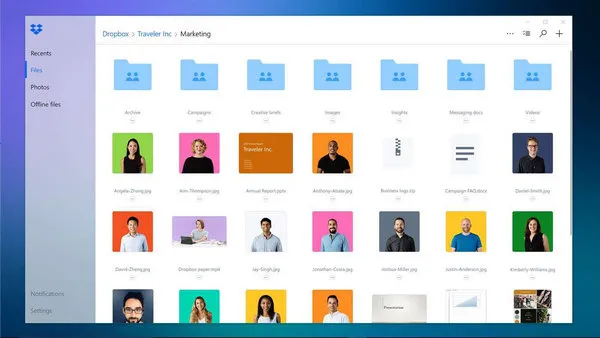
Dropbox est sans aucun doute le moyen le plus simple de visualiser et de voir les fichiers HEIC sur votre PC Windows ou Mac. L'inconvénient est que ces fichiers doivent d'abord être téléchargés sur Dropbox. Du côté positif, lorsque vous téléchargez sur Dropbox à partir d'un appareil iOS, les photos sont converties en JPG par défaut. Pour conserver le format HEIC, vous devrez accéder à Téléchargements d'appareil photo dans les paramètres et le modifier. Une fois qu'ils sont dans Dropbox en tant que JPG, vous pouvez accéder aux fichiers depuis l'application Dropbox Windows ou Mac. Vous pourrez les visualiser et les voir comme n'importe quel autre fichier JPG.
La même chose se produit essentiellement avec Google Drive. Lorsque les fichiers image HEIC sont téléchargés, vous verrez qu'ils sont enregistrés avec l'extension .jpeg. Ces fichiers peuvent être prévisualisés, téléchargés et visualisés sur n'importe quel PC exécutant macOS ou Windows.
Méthode 2: Comment afficher les fichiers HEIC convertis sur PC ou Mac
Et si vous avez déjà des fichiers HEIC sur votre PC Windows et que vous souhaitez les afficher? Il n'y a actuellement aucun visualiseur de photos dans le Microsoft Store pour prendre en charge ce format, mais vous pouvez utiliser des services de conversion HEIC en ligne disponibles. Heictojpg.com est un excellent site de conversion. C'est basique, mais ça fait le travail, et vous pouvez télécharger jusqu'à 50 images HEIC à la fois pour les convertir en JPG.
Il existe également plusieurs utilitaires logiciels gratuits que vous pouvez utiliser pour convertir les fichiers sur votre PC. Free HEIC Converter est l'un des meilleurs. Une chose à retenir à propos des logiciels gratuits est que vous risquez de ne pas obtenir le type de support client que vous recherchez. De plus, il est très probable que le logiciel n'ait pas été mis à jour depuis un certain temps, ce qui pourrait poser un problème de sécurité pour votre système lorsque vous le téléchargez. De plus, si vous le téléchargez à partir d'un site qui n'est pas fiable ou qui ne vérifie pas son logiciel téléchargeable, c'est un autre risque que vous courez.
Si vous prévoyez de visualiser fréquemment des fichiers HEIC sur votre PC Windows ou Mac ancien, alors un utilitaire premium comme TunesBro HEIC Converter pourrait être ce dont vous avez besoin. Ils ne sont pas très chers, et la plupart d'entre eux sont disponibles avec des licences à vie. Les avantages sont le support client et technique lorsque vous en avez besoin, des mises à jour régulières des fonctionnalités et de la sécurité, des politiques de remboursement si vous n'êtes pas satisfait des résultats, et ainsi de suite.

Principales fonctionnalités de TunesBro HEIC Converter
- Vitesse de conversion 10 fois plus rapide.
- Excellente qualité conservée après la conversion.
- Deux formats de sortie pris en charge : JPG ou PNG
- Fonctionne bien sur les dernières versions de Windows et macOS.
Étape 1Téléchargez TunesBro HEIC Converter
TunesBro HEIC Converter est un programme de bureau, vous devez d'abord le télécharger et l'installer sur un ordinateur. Cela peut être un PC Windows ou un Mac.
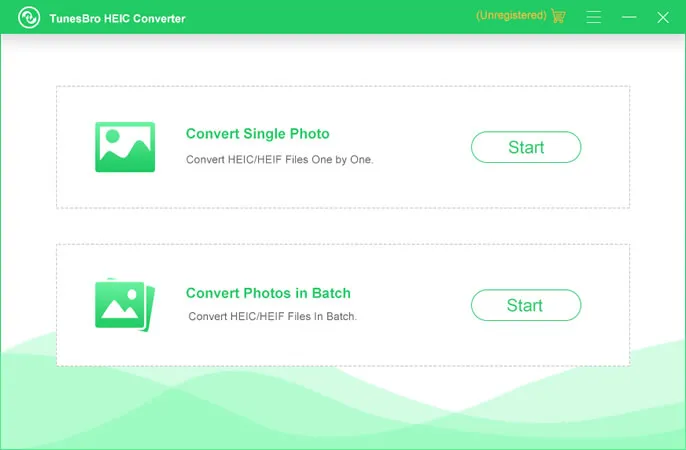
Étape 2Choisissez un mode de conversion et ajoutez des fichiers HEIC
Si vous souhaitez convertir un seul fichier HEIC, veuillez cliquer sur "Convertir une seule photo". Pour une conversion par lot, vous devriez choisir "Convertir des photos en lot" à la place. La prochaine étape consiste à importer des fichiers HEIC dans ce programme à partir du disque dur local.
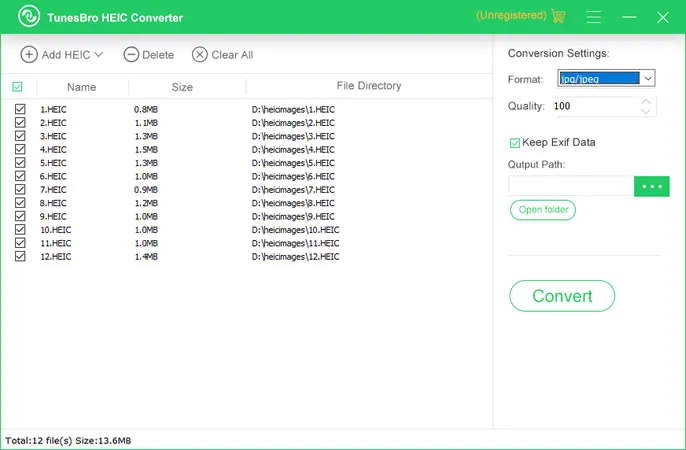
Étape 3Paramètres de sortie
Le premier champ de réglage que vous devez remarquer est le format de sortie. L'option par défaut est JPG. Cependant, vous pouvez le changer en PNG. De plus, vous pouvez définir la qualité de sortie du fichier HEIC converti. 100 est la valeur maximale. Plus elle est élevée, meilleure est la qualité du fichier converti. Ensuite, vous devez sélectionner un dossier local pour stocker le fichier.
4Convertir HEIC en JPG ou PNG
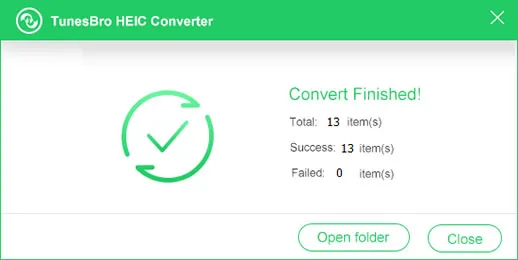
Nous en arrivons maintenant à la dernière étape. Lorsque tout est prêt, veuillez cliquer sur le bouton "Convertir" pour démarrer le processus de conversion. Habituellement, cela ne prend que quelques instants pour terminer la tâche.
Conclusion
Google et Microsoft travaillent actuellement sur l'ajout de la prise en charge native de HEIC et HEIF pour Android et Windows 10, respectivement, mais on ne sait pas quand cela arrivera. En attendant, nous devrons nous contenter des outils disponibles pour la conversion de HEIC. Enfin, ne retenez pas votre souffle en attendant qu'Apple apporte la prise en charge de HEIC aux anciennes versions de macOS ou iOS. Cela n'arrivera pas car Apple veut que vous passiez constamment à la dernière version de l'appareil et du système d'exploitation.




