

HEIC est un excellent format d'image pour les appareils iOS 11 car il permet d'économiser beaucoup d'espace par rapport au PNG ou au JEPG. C'est quelque chose que les utilisateurs d'iPhone critiquent toujours car la mémoire n'est pas extensible de manière normale sur iPhone. Mais le problème avec HEIC est qu'il n'est pas très convivial lorsqu'il s'agit d'autres appareils, tels que les PC Windows ou les smartphones et tablettes Android. Il n'y a actuellement aucun programme par défaut qui peut l'ouvrir ou le visualiser.
En fait, il existe plusieurs services en ligne ainsi que des utilitaires hors ligne qui peuvent faire le travail, mais seulement quelques-uns peuvent maintenir la qualité des images pendant le processus de conversion. La clé de cela est le moteur de conversion sous-jacent à l'interface du logiciel. C'est ce qui compte vraiment. Nous avons examiné de nombreuses options gratuites et premium depuis l'introduction de HEIC aux côtés d'iOS 11 l'année dernière, mais rien ne vaut TunesBro HEIC Converter, comme vous le verrez.
Méthode 1: Comment convertir HEIC en PNG en ligne (AConvert)
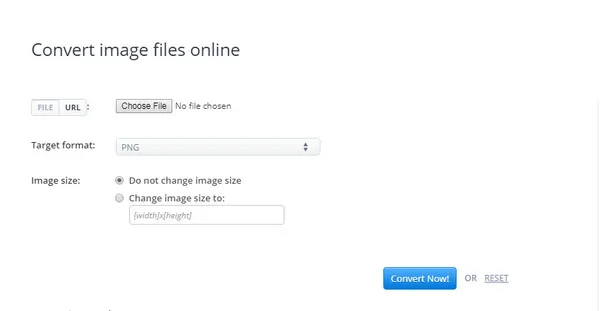
Cette première méthode est un outil en ligne gratuit pratique à utiliser. Vous choisissez simplement le fichier que vous souhaitez convertir, spécifiez un format de sortie et une taille d'image, et cliquez sur "Convertir maintenant". C'est fait en un clin d'œil et la qualité est assez proche de l'original.
Le seul problème est que si vous avez un grand nombre d'images à convertir, cela va vous prendre beaucoup de temps. Il n'y a pas non plus d'option de glisser-déposer, ce qui signifie que pour chaque fichier image, vous devrez sélectionner manuellement le fichier à partir de son emplacement dans le dossier.
Méthode 2: Convertir en lot HEIC en PNG sur Windows ou Mac
TunesBro HEIC Converter justifie son coût en étant extrêmement polyvalent et facile à utiliser. Et ce n'est pas seulement nous qui le disons. Nous avons l'une des notes de critique indépendante les plus élevées de tous les logiciels de cette catégorie, c'est pourquoi des millions d'utilisateurs d'iPhone et d'iPad viennent à nous pour leurs besoins de conversion.
Le logiciel est alimenté par un moteur de conversion robuste qui offre à la fois un mode simple et un mode en lot pour convertir HEIC et HEIF en JPG ou PNG. Vous pouvez également contrôler la qualité de sortie si vous le souhaitez, et il offre la possibilité de conserver les données Exif pour les images que vous convertissez. L'interface est très intuitive et a été saluée par de nombreux critiques professionnels. Le thème vert agréable de l'interface utilisateur du logiciel garde vos yeux détendus même si vous convertissez des centaines d'images en formats PNG ou JPG.
L'installation et l'utilisation du logiciel sont également extrêmement faciles; suivez simplement les étapes décrites ci-dessous et vous aurez un puissant outil de conversion HEIC entre vos mains en un rien de temps.

Principales fonctionnalités du convertisseur HEIC TunesBro
- Conserver la qualité d'origine après la conversion
- Prise en charge de la conversion de plusieurs fichiers HEIC en une seule fois
- Deux formats de sortie : JPG ou PNG
- Fonctionne bien sur les ordinateurs Windows et Mac
Étape 1Téléchargez TunesBro HEIC Converter sur PC ou Mac
Téléchargez et installez le logiciel sur un PC Windows ou un Mac. Le logiciel prend en charge Windows 10 ainsi que les versions antérieures jusqu'à XP et Vista. Lancez l'utilitaire sur votre ordinateur. Si vous avez des images sur votre iPhone, connectez l'appareil à ce moment-là. Si vous les avez déjà sur votre PC, il n'est pas nécessaire de le faire.
Étape 2Sélectionnez la méthode de conversion
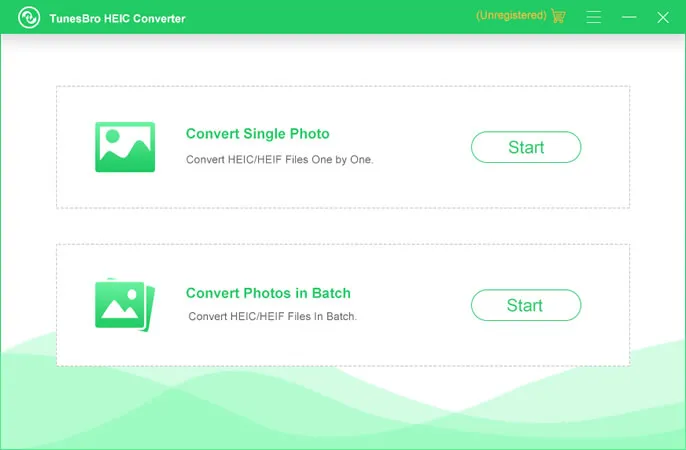
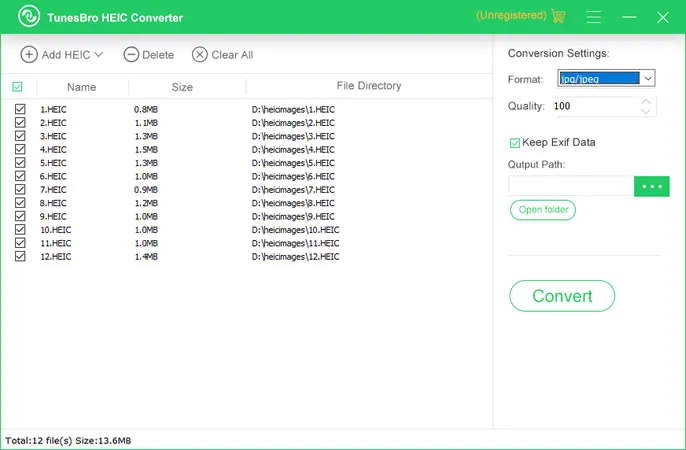
Vous verrez les options de mode de conversion unique et en lot sur l'interface. Choisissez celle qui convient et vous serez dirigé vers une autre page où vous sélectionnerez les images à convertir. À ce stade, vous devrez également définir d'autres paramètres, tels que le format de sortie (dans ce cas, .webp), la qualité de sortie, la destination de sortie et si vous souhaitez conserver les données Exif ou non.
Étape 3Importez les fichiers HEIC et ajustez la qualité de sortie
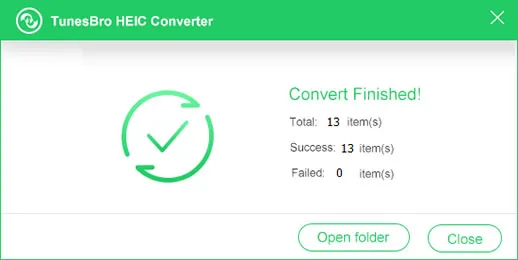
Une fois que tout est configuré, choisissez un dossier pour enregistrer les fichiers convertis. Ensuite, appuyez simplement sur le bouton "Convertir" et laissez le logiciel s'occuper du reste.
Conclusion
Il y a quelques choses que vous devez savoir sur les convertisseurs HEIC en général. Tout d'abord, tous ne sont pas fiables. Même certains des prétendus premium peuvent dégrader la qualité de votre image. Vous pourriez ne pas pouvoir voir la différence à l'œil nu, mais si vous utilisez les images à d'autres fins, elles peuvent sembler granuleuses ou les aspects de couleur pourraient être différents de l'original. Après tout, vous ne voudriez pas que cela se produise si vous êtes un designer visuel professionnel ou si vous avez besoin des images pour une présentation client, n'est-ce pas ?
Si la réponse est "non" à l'une de ces questions, vous feriez peut-être mieux de chercher ailleurs. Chez TunesBro, nous n'embauchons que les meilleurs développeurs, agents de service client et autres membres du personnel. Nous leur fournissons les meilleurs outils pour faire leur travail afin que notre logiciel puisse prendre soin de vous. N'hésitez pas à nous contacter pour toute question avant d'acheter une licence. Nous sommes toujours à l'écoute.




