

HEIC est le nouveau format adopté par Apple Inc. pour leurs appareils alimentés par iOS 11. C'est un format qui permet d'économiser de l'espace, mais il ne fonctionne pas bien avec d'autres systèmes d'exploitation comme Windows ou Android, qui n'intègrent pas nativement ce format d'image à haute compression et de haute qualité.
Pour visualiser de tels fichiers sur un PC ou un appareil Android, il est impossible sans convertir d'abord ces fichiers en formats JPG ou PNG, qui sont pris en charge sur les plates-formes mentionnées. La conversion est facile, et il existe de nombreux outils en ligne et hors ligne à cette fin. Ensuite, une fois convertis, vous pouvez les insérer dans une autre application comme MS Word ou PowerPoint et les enregistrer sous forme de documents PDF.
Ici, nous décrivons une méthode en ligne et une méthode hors ligne pour convertir vos fichiers HEIC dans le format PNG (graphique réseau portable) plus largement pris en charge, que vous pouvez ensuite convertir en PDF avec les applications MS Office mentionnées.
🔤 OUTPUT REQUIREMENTS: - Language: Français for ALL text - Structure: IDENTICAL to input (including "broken" HTML) - Tags: Same count and order as input RETURN NOW:Partie 1: Comment convertir HEIC en PDF en ligne (AConvert)
La première méthode est un outil de conversion en ligne simple appelé AConvert. C'est rapide et fiable, et l'interface est très facile à utiliser.
Une fois que vous accédez à la page liée ci-dessus sur un PC où vous avez les images HEIC, on vous demandera de sélectionner le fichier source. Il peut s'agir d'un fichier .heic ou .heif. Ce dernier est le format utilisé pour stocker les images Live Photo prises sur un appareil iOS 11.
Une fois que vous avez choisi le fichier à convertir en PNG, vous pouvez choisir si vous souhaitez redimensionner l'image. Sinon, laissez simplement le choix par défaut tel quel. Cliquez maintenant sur "Convertir maintenant" et les résultats s'afficheront ci-dessous. Vous pouvez ensuite télécharger le fichier à l'emplacement souhaité.
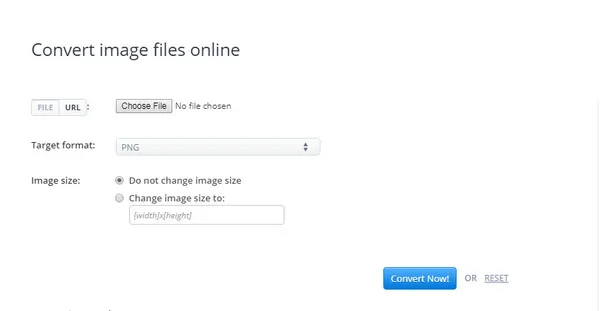
Comme mentionné, c'est un outil de conversion simple, mais il donne de bons résultats. Vous pouvez également convertir des images à partir d'une URL et choisir l'un des nombreux formats de sortie. Une fois qu'ils sont convertis en PNG, ouvrez un document Word, insérez l'image depuis son emplacement et enregistrez le document au format PDF ("Enregistrer sous…", puis sélectionnez PDF sous "Format"). Simple!
Partie 2: Comment convertir HEIC en PDF (Windows & Mac)
L'utilitaire de conversion HEIC TunesBro est un peu plus robuste, et vous devrez l'installer sur votre PC. Il prend en charge à la fois les conversions de fichiers uniques et les conversions par lots à l'aide d'une interface intuitive qui ne nécessite pas vraiment d'instructions.
Une des meilleures fonctionnalités de cet outil de conversion est la possibilité de modifier la qualité de la sortie. Si vous n'êtes pas trop exigeant sur la duplication de la qualité du fichier d'origine, vous pouvez simplement réduire la qualité de la sortie avant l'étape de conversion. Cela vous aidera à économiser de l'espace sur votre disque, et est très utile si vous avez un grand nombre d'images à convertir.
Les étapes décrites ci-dessous vous montrent comment convertir un ou plusieurs fichiers HEIC au format PNG sur votre PC, en supposant que vous avez déjà les images stockées là-bas.
Étape 1Installation
Tout d'abord, téléchargez le logiciel et installez-le sur un PC ou un Mac qui contient les images sources. Assurez-vous de le télécharger depuis le site officiel.
Étape 2Conversion Simple ou en Lot
Une fois installé, ouvrez le logiciel. Vous verrez les deux options mentionnées précédemment - mode simple et mode en lot, le second vous permettant de convertir plus de 100 images en une seule fois. Sélectionnez l'option appropriée et passez à la page suivante.
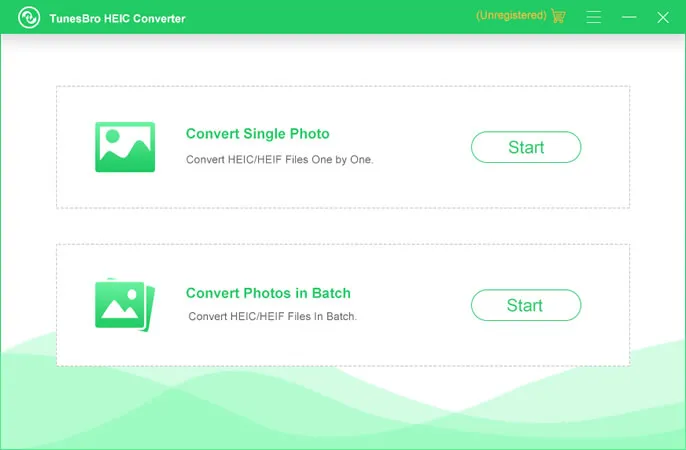
Étape 3Importer des Fichiers HEIC et Ajuster la Qualité de Sortie
Sur cette page, vous pouvez choisir l'image que vous souhaitez convertir. Vous pouvez également définir le type de fichier de sortie, la qualité de sortie de l'image et l'emplacement cible pour enregistrer les fichiers convertis. De plus, vous pourrez choisir si vous souhaitez conserver les données Exif, qui sont essentiellement des métadonnées sur les images.
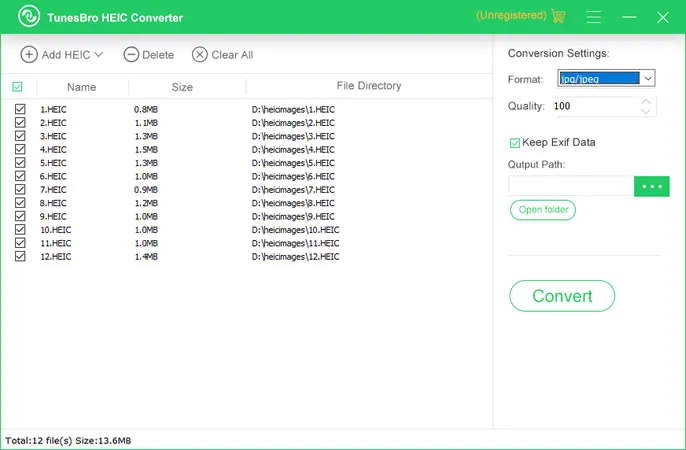
4 Commencer la Conversion de HEIC en JPG
Enfin, cliquez sur "Convertir" et vous verrez la progression du travail jusqu'à la fin. Vous pourrez maintenant voir toutes les images converties dans l'emplacement cible que vous avez choisi. Si vous avez un nombre inhabituellement élevé de photos à convertir, vous pouvez simplement suivre le processus encore et encore jusqu'à ce que vous ayez terminé.
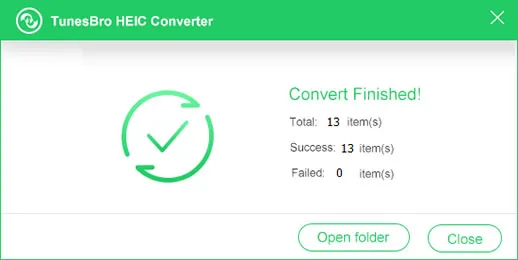
5 Enregistrer les Images Converties en PDF
Comme avec les méthodes précédentes, une fois les images converties, vous pouvez les insérer dans un document Word et l'enregistrer en PDF.
Conclusion
Un mot de prudence lors de l'utilisation d'outils de conversion en ligne. Si vous perdez votre connexion Internet pendant le téléchargement ou le processus de conversion lui-même, vous devrez très probablement tout recommencer. Avec un logiciel téléchargeable, l'avantage est que la conversion ne dépend pas du tout de votre connexion Internet. Cela signifie également aucune utilisation de données, ce qui est un grand avantage pour ceux qui n'ont pas de forfait données illimité. Si vous examinez d'autres utilitaires de conversion logicielle, assurez-vous que les téléchargements sont sûrs et que vous bénéficiez d'un support client adéquat de la part de l'entreprise en cas de problème ou si vous n'aimez pas la qualité de la conversion..




