Nous traitons le fichier Excel la plupart du temps car c'est l'une des applications les plus importantes sur l'ordinateur. Et pour des raisons de sécurité, nous devons définir un mot de passe pour les feuilles de calcul Excel importantes. Les destinataires ne pourront pas ouvrir le fichier Excel si le mot de passe correct n'a pas été donné. Cependant, dans certains cas, vous pourriez oublier le mot de passe Excel, donc vous ne pouvez pas accéder aux données importantes à l'intérieur de la feuille de calcul.
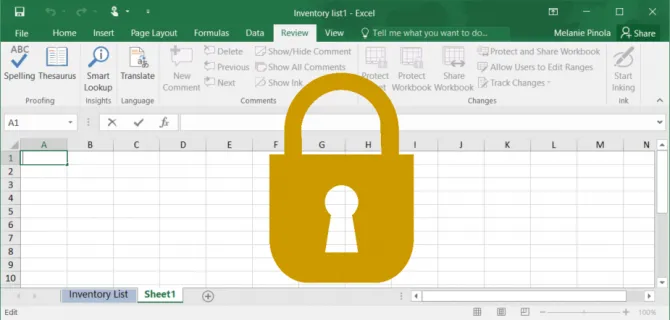
La vérité est que oublier le mot de passe Excel n'est pas un gros problème car il existe quelques excellentes méthodes disponibles pour récupérer le mot de passe Excel. Les parties suivantes peuvent vous aider à supprimer le mot de passe oublié de la feuille de calcul Excel, et vous pouvez en essayer une pour récupérer le mot de passe perdu d'un fichier Excel cible. Cela pourrait être Excel 2019, 2016, 2013, 2010 et 2007.
- Partie 1. Logiciel gratuit de récupération de mot de passe Excel
- Partie 2. Outil premium de récupération de mot de passe Excel
- Partie 3. Service en ligne de récupération de mot de passe Excel
Partie 1. Supprimer le mot de passe de protection Excel avec l'outil gratuit de suppression de mot de passe Excel
Avez-vous déjà installé un complément dans Microsoft Excel ? Si ce n'est pas le cas, vous devriez d'abord essayer avec le supprimeur de mot de passe gratuit. Le supprimeur de mot de passe gratuit est un utilitaire qui peut aider les utilisateurs à déprotéger les restrictions de feuille de calcul et de classeur. Cependant, il ne peut pas se débarrasser de la protection par mot de passe si vous ne parvenez pas à ouvrir le fichier Excel.
Vous pouvez installer ce complément sur les versions Excel 2007 et Excel 2010. Il prend également en charge MacOS, mais uniquement la version Pro et il fonctionne uniquement avec les anciennes versions d'Excel. La version Pro peut récupérer le mot de passe oublié des fichiers créés par Excel 2013 ou 2016. Même s'il s'agit d'un mot de passe complexe avec des caractères spécifiques, ce complément peut facilement s'en débarrasser.
Étape 1. Ouvrez Excel sur votre ordinateur, cliquez sur Fichier > Options Excel > Centre de confiance > Paramètres du Centre de confiance puis ajoutez le password_2007_2010.xlam à Excel.
Étape 2. Maintenant, définissez le niveau de sécurité des macros. Pour ce faire, cliquez sur Fichier > Options Excel > Centre de confiance > Paramètres du Centre de confiance > Paramètres des macros, puis définissez-le sur l'option "Désactiver toutes les macros avec notification".
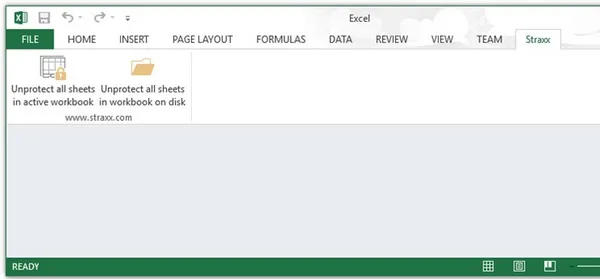
Étape 3. Redémarrez Excel, puis ouvrez password_2007_2010.xlam. Vous serez accueilli par un menu, comprenant : Déprotéger le classeur, Déprotéger la feuille et Déprotéger tout (uniquement dans la version Pro).
Les deux premières options peuvent supprimer la protection des feuilles actives. Si vous avez payé pour la version Pro, cliquez sur Déprotéger tout et cela supprimera les mots de passe de vos feuilles Excel.
Étape 4. Regardez la barre d'état d'Excel et vous pouvez suivre le temps d'exécution lorsqu'il essaie de supprimer votre mot de passe Excel oublié. Au cas où Excel se figerait, ne vous inquiétez pas ; attendez simplement que la macro fasse le travail.
Inconvénients :
- Ne peut pas récupérer le mot de passe d'ouverture d'Excel.
- Pas de prise en charge pour Excel 2013 et 2016.
- Il est nécessaire d'installer un complément Excel supplémentaire.
Partie 2. Récupérer le mot de passe d'ouverture Excel avec un logiciel premium
Une autre solution parfaite pour récupérer le mot de passe Excel oublié et supprimer la protection de la feuille est d'utiliser TunesBro Excel Password Recovery. Cet outil dispose d'une fonction intelligente qui peut rapidement récupérer le mot de passe du fichier Excel sans modifier ou endommager le contenu du fichier Excel.
Peu importe à quel point le mot de passe du fichier Excel est compliqué, cet outil peut craquer le mot de passe dès que possible. Il ne récupère pas le mot de passe Excel, mais il peut également supprimer la protection par mot de passe appliquée au classeur Excel. Actuellement, TunesBro Excel Password Recovery est le meilleur choix pour récupérer le mot de passe Excel. Après que la protection soit éliminée, vous pouvez facilement modifier le document Excel sans aucune restriction.
Étape 1Installer l'outil de récupération de mot de passe Excel TunesBro
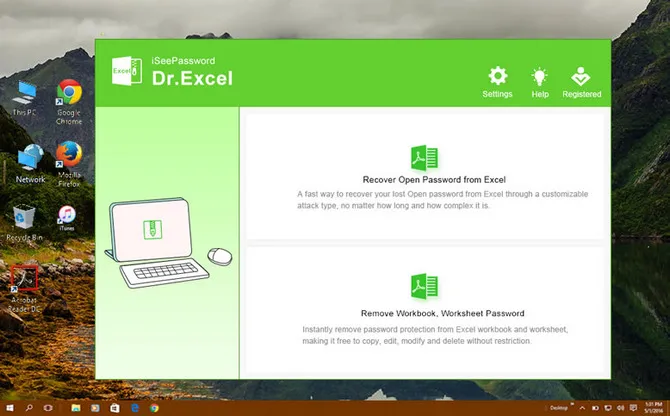
Tout d'abord, vous devez télécharger le logiciel et l'installer sur un ordinateur Windows. Le processus d'installation est assez simple, il vous suffit de cliquer sur Suivant. Une fois terminé, lancez le logiciel et cliquez sur l'option "Récupérer le mot de passe ouvert d'Excel".
Étape 2Ajouter votre fichier Excel verrouillé
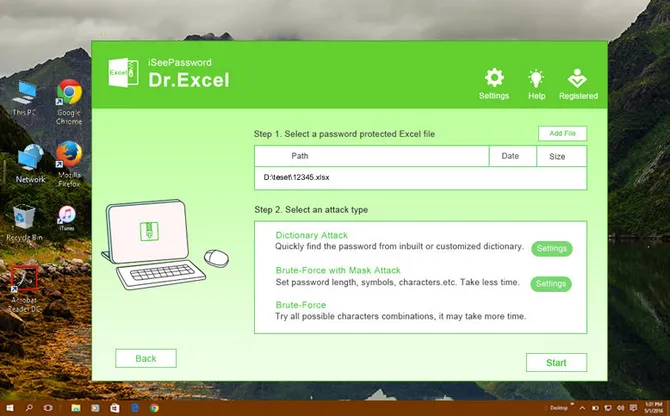
Dans sa barre de menu, cliquez sur "Ajouter un fichier" puis parcourez le fichier Excel protégé par un mot de passe dans le logiciel.
Étape 3Choisir les types d'attaque compatibles et démarrer le processus
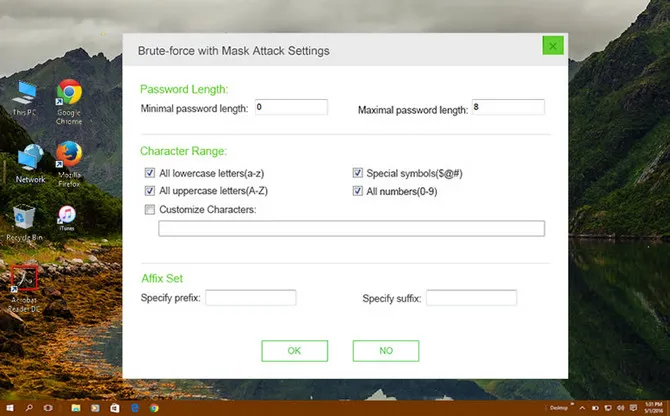
Le logiciel propose trois options puissantes pour récupérer le mot de passe Excel, y compris l'attaque par masque, l'attaque par force brute et l'attaque par dictionnaire. Choisissez votre type d'attaque préféré, en fonction de votre mémoire du mot de passe Excel.
4Récupérer le mot de passe de la feuille de calcul Excel
Maintenant, cliquez sur le bouton "Démarrer" pour commencer le processus de récupération du mot de passe. Cela prendra du temps pour supprimer le mot de passe Excel, en fonction de la complexité de votre mot de passe ainsi que du type d'attaque que vous avez choisi. Une fois le processus terminé, le mot de passe de votre document Excel s'affichera dans une petite boîte de dialogue.
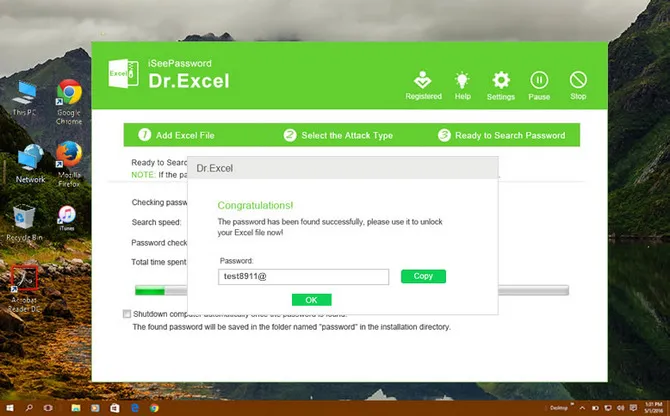
Le mot de passe Excel de TunesBro a plus de fonctions que le Remover de mot de passe gratuit et le craquage de mot de passe est superbe. Pour un mot de passe simple, il pourrait récupérer le mot de passe en quelques minutes !
Partie 3. Mot de passe Excel oublié ? Essayez la récupération de mot de passe Excel en ligne
Decryptum, également connu sous le nom de solution 'Software As A Service' développée par Passware, vous montre un aperçu global d'un fichier Excel gratuitement et vérifie si vous pouvez décrypter le document Excel. Cependant, pour décrypter un fichier Excel, vous devez d'abord payer par utilisation, puis vous pouvez soumettre votre document à Decryptum.
Si vous trouvez l'installation de logiciels compliquée et chronophage, vous pouvez essayer les outils en ligne de decryptum.com. Vous aurez environ 1000 suggestions de mot de passe pour le fichier Excel verrouillé. Il vous suffit de visiter le site Web, de télécharger votre Excel et de récupérer votre mot de passe Excel.

Inconvénients :
- Frais beaucoup plus élevés.
- Aucun essai gratuit disponible.
Conclusion
Voici les trois meilleures solutions pour récupérer un mot de passe oublié d'un fichier Excel. Cependant, quelle que soit la solution que vous choisissez, l'objectif ultime est de retrouver l'accès aux données importantes. L'utilisation d'un logiciel reste une solution préférée car elle prend moins de temps que les deux autres solutions restantes. Essayez la récupération de mot de passe Excel TunesBro et vous retrouverez certainement votre mot de passe Excel.