Une feuille de calcul ou un classeur Excel protégé vous aide à maintenir l'intégrité des données lorsque plusieurs utilisateurs ont accès au fichier en question. La fonctionnalité existe depuis les premières versions du programme de tableur de Microsoft, mais elle est devenue plus sécurisée avec le temps grâce au chiffrement AES avancé. Pour être clair, la protection de la feuille de calcul n'est pas la même que le chiffrement, qui fait référence à un fichier verrouillé par un mot de passe. Protéger une feuille de calcul signifie appliquer des restrictions d'édition afin que les autres utilisateurs ne puissent pas modifier, copier ou imprimer le contenu du document. Voici plusieurs façons de déprotéger une feuille de calcul ou un classeur Excel.
- Partie 1. Déprotéger une feuille de calcul Excel avec mot de passe
- Partie 2. Déprotéger une feuille de calcul Excel avec un logiciel professionnel
- Partie 3. Service de suppression de protection Excel en ligne
- Partie 4. Déprotéger une feuille de calcul Excel en renommant en .zip
Partie 1. Déprotéger une feuille de calcul ou un classeur avec mot de passe
Si vous connaissez le mot de passe avec lequel le document est protégé, vous pouvez facilement supprimer la protection en suivant les instructions fournies ci-dessous. Cela peut être légèrement différent en fonction de la version d'Excel que vous utilisez, mais le processus général est le même.
Étape 1. Ouvrez le fichier Excel protégé par la feuille de calcul et cliquez sur l'élément de menu Révision dans la barre d'outils.
Étape 2. Cliquez sur Déprotéger la feuille sous l'onglet Révision.
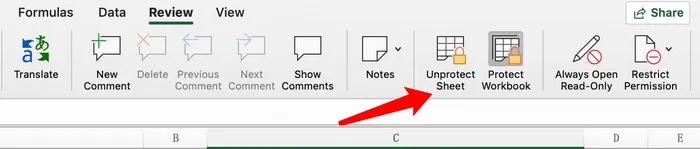
Étape 3. Une fenêtre contextuelle apparaîtra vous demandant d'entrer le mot de passe. Notez que ce n'est pas le même que le mot de passe utilisateur pour ouvrir un fichier verrouillé; c'est le mot de passe propriétaire qui empêche la modification et les autres modifications.
Après avoir saisi le mot de passe et cliqué sur OK, votre feuille de calcul sera déprotégée. Vous et les autres utilisateurs pouvez maintenant copier, modifier ou imprimer le contenu de la feuille selon votre souhait.
Partie 2. Comment déprotéger une feuille de calcul Excel si vous avez oublié le mot de passe
Si vous ne connaissez pas le mot de passe pour déprotéger votre feuille, vous pouvez utiliser un outil spécialement conçu à cet effet, tel que Excel Password Remover de TunesBro. L'outil est conçu pour aider les utilisateurs à récupérer le mot de passe d'ouverture Excel ainsi que le mot de passe de protection, qui protège la feuille de calcul. La meilleure partie de ce programme est que la déprotection d'une feuille ou même de plusieurs feuilles se fait instantanément, vous n'avez donc pas besoin d'attendre longtemps pour déprotéger la feuille ou le classeur.
Étape 1 Installer TunesBro Récupération de Mot de Passe Excel sur PC
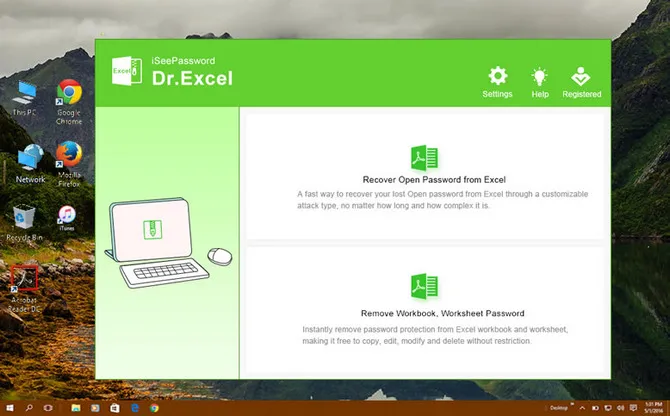
Installer TunesBro Récupération de Mot de Passe Excel après l'avoir téléchargé depuis le site web de TunesBro, et lancer l'application.
Étape 2Ouvrir et Importer le Fichier Excel
Sur la page principale, cliquer sur la deuxième option (Supprimer le Mot de Passe de la Feuille de Calcul, du Classeur) pour déprotéger les feuilles de calcul. La première option vise à récupérer le mot de passe d'ouverture d'Excel. Sur la page intérieure, cliquer sur Ajouter un Fichier pour sélectionner le fichier ou les fichiers pour lesquels vous souhaitez déprotéger les feuilles
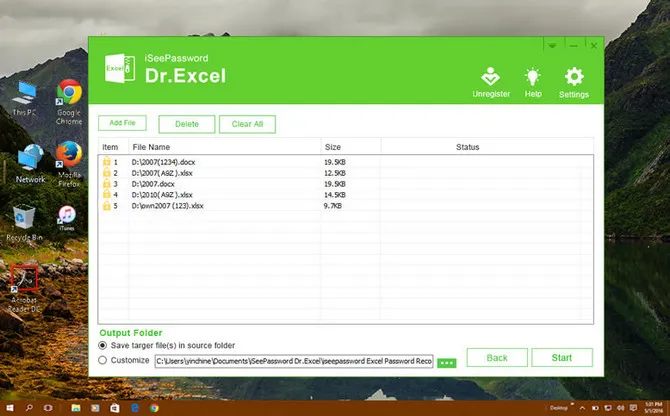
Étape 3Supprimer la Protection de la Feuille Excel
Spécifier un emplacement pour enregistrer les fichiers non protégés et cliquer sur Démarrer pour les déverrouiller immédiatement. C'est tout ce qu'il y a à faire dans le processus. Vous pouvez ajouter autant de fichiers que vous le souhaitez, donc si vous avez de nombreux fichiers avec des feuilles de calcul qui doivent être déverrouillées pour être modifiées ou pour toute autre modification, c'est un outil idéal à considérer.
Partie 3. Comment déprotéger une feuille Excel en ligne
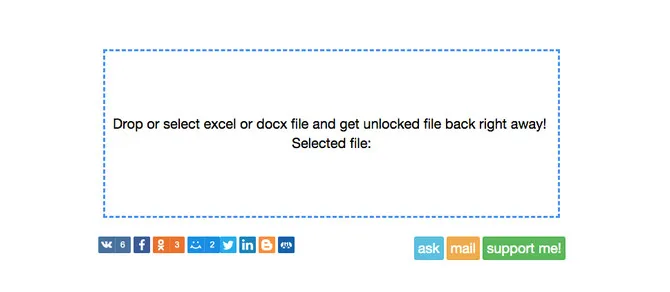
Ce site Web (Excel.xartifex.com) offre un moyen rapide de déprotéger une feuille de calcul en ligne. Il est super simple à utiliser et assez efficace même pour les mots de passe les plus complexes. Tout ce que vous avez à faire, c'est glisser-déposer votre fichier ou vos fichiers dans la zone prévue. Le fichier sera automatiquement téléchargé et votre fichier avec les feuilles de calcul maintenant déprotégées sera disponible en téléchargement. Enregistrez-le à l'emplacement préféré et le fichier est maintenant accessible à toute personne pour l'édition et d'autres fins.
Une chose à noter est que le téléchargement de vos documents privés sur Internet présente un risque de sécurité. Il peut être piraté pendant le processus de téléchargement même si le site lui-même est sécurisé, alors gardez cela à l'esprit. Si vous avez des informations sensibles qui ne doivent pas tomber entre de mauvaises mains, ce n'est pas une manière recommandée de déprotéger une feuille de calcul.
Partie 4. Déprotéger une feuille Excel en renommant en .zip
Cette méthode suivante implique d'éditer la version XML d'une feuille de calcul en modifiant le type ou l'extension de fichier. Les feuilles de calcul Excel ont normalement une extension de fichier .xls ou .xlsx. Vous devrez changer cela en .zip, puis décompresser le fichier et effectuer certaines modifications dans les feuilles de calcul lorsqu'elles sont au format .xml. Voici le processus en détail:
Étape 1. Allez dans l'Explorateur de fichiers et cliquez avec le bouton droit sur le fichier pour lequel vous souhaitez déprotéger les feuilles de calcul.
Étape 2. Dans les options que vous voyez dans le menu contextuel, sélectionnez Renommer et changez l'extension du fichier en .zip. Confirmez l'action lorsque vous y êtes invité.
Étape 3. Décompressez le fichier à l'aide d'un utilitaire d'archive de fichiers tel que 7-Zip et affichez le contenu du fichier décompressé. Vous devriez pouvoir voir plusieurs fichiers .xml, chacun représentant une feuille de calcul dans le fichier Excel d'origine.
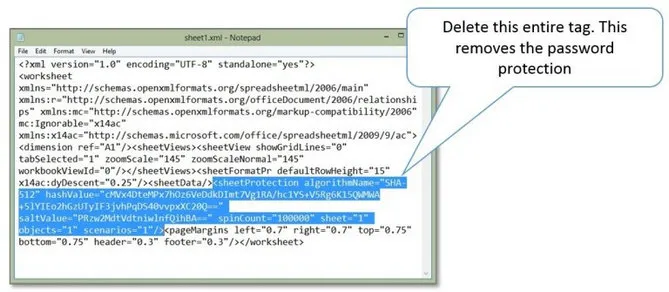
Étape 4. Ouvrez le fichier .xml que vous souhaitez modifier à l'aide de Notepad. Recherchez cette balise particulière (sheetProtection …) dans le contenu du fichier et supprimez-la.
Étape 4. Fermez l'utilitaire d'archive, et si vous voyez une invite pour conserver les modifications dans l'archive, appuyez sur Oui. Revenez à l'Explorateur de fichiers et changez l'extension du fichier pour qu'elle soit à nouveau ce qu'elle était à l'origine. Lorsque vous ouvrez le fichier dans Excel, la feuille que vous avez modifiée sera déverrouillée pour l'édition, etc.
La méthode recommandée est soit d'obtenir le mot de passe du propriétaire du fichier, soit d'utiliser TunesBro Password Recovery. C'est un excellent outil et peut casser le mot de passe Excel en quelques secondes. Évitez d'utiliser la méthode en ligne si vous le pouvez, surtout si les informations à l'intérieur sont de nature sensible ou privée.