Comment puis-je supprimer un mot de passe d'un fichier Excel? C'est l'un des problèmes auxquels j'ai récemment été confronté car j'ai oublié le mot de passe d'ouverture d'un ancien fichier Excel. Par conséquent, je ne peux pas voir le contenu de ce classeur. Comme nous le savons, la protection par mot de passe Excel est une fonctionnalité de sécurité robuste qui vous aide à maintenir la confidentialité des données de feuille de calcul les plus précieuses, telles que les informations financières. Cependant, si vous travaillez avec trop de feuilles Excel et que toutes sont protégées par mot de passe, il y a une chance que vous en oubliiez une ou deux dans le processus. Cet article vous montre comment gérer deux types de mots de passe trouvés dans Excel.
Le premier est le mot de passe de modification restreinte, également connu sous le nom de mot de passe propriétaire; le second est le mot de passe d'ouverture ou d'utilisateur pour accéder au fichier. Si vous connaissez le mot de passe d'ouverture mais pas celui de modification restreinte, voici comment déprotéger facilement la feuille sans mot de passe.
- Partie 1. Supprimer le mot de passe Excel si le mot de passe est connu
- Partie 2. Supprimer le mot de passe d'ouverture du fichier Excel
- Partie 3. Supprimer le mot de passe de modification restreinte ou de permission Excel
Partie 1. Comment supprimer le mot de passe Excel lorsque le mot de passe est connu
Parfois, il est nécessaire d'ajouter un mot de passe temporaire à Excel et de le supprimer plus tard. Bien que le cas soit rare car la plupart des personnes qui ont recherché cela viennent de oublier le mot de passe pour ouvrir le fichier, il vaut quand même la peine d'expliquer un peu pour cette situation. Dans cette partie, nous prendrons l'exemple d'Excel 2016.
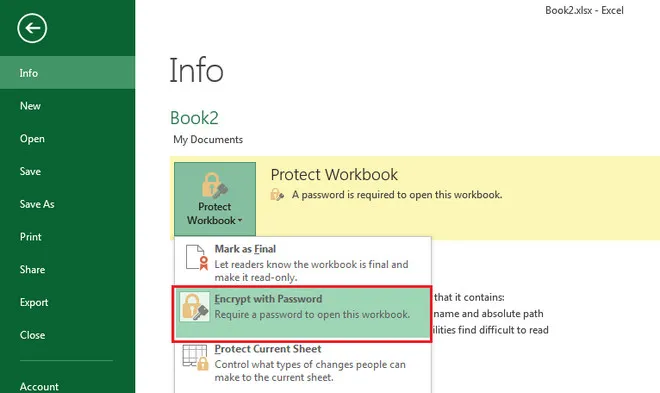
Ouvrez maintenant le fichier Excel protégé par mot de passe et saisissez le bon mot de passe pour déverrouiller le classeur. Allez dans Informations -> Protéger le classeur -> Chiffrer avec un mot de passe. Dans la boîte de dialogue qui s'ouvre, vous verrez un mot de passe à l'intérieur mais remplacé par des points noirs. Supprimez tous les points et le mot de passe attaché sera supprimé du fichier Excel.
Pour le reste de l'article, il discute principalement des cas où le mot de passe d'ouverture ou le mot de passe de modification restreinte est perdu ou inconnu.
Partie 2. Supprimer le mot de passe d'Excel alors que le mot de passe d'ouverture est inconnu
Si vous n'avez pas le mot de passe requis pour ouvrir le fichier, vous pouvez essayer d'utiliser TunesBro Excel Password Remover. C'est un utilitaire avancé de récupération de mot de passe spécialement conçu pour Excel. Utilisant des moteurs de décryptage puissants et plusieurs algorithmes d'attaque par mot de passe, il peut rapidement récupérer même les mots de passe les plus complexes.
Si vous travaillez régulièrement avec des fichiers Excel protégés, c'est définitivement un outil à envisager d'avoir dans votre arsenal de meilleurs logiciels. Le meilleur est qu'il prend en charge la plupart des versions d'Excel, y compris 2003, 2007, 2010, 2013, 2016 et 2018.
Étape 1Téléchargez et ouvrez TunesBro Excel Password Recovery
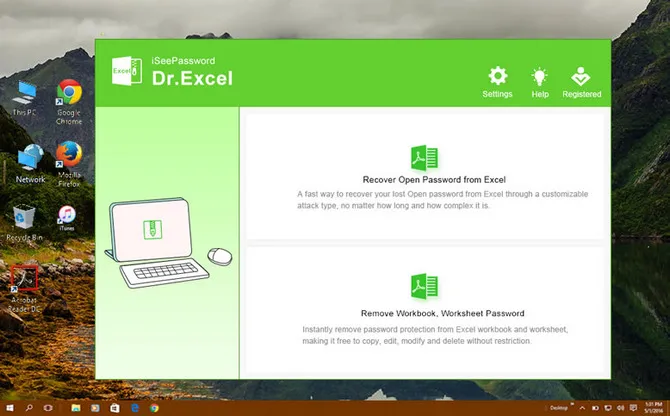
Téléchargez et installez TunesBro Excel Password Recovery, selon vos besoins. Lorsque vous lancez l'application, vous verrez deux options - cliquez sur Récupérer le mot de passe ouvert d'Excel.
Étape 2Ajoutez votre fichier Excel verrouillé
Sur la page suivante, cliquez sur le bouton Ajouter un fichier pour importer le fichier Excel verrouillé.
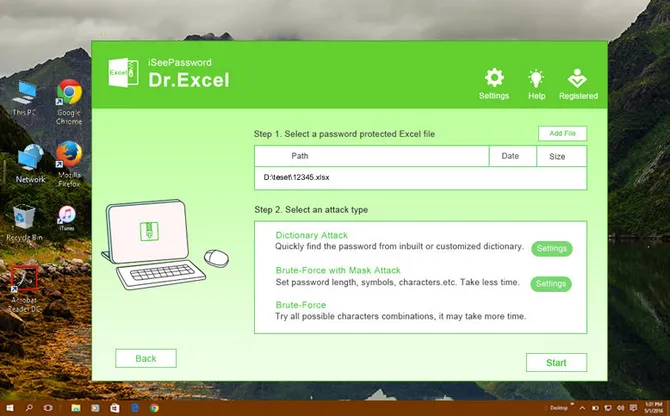
Étape 3Choisissez les types d'attaque compatibles et lancez le processus
Sélectionnez le type d'attaque parmi les trois options fournies. Choisissez Force brute avec masque lorsque vous connaissez certains aspects ou attributs du mot de passe, tels que la longueur, les affixes ou les caractères spécifiques. Cela accélérera le processus de récupération.
Sinon, vous pouvez utiliser la Force brute, qui vérifie toutes les combinaisons de jeu de caractères. Le type d'attaque par dictionnaire utilise des listes de mots pré-construites fournies avec le logiciel. Vous pouvez également compiler et utiliser vos propres listes pour aider à récupérer le mot de passe en moins de temps.
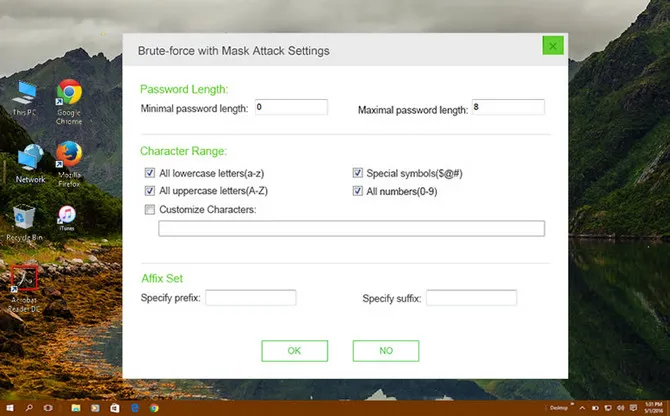
4Commencez à cracker le mot de passe du fichier Excel chiffré
Il y a aussi une option pour choisir l'accélération matérielle, ce qui signifie simplement que le logiciel peut exploiter la puissance de votre GPU et des cœurs de votre CPU pour récupérer rapidement le mot de passe.
Une fois que tout est configuré, cliquez sur Démarrer pour commencer à cracker le mot de passe. Lorsqu'il est récupéré avec succès, vous verrez une fenêtre de notification où vous pourrez copier le mot de passe récupéré et l'utiliser pour ouvrir votre fichier Excel verrouillé.
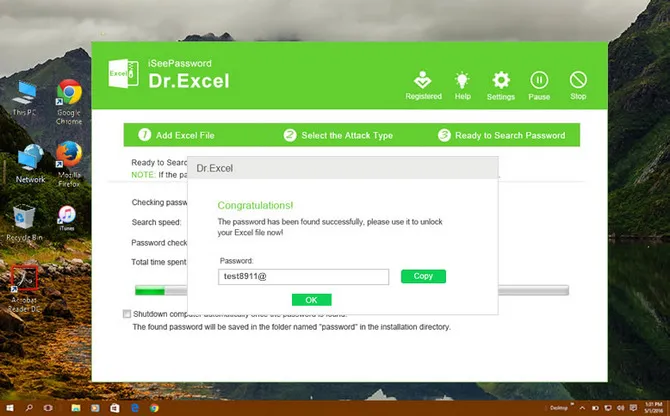
TunesBro Excel Password Recovery peut également être utilisé pour supprimer instantanément les restrictions d'édition de plusieurs fichiers. C'est à cela que sert la deuxième option sur la page principale. C'est un utilitaire polyvalent et convivial, et les utilisateurs n'ont pas besoin d'expérience ou d'expertise pour utiliser cet outil. Le plus grand avantage est qu'il conserve les informations de vos fichiers exactement telles qu'elles sont, vous n'avez donc pas à vous soucier de la corruption des données ou de quoi que ce soit d'autre.
Partie 3. Comment supprimer le mot de passe de restriction ou d'autorisation Excel
Si vous avez oublié le mot de passe d'ouverture Excel, la seule façon de le retrouver est de le casser et moins d'outils sont disponibles pour le moment. Cependant, pour le mot de passe de restriction d'édition ou d'autorisation, il est beaucoup plus facile de le supprimer avec un service en ligne pour un complément Excel gratuit. Nous partageons ici deux façons de supprimer le mot de passe de restriction d'édition Excel.
Ensode.net: Il offre un moyen rapide en ligne pour supprimer les restrictions d'édition sur les feuilles Excel. L'utilitaire est actuellement en phase de test bêta, il se peut donc qu'il ne fonctionne pas toujours, mais cela vaut la peine d'essayer comme première tentative pour supprimer les restrictions qui vous empêchent d'éditer, de copier ou d'imprimer les informations sur la feuille.
Rendez-vous sur cette URL (http://ensode.net/xls-crack.jsf). Cochez la case pour accepter les termes et conditions d'utilisation du service. Cliquez sur Choisir un fichier, accédez à votre feuille de calcul et sélectionnez Ouvrir. Cliquez sur le bouton Soumettre et attendez quelques instants. Si vous avez Excel sur votre ordinateur, le fichier déverrouillé s'ouvrira automatiquement là-bas, et vous pourrez procéder à l'édition, à la copie ou à l'impression.
Cet outil en ligne est très utile si vous avez juste un ou deux fichiers à déverrouiller de cette manière. C'est rapide, et vous avez le choix entre ouvrir le fichier directement dans Excel après le déverrouillage, ou le télécharger au cas où vous n'auriez pas Excel installé sur cet ordinateur. Cependant, cet outil ne peut être utilisé que si vous connaissez déjà le mot de passe d'ouverture ou s'il n'a pas été défini pour le fichier contenant la feuille verrouillée.

Excel Password Protection Remover Pro Add-in: Il s'agit d'un outil hors ligne pour supprimer la protection des feuilles. C'est essentiellement un complément VBA qui peut analyser et déprotéger plusieurs feuilles de calcul en une fraction de seconde. Ce complément VBA est un petit script qui vous offre des fonctionnalités supplémentaires dans Excel. Dans ce cas, la fonctionnalité est de déverrouiller les feuilles protégées. Pour ajouter le complément, téléchargez-le à partir de cet emplacement. Ensuite, ouvrez Excel et suivez les étapes indiquées ici.
Allez à la section Compléments sous Fichier > Options, puis allez à Compléments Excel sous Gérer. Cliquez sur Aller. Votre complément devrait être répertorié dans la boîte Gérer. Cochez la case à côté et appuyez sur OK. Dans certains cas, si vous ne voyez pas le complément que vous avez téléchargé, vous devrez peut-être d'abord l'installer avant qu'il n'apparaisse là. Pour ce faire, accédez à la boîte de dialogue Compléments dans Excel et cliquez sur Parcourir. Accédez au fichier téléchargé, sélectionnez-le et appuyez sur OK.
Une fois le complément activé, vous verrez un onglet appelé Protection Remover Pro. Cliquez dessus. Cliquez sur l'option Analyser les fichiers dans le menu ruban et choisissez un ou plusieurs fichiers.
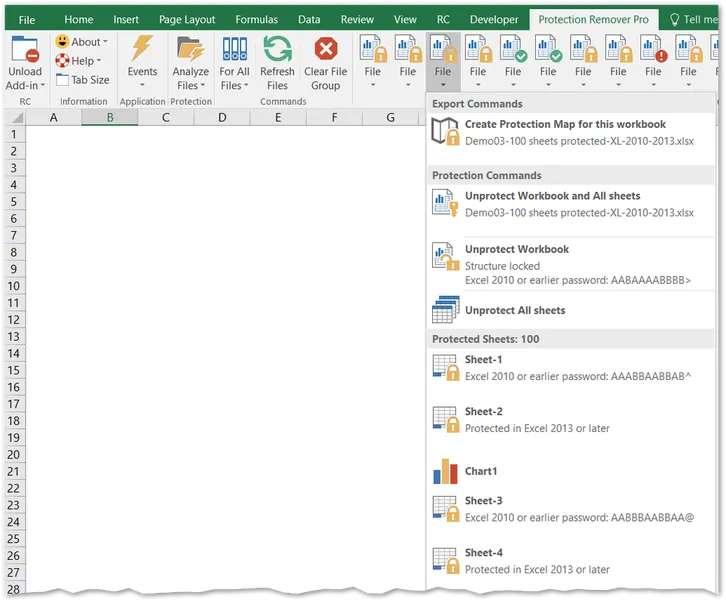
Sur le côté droit du menu ruban, vous verrez plusieurs options de fichier en fonction du nombre de fichiers que vous avez choisis pour l'analyse. En cliquant sur l'un d'eux, vous verrez quel type de protection ce fichier a et vous offrira plusieurs options. Vous pouvez déprotéger toutes les feuilles dans cette section en cliquant sur cette option sous Protection Commandes. Une fois les feuilles déprotégées, vous pouvez ouvrir ce fichier et modifier, copier ou imprimer la feuille précédemment verrouillée. Répétez l'étape 5 pour plusieurs fichiers.
C'est un outil assez facile à comprendre et à utiliser, mais vous aurez besoin d'un abonnement Ribbon Commander. Vous pouvez utiliser l'essai gratuit si vous voulez juste voir comment cela fonctionne ou si vous avez juste besoin de supprimer la protection d'un seul ensemble de fichiers.
Cela conclut la section sur les outils pour supprimer le mot de passe Restreindre la modification appliqué aux classeurs et aux feuilles de calcul lorsque vous connaissez l'accès ou le mot de passe d'ouverture. Si vous ne connaissez pas le mot de passe d'ouverture, il n'est pas facile de le supprimer. Vous devrez utiliser des outils de récupération pour obtenir le mot de passe d'origine.