Si vous faites partie de ceux qui ont indélébilement des problèmes pour oublier le mot de passe de sauvegarde iTunes. Alors laissez-nous vous assurer que vous n'êtes pas le seul. 76 personnes sur 100 qui utilisent des appareils iOS oublient leur mot de passe iTunes chaque jour. Et le problème augmente de façon exponentielle de temps en temps, comme vous pouvez le voir avec les requêtes concernant la récupération du mot de passe iTunes inondant les forums internet et les sites de réseaux sociaux. Mais ne vous inquiétez pas, vous n'avez pas à passer par toutes ces tâches stressantes car nous vous présenterons ici le matériel préparé pour résoudre votre problème.
Vous vous demandez comment? Eh bien, passez en revue les méthodes mentionnées ci-dessous pour connaître les solutions qui peuvent facilement réinitialiser ou récupérer votre mot de passe iTunes en un clin d'œil sans aucun support technique externe.
- Méthode n°1 : Réinitialiser le mot de passe de sauvegarde iTunes avec iTunes
- Méthode n°2 : Récupérer le mot de passe de sauvegarde iTunes avec TunesGeeker
- Méthode n°3 : Rechercher le mot de passe iTunes sur le bloc-notes
- Méthode n°4 : Trouver le mot de passe de sauvegarde iTunes sur Keychain Access sur Mac
Méthode n°1 : Réinitialiser le mot de passe de sauvegarde iTunes avec iTunes
si vous avez oublié le mot de passe de sauvegarde iTunes, vous pouvez trouver une solution facile dans cette méthode, nous essaierions simplement de créer une nouvelle sauvegarde iTunes qui supprimerait automatiquement l'ancien mot de passe de sauvegarde iTunes. Auparavant, cela n'était pas possible, mais avec l'avènement du dernier iOS 11, vous pouvez créer une nouvelle sauvegarde qui réinitialiserait votre ancien mot de passe. Suivez les étapes ci-dessous pour connaître la méthode en détail :
Étape 1. Tout d'abord, sur votre appareil, allez dans Paramètres> Général> Réinitialiser.
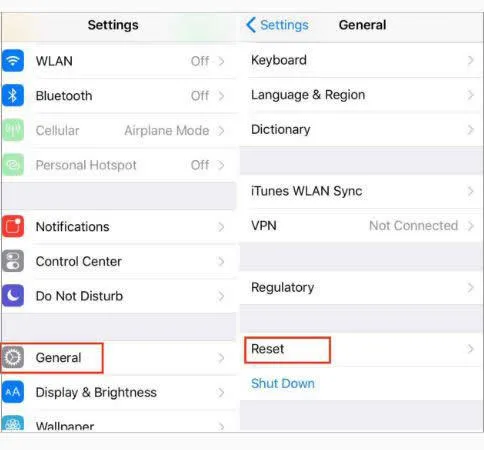
Étape 2. Maintenant; appuyez sur "Réinitialiser tous les réglages". Il vous demandera d'entrer votre code d'accès iOS. Confirmez-le pour réinitialiser tous les réglages.
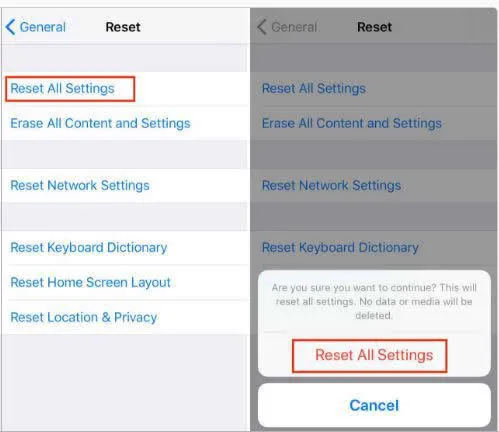
Étape 3. Connectez à nouveau votre iPhone à iTunes via un PC et créez un nouveau mot de passe pour créer une nouvelle sauvegarde chiffrée.

Inconvénients
- Vous ne pourrez pas utiliser la sauvegarde précédemment chiffrée.
- Vous ne pouvez pas récupérer le mot de passe précédent, il ne peut être que réinitialisé. Toutes vos données seront effacées.
Si cette méthode ne semble pas fonctionner, passez définitivement à la méthode suivante pour obtenir de l'aide.
Méthode #2 : Récupérer le mot de passe de sauvegarde iTunes avec TunesGeeker
Maintenant, Focus est venu! TunesGeeker est un autre outil de récupération de mot de passe magnifique qui récupère votre mot de passe de sauvegarde iTunes perdu avec une efficacité comparativement bien meilleure que le dernier outil. Il y a deux nouvelles fonctionnalités d'attaque "Mask-Attack et Brute-Force Attack" qui peuvent récupérer votre mot de passe de manière flexible sans effacer les données originales. En fait, il fonctionne sur un principe simple. Il peut rapidement essayer toutes les combinaisons possibles de caractères pour trouver votre mot de passe de sauvegarde iTunes perdu. D'un point de vue technique, c'est très facile car TunesGeeker utilise simplement une analyse de cryptographie avancée pour rendre les failles de sécurité insécurisées en utilisant une attaque par force brute et une attaque par masque. Cela rend facile le décryptage du mot de passe en peu de temps.

TunesGeeker - Crack Your iTunes Backup Password with 3 Steps
- De loin, récupérez votre mot de passe de sauvegarde iTunes avec un taux de réussite allant jusqu'à 86 %, sans perte de données !
- Reconnaissez automatiquement votre fichier de sauvegarde et analysez-le avec des algorithmes de cryptographie avancés.
- Prise en charge de l'accélération GPU qui accélère la vitesse de déchiffrement du mot de passe jusqu'à 30 fois plus rapide.
- Aucune donnée n'est perdue pendant le processus de récupération. Aucune connexion Internet n'est requise.
Pourquoi ne pas essayer ? Téléchargez-le ci-dessous.
Étape 1Téléchargez et installez le programme sur votre ordinateur
Tout d'abord, vous devrez installer le programme sur votre ordinateur. Rendez-vous simplement sur le site officiel et téléchargez le fichier d'installation approprié. Ensuite, installez la version d'essai en acceptant les conditions du programme et lancez-le. La version d'essai aura un accès limité et ne pourra récupérer que des mots de passe de moins de 3 caractères. Si votre mot de passe est plus long, inscrivez-vous au programme pour profiter de tous les avantages de cet outil.
Étape 2Détecter automatiquement le fichier de sauvegarde ou importer manuellement
Choisissez le bouton ouvrir pour parcourir vos pilotes locaux et sélectionner le fichier de sauvegarde iTunes qui doit être déverrouillé.
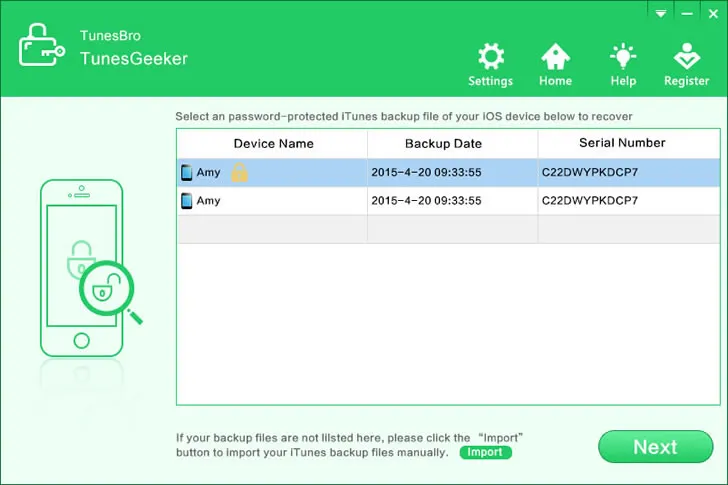
Le programme détectera automatiquement le fichier de sauvegarde, mais si vous avez du mal à trouver le fichier crypté, allez à l'emplacement suivant -
- Windows 10: C:\Users\USER\AppData\Roaming\Apple Computer\MobileSync\Backup
- Windows 8/8.1/7/Vista: C:\Users\~\AppData\Roaming\Apple Computer\MobileSync\Backup
- Utilisateur Mac: ~/Library/Application Support/MobileSync/Backup/
Étape 3Choisissez les bons types d'attaque
Ce programme propose 2 façons de récupérer le mot de passe de sauvegarde iTunes. Veuillez choisir le type d'attaque le plus approprié pour accélérer le processus de décryptage. Laissez-nous vous informer un peu sur ces types d'attaque afin que vous puissiez choisir le bon.
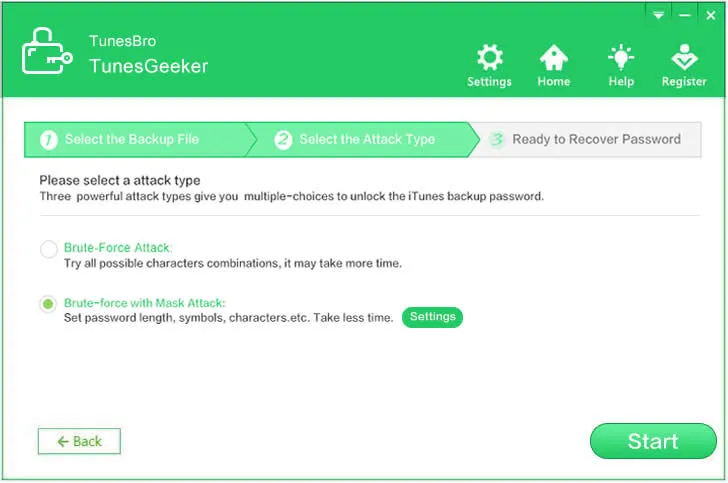
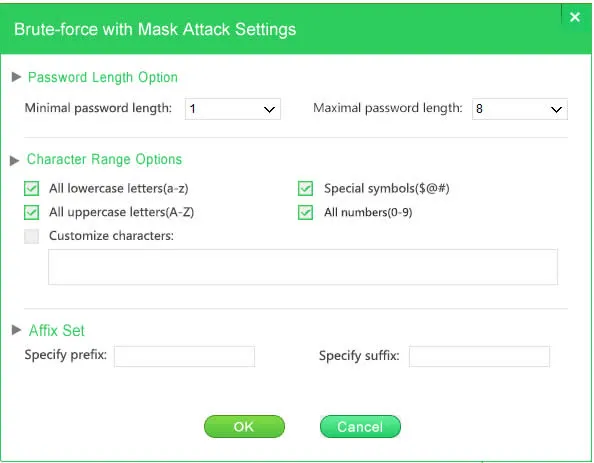
Attaque par force brute: Sélectionnez ce type d'attaque lorsque vous ne savez absolument pas quel était votre mot de passe. Fondamentalement, l'attaque par force brute essaiera chaque mot de passe possible pour déverrouiller votre fichier de sauvegarde iTunes. Vous pouvez personnaliser les paramètres et indiquer au programme la plage et la taille du mot de passe, et il essaiera toutes les combinaisons de mots de passe humainement possibles. Si votre mot de passe est long, cela peut prendre très longtemps, alors laissez votre ordinateur allumé et laissez le programme faire son travail.
Attaque par masque: Le type d'attaque par masque est utile lorsque vous vous souvenez d'une petite partie du mot de passe. Vous pouvez taper le mot de passe mémorisé, définir la plage du mot de passe, personnaliser le caractère et spécifier un préfixe ou un suffixe. Le logiciel trouvera le reste des mots manquants dès que possible.
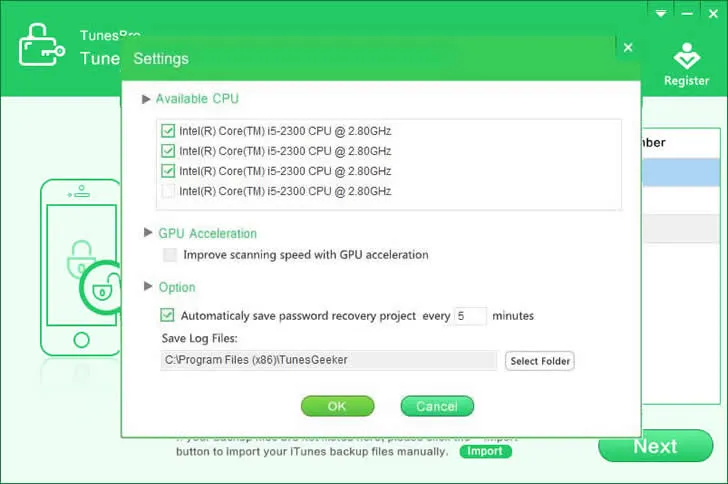
Vous pouvez également définir les CPU, le GPU et l'emplacement de sauvegarde dans les paramètres. Si votre ordinateur a 4 CPU ou plus, vous pouvez cocher 2 à 3 CPU pour exécuter la récupération du mot de passe ou choisir le GPU si votre ordinateur en a un. Cela accélérera la vitesse de craquage du mot de passe de 10X.
Étape 4 Commencez à récupérer votre mot de passe de sauvegarde iTunes
Il est temps de récupérer le mot de passe de votre fichier de sauvegarde iTunes. Appuyez simplement sur le bouton "Démarrer" et laissez le programme commencer sa magie. Si les paramètres et le type d'attaque choisis sont appropriés et précis, votre mot de passe sera littéralement récupéré en quelques secondes. De plus, cela fonctionne encore plus rapidement si vous avez un fichier de sauvegarde iOS 10.
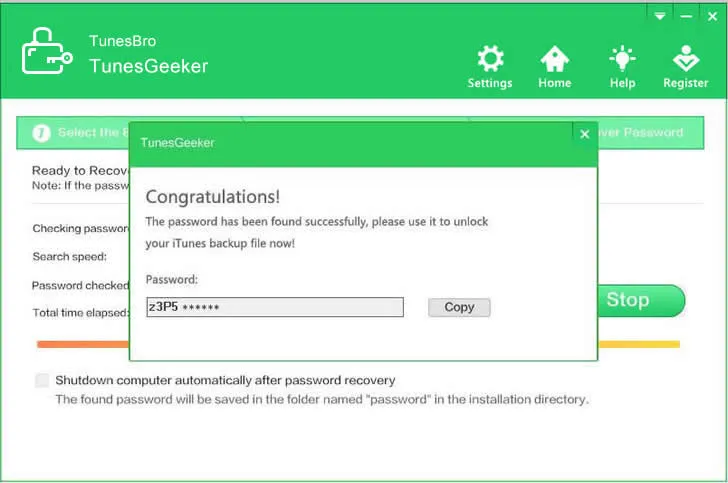
Dès que le mot de passe est récupéré, une fenêtre contextuelle apparaîtra en quelques secondes vous montrant le mot de passe correct du fichier sous la section Mot de passe de fichier iTunes. Vous pouvez soit le noter sur papier, soit cliquer sur copier pour le coller dans un bloc-notes sur l'ordinateur.
Alors, qu'attendez-vous? Vous pouvez déjà voir la véritable puissance de ce TunesBro TunesGeeker et il peut facilement craquer le mot de passe de tous les fichiers de sauvegarde iTunes, y compris les sauvegardes créées à partir d'iPod, iPad ou iPhone. Fondamentalement, vous devrez installer le programme, importer le fichier de sauvegarde et le programme sera heureux de vous servir.
Également lire: Comment extraire les données de l'iPhone, de l'iPad et de l'iPod à partir de la sauvegarde iTunes?
Méthode n°3 : Rechercher le mot de passe iTunes sur Notepad/Apps
Il nous arrive souvent de sauvegarder nos mots de passe quelque part dans nos applications préférées et blocs-notes pour une utilisation future. Si tel est le cas, cela peut vous aider à récupérer votre mot de passe en un rien de temps. Suivez les étapes ci-dessous pour avoir une idée de base sur l'idée:
Étape 1. Allez dans votre application Finder et tapez les fichiers "mots de passe" pour trouver les mots de passe.
Étape 2. Si vous utilisez une application comme Gestionnaire de mots de passe, LastPass, Dash, etc. qui aide généralement à gérer les mots de passe, ouvrez ces applications et fournissez vos informations d'identification pour extraire le mot de passe.
Étape 3. Dans l'application iTunes, cliquez sur l'option "Afficher le mot de passe" pour révéler le mot de passe et notez-le quelque part en toute sécurité.
Inconvénients
- Si vous n'avez pas noté le mot de passe précédemment, cette méthode ne fonctionnera pas.
- C'est une méthode fastidieuse et cela peut prendre beaucoup de temps.
Ne manquez pas: Comment réparer quand l'iPhone est bloqué en mode de récupération?
Méthode n°4 : Trouver le mot de passe de sauvegarde iTunes sur Keychain Access sur Mac
Comme tout autre utilisateur de Mac, vous avez peut-être l'habitude de sauvegarder votre mot de passe dans le trousseau d'accès de Mac OS, je vous recommande donc de chercher le mot de passe de sauvegarde ni le trousseau Mac.
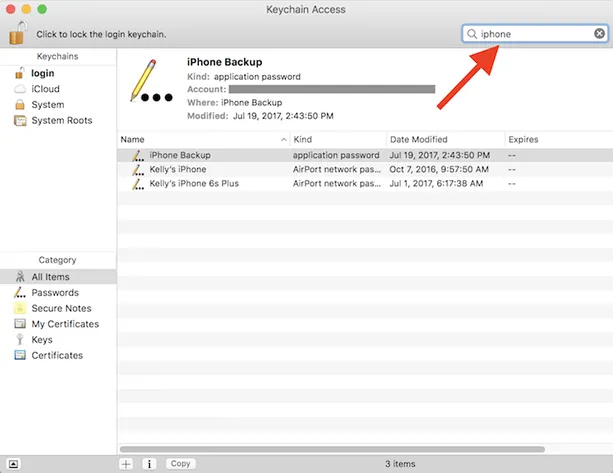
Étape 1. Lancez l'application Keychain Access depuis vos Utilitaires. Vous pouvez également trouver le programme en recherchant le trousseau dans le spotligh.
Étape 2. Sélectionnez "Tous les éléments" dans les catégories. Ensuite, saisissez iPhone pour rechercher i le coin supérieur droit.
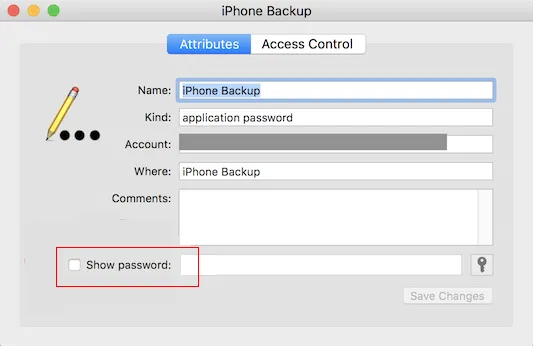
Étape 4. Une fenêtre nommée Sauvegarde iPhone apparaîtra, dans l'onglet Attributs. Cliquez simplement sur l'option Afficher le mot de passe. Tous vos mots de passe s'afficheront dans la liste. Remarque. On vous demandera de saisir le mot de passe Mac OS pour obtenir l'autorisation complète de voir le mot de passe de sauvegarde.
Conclusion:
Oublier les mots de passe iTunes est un problème très courant pour la plupart des utilisateurs d'iPhone. Et ils paniquent surtout en raison de ressources et d'informations insuffisantes concernant la récupération. Les méthodes mentionnées ci-dessus dans l'article sont très faciles à utiliser. Tout ce dont vous avez besoin est un peu de vigilance et d'expérience en manipulation d'ordinateurs. De plus, la première méthode pourrait ne pas fonctionner tout le temps, donc la deuxième méthode du programme TunesGeeker est la seule méthode viable et fiable à suivre si vous recherchez un résultat authentique. L'outil a été testé avec diverses marques d'ordinateurs et d'ordinateurs portables, vous pouvez donc être assuré de son authenticité.

Articles et Astuces Connexes
-

• Réparer "Entrez le mot de passe pour déverrouiller votre sauvegarde iPhone" dans iTunes
-

• Comment récupérer le code de verrouillage de l'écran de l'iPhone
-

Comment déverrouiller le mot de passe de sauvegarde de l'iPhone, de l'iPad et de l'iPod