Vous avez un document Word privé et vous ne voulez pas que d'autres personnes le voient. Vous pouvez facilement protéger le contenu sensible dans un document Word en ajoutant un mot de passe au fichier. Une fois ajouté, il définira un mot de passe pour l'accès avant de visualiser le contenu. Cela garantit que personne ne peut ouvrir le document Word cible sans connaître le mot de passe.
Lorsque vous souhaitez sécuriser votre fichier Word, la meilleure façon est d'y ajouter un mot de passe. Vous pouvez définir un mot de passe protégé pour un fichier Word pour garder le contenu à l'intérieur en sécurité et protéger votre fichier contre tout accès non autorisé. Il existe de nombreux programmes avec différents niveaux de protection qui peuvent répondre à vos besoins. Si vous cherchez une solution pour ajouter un mot de passe à un fichier Word, ce guide propose 3 façons de protéger un fichier Word par mot de passe.
Solution 1: Ajouter un mot de passe au fichier Word avec la fonction intégrée
À partir de MS Word 2010, Microsoft a ajouté une nouvelle fonctionnalité qui permet aux utilisateurs d'ajouter un mot de passe au fichier Word sans effectuer de tâches complexes. C'est un avantage pour les utilisateurs qui ont besoin de chiffrer régulièrement le document. Dans cette partie, nous prenons Word 2016 comme exemple. Veuillez suivre les étapes ci-dessous pour protéger par mot de passe un document Word.
Étape 1. Ouvrez l'application Microsoft Word, puis cliquez sur Fichier > Ouvrir pour charger le fichier Word auquel vous souhaitez ajouter un mot de passe.
Étape 2. Cliquez à nouveau sur l'option Fichier puis sélectionnez Infos dans le volet de gauche. Maintenant, choisissez l'option Protéger le document.
Étape 3. Dans le menu déroulant, cliquez sur l'option Chiffrer avec un mot de passe. À partir de là, entrez simplement un mot de passe et il vous sera demandé lorsque quelqu'un essaie d'ouvrir votre fichier Word.
Étape 4. Cliquez sur OK puis saisissez à nouveau votre mot de passe. Cliquez sur la section Protéger le document, un message indiquera qu'un mot de passe est requis pour ouvrir le document.

Si vous utilisez un ordinateur Mac, ajouter un mot de passe à votre fichier Word est un peu différent de MS Word pour Windows OS. Voici comment ajouter un mot de passe à un fichier Word sur votre Mac.
Ouvrez un document que vous souhaitez verrouiller avec un mot de passe sur votre Mac. Ensuite, sélectionnez Révision -> Protéger -> Protéger le document. Une fenêtre contextuelle Protéger par mot de passe apparaîtra sur la fenêtre Word. Entrez votre mot de passe souhaité dans la section Définir un mot de passe puis saisissez-le à nouveau pour confirmer votre nouveau mot de passe. Notez la section Définir un mot de passe si vous souhaitez la modifier. Il suffit d'entrer un mot de passe et de le taper à nouveau.
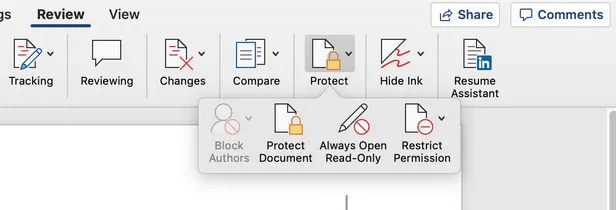
Peu importe que vous utilisiez Word sur PC ou Mac, assurez-vous de noter le mot de passe. Nous avons reçu de nombreuses demandes pour récupérer un mot de passe perdu au cours des derniers mois.
Inconvénients:
- Le cryptage est faible et bogué.
- Le mot de passe peut être facilement craqué.
- Disponible uniquement dans la version payante.
Solution 2: Protéger un document Word avec le logiciel Folder Unbreak
La protection par mot de passe d'un document Word avec la fonction de base n'est pas suffisante dans certains cas où le niveau de protection des données est élevé. Vous pouvez trouver de nombreuses astuces pour contourner la protection en quelques étapes. Personne ne veut voir ça, n'est-ce pas ? Si vous êtes vraiment préoccupé par les données, alors optez pour un logiciel professionnel qui ajoute une couche supplémentaire de cryptage.
Folder Unbreak, comme son nom l'indique, est un excellent utilitaire qui vous permet de rendre vos fichiers plus sécurisés. Il ajoute non seulement un mot de passe au fichier Word, mais crypte également le fichier avec des algorithmes avancés. Seul le logiciel lui-même peut supprimer le mot de passe de Word. Aucune autre méthode n'est disponible pour craquer ou contourner la protection. Ainsi, la sécurité est garantie à 100 % lorsqu'un mot de passe est défini pour un document Word en utilisant ce logiciel.
Étape 1Installation
Tout d'abord, vous devez télécharger et installer le logiciel Folder Unbreak sur votre ordinateur. Une fois téléchargé, suivez simplement les invites à l'écran pour terminer l'installation de l'outil.
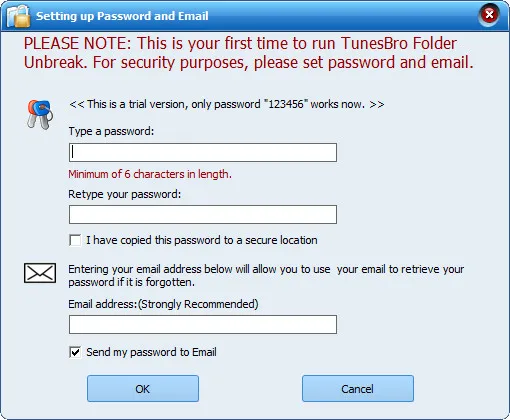
Étape 2Lancer TunesBro Unbreak
Lorsque vous ouvrez l'utilitaire pour la première fois, vous devrez entrer un mot de passe, qui est celui pour accéder au document Word protégé. Dans la fenêtre Folder Unbreak, cliquez sur la section "Disque local".
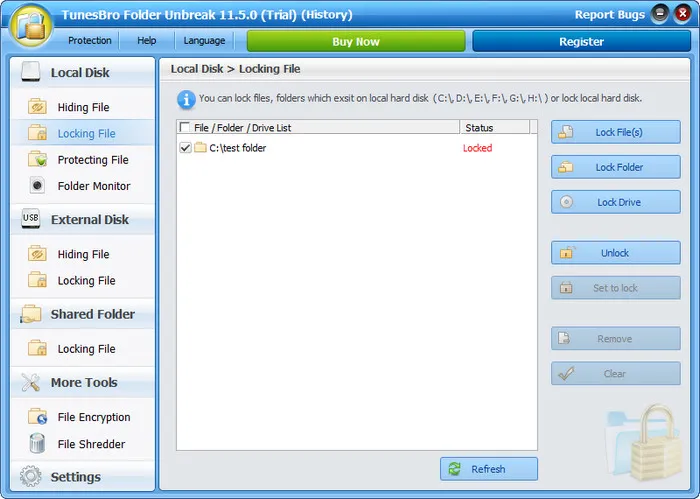
Étape 3Importer le document Word et ajouter un mot de passe
Sélectionnez l'option "Fichier de verrouillage" puis choisissez l'une de vos options préférées dans la liste. Choisissez l'option "Verrouiller le fichier" et importez le fichier Word dans le programme. C'est tout ! Vous avez déjà mieux protégé le document Word avec un mot de passe grâce au logiciel TunesBro Folder Unbreak.
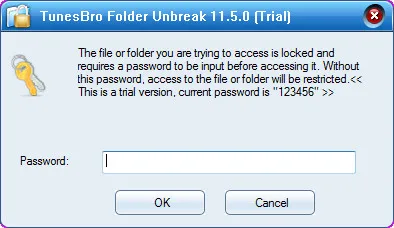
Lorsque vous essayez d'ouvrir le document Word cette fois, il vous est demandé d'entrer un mot de passe pour accorder l'accès.
Solution 3: Protéger un document MS Word en ligne par mot de passe?
Contrairement au document PDF, pour lequel il existe plusieurs services gratuits qui peuvent ajouter un mot de passe, il n'existe actuellement aucun service en ligne qui pourrait protéger un document Word par mot de passe, même pour Word en ligne (Office 365). La raison en est que Microsoft ne fournit pas l'API de chiffrement à ses développeurs pour activer une telle fonctionnalité. Nous ne sommes pas sûrs que cela soit disponible à l'avenir et actuellement c'est un grand NON !
Conclusion :
Il existe quelques autres façons d'ajouter un mot de passe à un document Word. Cependant, les deux méthodes mentionnées ci-dessus peuvent être considérées comme la meilleure façon de protéger un fichier Word par mot de passe. Si vous n'aimez pas installer de logiciel, vous pouvez utiliser la première méthode. Sinon, vous devriez utiliser TunesBro Folder Unbreak pour ajouter un mot de passe à votre document Word.