Microsoft Word est très populaire car il offre non seulement plusieurs types de fonctionnalités d'édition, mais il propose également un certain nombre de fonctions pour protéger le document contre le vol ou la visualisation par des étrangers. C'est la raison pour laquelle de nombreuses personnes chiffrent leurs fichiers Word avec un mot de passe afin que personne ne puisse y accéder sans autorisation. Cependant, si vous oubliez le mot de passe Word, cela peut être un casse-tête car le corriger n'est pas aussi facile que d'ouvrir un fichier. Voici la meilleure façon que nous avons trouvée pour supprimer la protection d'un document Word.
Tutoriel : Comment supprimer le mot de passe d'un document Word si vous avez oublié le mot de passe d'ouverture
Lorsque vous ouvrez un document Word protégé par un mot de passe, vous devrez d'abord taper le mot de passe correct. Comme vous ne pouvez pas vous en souvenir, il est nécessaire de supprimer le mot de passe pour ouvrir le fichier. Microsoft n'a aucun outil intégré ou logiciel pour vous aider à récupérer le mot de passe d'ouverture Word, vous devrez donc utiliser un outil tiers. L'un des outils les plus populaires et largement utilisés pour le décryptage de mots de passe est TunesBro Word Password Remover.
C'est un puissant assistant de suppression de mot de passe, permettant aux utilisateurs de supprimer en toute sécurité tout mot de passe créé pour MS Word sans affecter les données à l'intérieur. Lorsque vous utilisez l'outil, la chance de pouvoir décrypter le mot de passe de votre fichier Word est de 99 %. Le logiciel est déjà mis à jour avec de nouveaux algorithmes et un mode de balayage spécifique qui est censé supprimer rapidement les fichiers Word protégés par mot de passe, même lorsque le mot de passe est fort ou complexe. Cet outil de récupération de mot de passe est créé pour décrypter la protection de Microsoft Word.

Avantages de TunesBro Word Password Remover
- Moteurs de récupération de mot de passe plus rapides.
- 3 modes de récupération puissants disponibles.
- Prise en charge de Microsoft Word 2019/2016/2013/2010/2007.
- Supprimer la restriction de modification Word en 1 clic.
Étape 1Obtenez Word Password Remover sur un ordinateur
Tout d'abord, vous devez télécharger et installer le logiciel sur votre ordinateur. L'installer n'est pas différent de la configuration d'autres logiciels tiers. Lorsque le processus d'installation est terminé, lancez simplement l'outil.
Étape 2Choisissez le fichier Word protégé par mot de passe
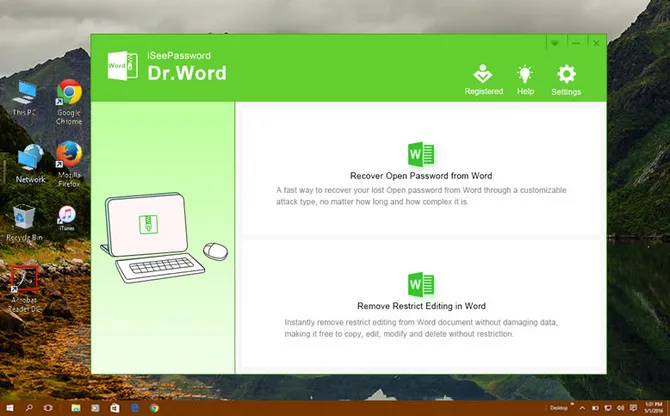
Puisque vous devez supprimer le mot de passe de Word, vous devez cliquer sur "Récupérer le mot de passe ouvert de Word", et continuer à cliquer sur la première option pour la suppression. Ensuite, ajoutez le fichier Word en cliquant sur le bouton "Ajouter un fichier". Sélectionnez votre fichier et ouvrez-le ensuite

Étape 3Sélectionnez la méthode d'attaque préférée
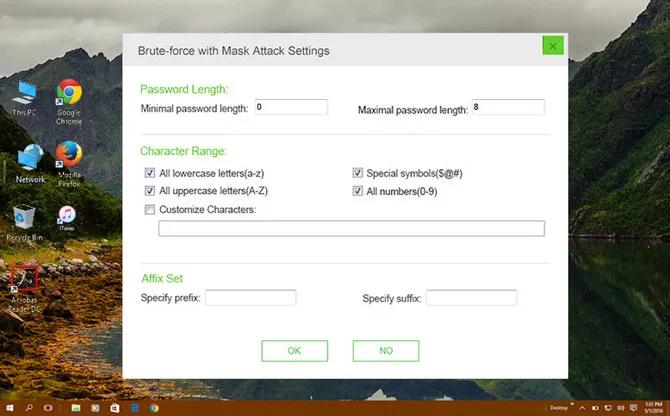
Vous aurez trois méthodes disponibles pour choisir la suppression du document Word protégé par mot de passe, y compris l'attaque par force brute, l'attaque par masque et l'attaque par dictionnaire. Tous vous donneront un certain nombre d'options différentes pour craquer le mot de passe. Choisissez simplement votre préférée. Les deux premières options : Brute force et Mask Attack sont généralement fiables et utilisées.
Attaque par dictionnaire : Vous pouvez essayer de créer des centaines de combinaisons de mots de passe possibles dans un fichier texte, puis l'importer dans le logiciel. Il commencera alors à rechercher le mot de passe de votre fichier Word à partir de la liste donnée.
Attaque par force brute : Cela tentera toutes les combinaisons de caractères, de chiffres ou même de symboles pour trouver le mot de passe de votre fichier MS.
Attaque par force brute avec (Recommandé) : Si vous pouvez vous souvenir d'une partie de votre mot de passe, comme la longueur, ou le premier caractère, vous devriez essayer cette option car elle supprimera le fichier protégé par mot de passe plus rapidement.
4Commencez à supprimer le mot de passe de Word
Après les paramètres du mot de passe, cliquez simplement sur le bouton "Démarrer" pour lancer le processus. Le processus de suppression prendra du temps, en fonction de la longueur et de la complexité de votre mot de passe, vous devez donc être patient.
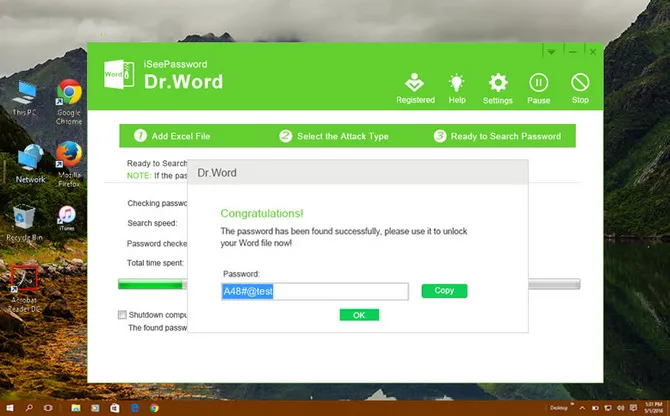
Après avoir trouvé le mot de passe de votre fichier Word, vous pouvez le voir sur une petite fenêtre contextuelle dans l'application. Il vous suffit de cliquer sur le mot de passe, de le copier, puis de le coller dans la boîte de dialogue. Vous pouvez supprimer le mot de passe original de votre fichier Word avec le logiciel Word Password Remover.
Verdict
Alors qu'il existe des dizaines de logiciels qui offrent la possibilité de supprimer la protection d'un fichier Word, Word Password Remover de TunesBro reste l'une des meilleures solutions dans le domaine de la suppression de mot de passe. Avez-vous réussi à supprimer le mot de passe de votre fichier Word ? Faites-le nous savoir.