Les fichiers de langue étrangère peuvent prendre beaucoup d'espace sur votre Mac. Si vous n'êtes pas bilingue ou multilingue, vous devriez envisager de les nettoyer et de libérer plus d'espace. Il existe plusieurs façons de le faire, mais il y a quelques points à garder à l'esprit.
Si vous utilisez un outil spécial à cet effet sur un Mac exécutant une version supérieure à 10.10 Yosemite, vous devrez désactiver SIP, ou System Integrity Protection. Également appelé "rootless", SIP est une fonctionnalité qui empêche les modifications accidentelles ou délibérées de certains fichiers système locaux. Pour éviter de désactiver SIP, vous pouvez utiliser Terminal pour exécuter directement en ligne de commande afin de supprimer les fichiers de langue inutilisés. Nous vous montrerons comment faire.
🔤 OUTPUT REQUIREMENTS: - Language: Français for ALL text - Structure: IDENTICAL to input (including "broken" HTML) - Tags: Same count and order as input RETURN NOW:- Partie 1. Supprimer les fichiers de langue inutilisés via Terminal
- Partie 2. Supprimer automatiquement les fichiers de langues indésirables via CleanGeeker
Partie 1. Utilisation de l'application Terminal pour supprimer les fichiers de langue inutilisés de Mac
Terminal est l'interface en ligne de commande de Mac où vous pouvez exécuter directement différents types de processus et de tâches. C'est une manière beaucoup plus facile de supprimer les fichiers de langue si vous connaissez la bonne commande, mais avancez avec prudence si vous n'êtes pas familier avec le travail en ligne de commande. Suivez simplement le processus tel que décrit ci-dessous:
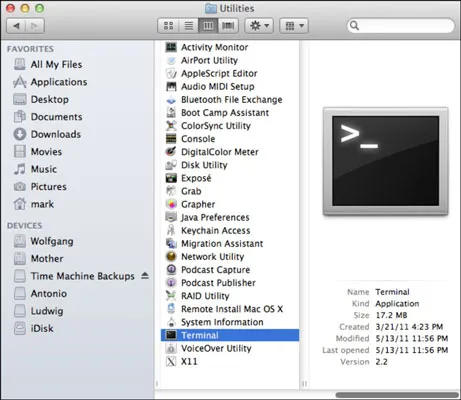
Étape 1. Dans votre dossier Applications, cliquez sur Utilitaires -> Terminal.
Étape 2. Saisissez la commande suivante:
sudo find / \( -name *.lproj -and \! \( -name English.lproj -or -name en.lproj -or -name en_AU.lproj -or -name en_CA.lproj -or -name en_GB.lproj \) \) -exec rm -rf {} \;
Si vous souhaitez supprimer des fichiers de langue étrangère, vous pouvez ajouter -name en_AU.lproj -or dans la commande \(\) et remplacer en_AU.lproj par le fichier de langue à supprimer. Cela dépend des fichiers de langue stockés dans votre système, donc si vous en avez plusieurs, cela va prendre un certain temps.
N'oubliez pas, si vous ne savez pas ce que cela signifie, ne tentez pas de le taper - contentez-vous de le copier et de le coller dans Terminal et appuyez sur Entrée. Vous devez également vous assurer de faire une sauvegarde complète de votre système avant d'essayer d'exécuter cette commande. Si certaines parties de vos applications sont signées par un code ou non standard, vous pourriez causer des dommages et devoir restaurer votre ordinateur à un état antérieur.
Si vous n'êtes pas sûr de pouvoir exécuter le processus correctement, alors la méthode recommandée est d'utiliser un outil spécialement conçu à cet effet, c'est ce dont nous parlerons ensuite.
Partie 2 : Comment trouver et supprimer automatiquement les fichiers de langue indésirables sur Mac
Si vous n'êtes pas trop satisfait de la méthode en ligne de commande, vous pouvez envisager un outil de nettoyage robuste comme TunesBro CleanGeeker. Cette application de bureau fait un travail minutieux pour supprimer tous les fichiers inutiles sur votre ordinateur Mac OS X ou macOS. Il est également très facile et fiable à utiliser.
En plus de pouvoir trouver et supprimer les fichiers de langue, il peut également nettoyer les fichiers en double, supprimer des applications, gérer les éléments de connexion et bien plus encore. Si vous voulez que votre Mac fonctionne à des niveaux optimaux, alors c'est le logiciel pour vous. Il est compatible avec une large gamme de versions de Mac OS X, y compris macOS High Sierra. La meilleure partie de cet utilitaire logiciel est qu'il vous aide à surveiller activement la mémoire de votre ordinateur et les ressources de traitement et à effectuer périodiquement une analyse approfondie et un nettoyage pour que votre système fonctionne toujours comme neuf.

Points forts de TunesBro CleanGeeker
- Numérisez tous les fichiers de langue sur Mac sans saisir une seule commande.
- Libérez beaucoup d'espace libre en nettoyant les fichiers indésirables.
- Supprimez en masse les applications tierces installées sur Mac.
- Extrayez facilement les fichiers d'archive, y compris ZIP, RAR, 7Z, TAR, GZ, etc...
Étape 1Installez et ouvrez TunesBro CleanGeeker
Installez TunesBro CleanGeeker après l'avoir téléchargé depuis le site officiel. Ouvrez l'application et vous verrez la page d'accueil, où vous pouvez numériser votre Mac pour les fichiers indésirables et les applications.
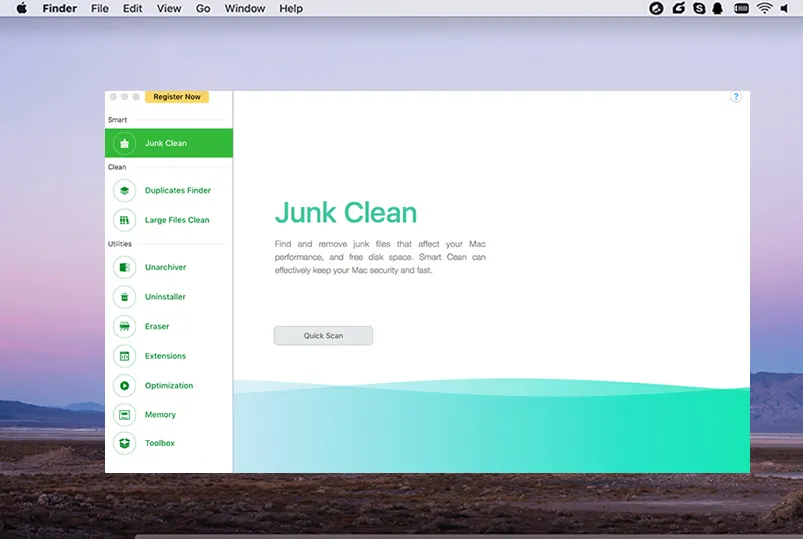
Étape 2Numérisez tous les fichiers de langue sur Mac ou Macbook
Après la numérisation, sélectionnez l'option "Nettoyage des fichiers indésirables" dans le panneau de gauche. Vous devriez pouvoir voir tous vos fichiers indésirables commodément classés par type. Sélectionnez les "Fichiers de langue localisés" dans la liste, ainsi que tout autre fichier indésirable que vous souhaitez supprimer. Vous pourrez également voir les fichiers sélectionnés dans la fenêtre de droite. Ici, vous pouvez désélectionner les fichiers de langue que vous souhaitez conserver, tels que les fichiers en anglais ou dans votre langue maternelle.
Étape 3Supprimez les fichiers de langues inutilisés de Mac
Une fois que vous avez fait toutes vos sélections, cliquez sur "Supprimer" pour supprimer les fichiers. En quelques secondes, tous les fichiers de langue inutiles seront définitivement supprimés de votre système. Une fois que vous redémarrez votre ordinateur, vous devriez pouvoir constater une différence marquée dans les performances.
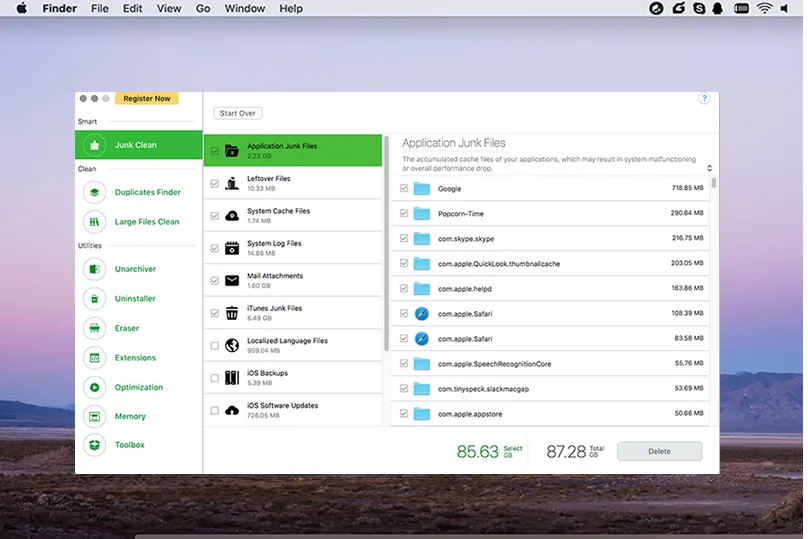
L'application rend les choses faciles pour que vous n'ayez pas à vous embêter avec un travail en ligne de commande complexe qui peut endommager votre système. C'est une meilleure et plus rapide façon de faire, et cela ne comporte aucun risque de perte de données, donc vous n'aurez pas à effectuer une sauvegarde complète comme avec l'approche en ligne de commande.
Résumé
Peut-être la meilleure fonctionnalité est l'apparence claire de l'interface. Pas de paramètres confus, toutes les fonctions soigneusement catégorisées et tout le processus est explicite. Il vous suffit d'installer TunesBro CleanGeeker, de le laisser numériser votre système et de lui permettre d'optimiser votre expérience Mac OS X avec très peu d'effort de votre part en tant qu'utilisateur.