L'application Word est l'un des actifs les plus importants de la suite Microsoft Office. Il s'agit d'un programme de traitement de texte complet utilisé par des millions de personnes chaque jour. Comme vous pourriez ne pas le savoir, vous pouvez protéger un document Word par mot de passe en appliquant un mot de passe d'ouverture ou en restreignant l'édition. Cette dernière protection est utilisée pour empêcher les utilisateurs de modifier le fichier, ce qui signifie qu'aucune modification n'est autorisée.
Cependant, parfois, en raison de certaines raisons inattendues, le propriétaire oublie le mot de passe de restriction d'édition. Dans un tel cas, il sera encore plus difficile si les utilisateurs n'ont aucune idée de se débarrasser de la restriction des fichiers Word. Si vous êtes bloqué avec la suppression de la restriction d'édition dans Word, veuillez continuer à lire ce post pour découvrir les solutions disponibles pour supprimer la restriction d'édition de Word, qui sont répertoriées ci-dessous.
- Méthode n°1 : Supprimer la restriction d'édition de Word en changeant l'extension du fichier
- Méthode n°2 : Supprimer la restriction d'édition de Word en utilisant un logiciel de suppression de mot de passe
Méthode n°1 : Supprimer la restriction d'édition de Word en changeant l'extension du fichier
Vous pouvez facilement supprimer la restriction d'édition dans un fichier Word sans mot de passe. Tout ce que vous devez faire est de vous assurer que votre fichier Word est déverrouillé et qu'il comporte l'extension ".docx". Si votre document Word est au format ".doc", vous devez le sauvegarder à nouveau au format ".docx". Suivez simplement les étapes ci-dessous pour supprimer la restriction d'édition de Word en changeant son extension.
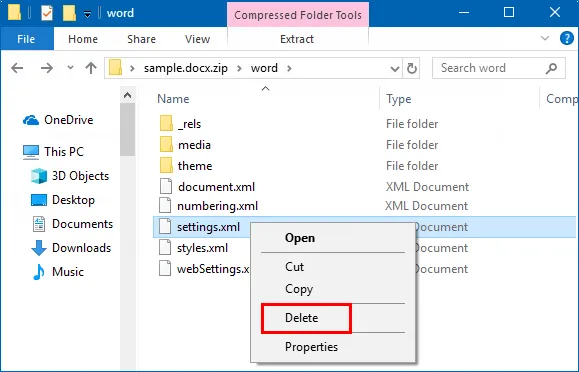
Étape 1 : Tout d'abord, créez une copie de votre fichier Word original. Une fois terminé, renommez-le du format .docx au format .zip. Vous recevrez un avertissement, mais cliquez sur "Oui" pour confirmer votre changement.
Étape 2 : Double-cliquez sur votre fichier ".zip" pour accéder au dossier "Word". Dans cette section, choisissez "Settings.xml" et supprimez-le.
Étape 3 : Fermez la fenêtre, et renommez le fichier Word du format ".zip" au format ".docx".
La procédure est maintenant terminée et vous pouvez ouvrir votre fichier Word et la restriction de mot de passe d'édition a été supprimée pour toujours.
Méthode n°2 : Supprimer la restriction d'édition de Word en utilisant un logiciel de suppression de mot de passe
La fonction d'édition restreinte dans Word peut empêcher les modifications non autorisées. De temps en temps, c'est une excellente fonctionnalité. Cependant, si vous avez oublié le mot de passe de restriction du fichier Word, il sera verrouillé et vous ne pourrez pas modifier ou éditer quoi que ce soit à l'intérieur. Heureusement, TunesBro Word Password Remover peut vous aider en supprimant tous les types de mots de passe MS Word sans affecter les données.
Vous pouvez trouver les options données comme récupérer le mot de passe d'ouverture, modifier le mot de passe pour obtenir un accès complet à votre fichier chiffré par mot de passe. Le TunesBro Word Password Remover fonctionne avec plusieurs versions de MS Word, de Word 2007 au dernier Word 2019. Le logiciel a également intégré des outils puissants pour vous aider à vous débarrasser facilement de la restriction de mot de passe d'un fichier Word.

Avantages de TunesBro Word Password Remover
- Supprimer la restriction d'édition en 1 clic.
- Moteurs de récupération de mot de passe rapides.
- Récupérer facilement le mot de passe ouvert de Word.
- Prend en charge toutes les versions de documents Word (.doc & .docx).
Étape 1Installer et exécuter Word Password Remover
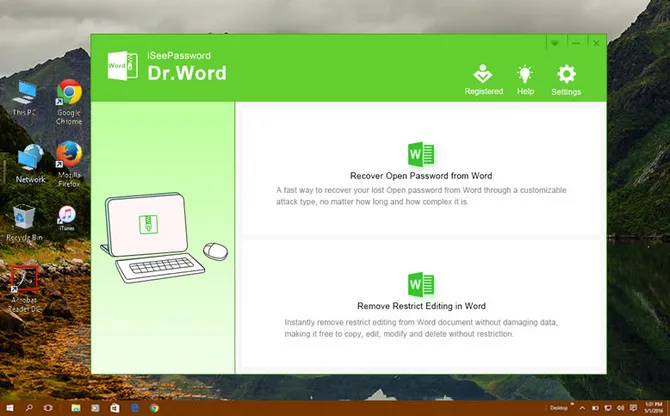
Tout d'abord, vous devez télécharger et installer le logiciel Word Password Remover sur votre ordinateur Windows qui stocke le document Word verrouillé. Lorsque l'installation est terminée, ouvrez le logiciel sur votre ordinateur.
Étape 2Ajouter votre fichier Word
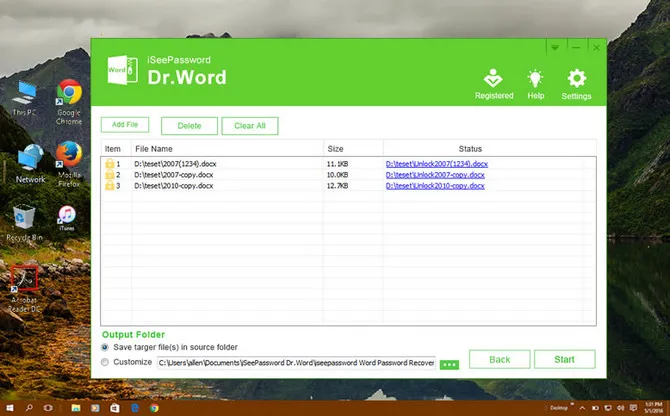
Vous aurez deux options : Récupérer le mot de passe ouvert de Word et Supprimer la restriction d'édition dans Word. À ce stade, sélectionnez la deuxième option pour continuer. Ensuite, cliquez sur le bouton "Ajouter un fichier" et parcourez le dossier local pour importer le fichier Word protégé par mot de passe.
Étape 3 Supprimer votre mot de passe de restriction d'édition
Après l'importation du fichier, cliquez simplement sur le bouton "Démarrer" pour supprimer le mot de passe de protection de restriction d'édition. Cela se fait instantanément, peu importe la longueur du mot de passe. Voilà comment utiliser TunesBro Word Password Remover pour supprimer le mot de passe de restriction d'édition de MS Word.
Résumé
Alors qu'il existe plusieurs façons de supprimer le mot de passe de restriction d'édition des fichiers Word, les deux méthodes mentionnées ci-dessus sont les meilleures options pour résoudre le problème. Mais la première méthode nécessite que vos fichiers ne soient pas verrouillés. Sinon, elle sera invalide. Ainsi, l'utilisation d'un logiciel comme TunesBro Word Password Remover est une excellente alternative.